გზამკვლევი განახლებულია:
სცადეთ ხმის წინასწარ დაყენება და დაარეგულირეთ სიმაღლე, სიჩქარე და ტემბრი ახალი ჩანაწერის ექსპორტამდე.
გახსენით ეს სახელმძღვანელო ბმულის „როგორ გამოვიყენოთ ეს ინსტრუმენტი“ ინსტრუმენტის სახელის ქვემოთ. მასში შედის ნაბიჯები, ეკრანის ანაბეჭდები და ვიდეოები კომპიუტერებისა და ტელეფონებისთვის.
სანამ დაიწყებ
გამოიყენეთ ხმოვანი ჩანაწერი, რომლის გარდაქმნის უფლება გაქვთ. სუფთა წყარო აადვილებს ეფექტის შეფასებას.
სცადეთ საჩვენებელი ფაილით — audio.mp3
ეს პატარა ფაილები შექმნილია ამ სახელმძღვანელოსთვის და არ შეიცავს პერსონალურ მონაცემებს.
ნაბიჯ-ნაბიჯ ინსტრუქციები
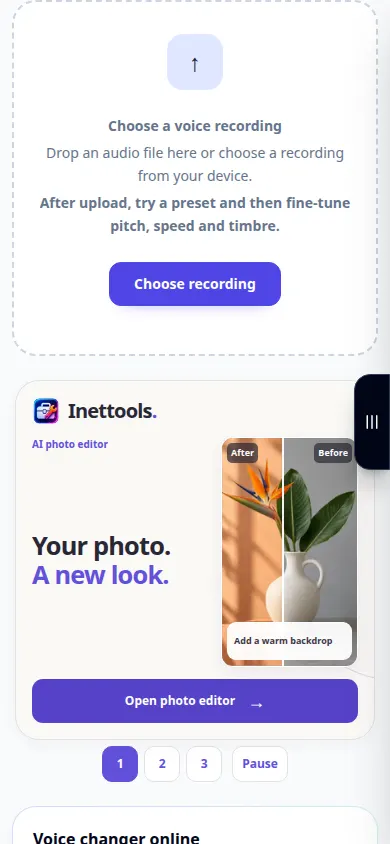
- აირჩიეთ აუდიო ჩანაწერი და დაელოდეთ ხმის პარამეტრებს.
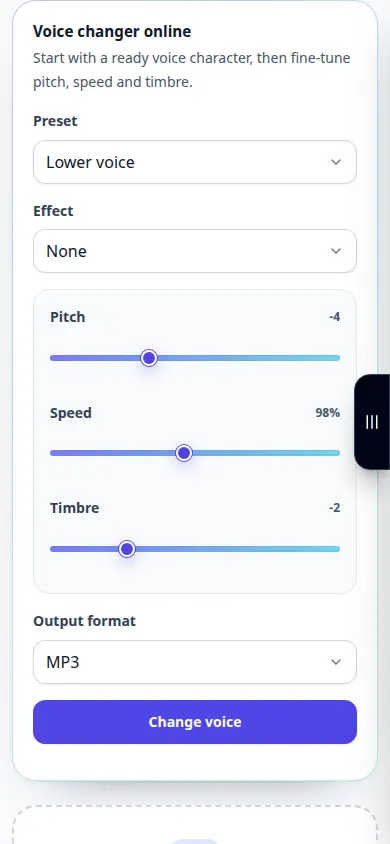
- დაიწყეთ წინასწარ დაყენებით, როგორიცაა ქვედა ხმა, უფრო მაღალი ხმა ან ტელეფონის ეფექტი.
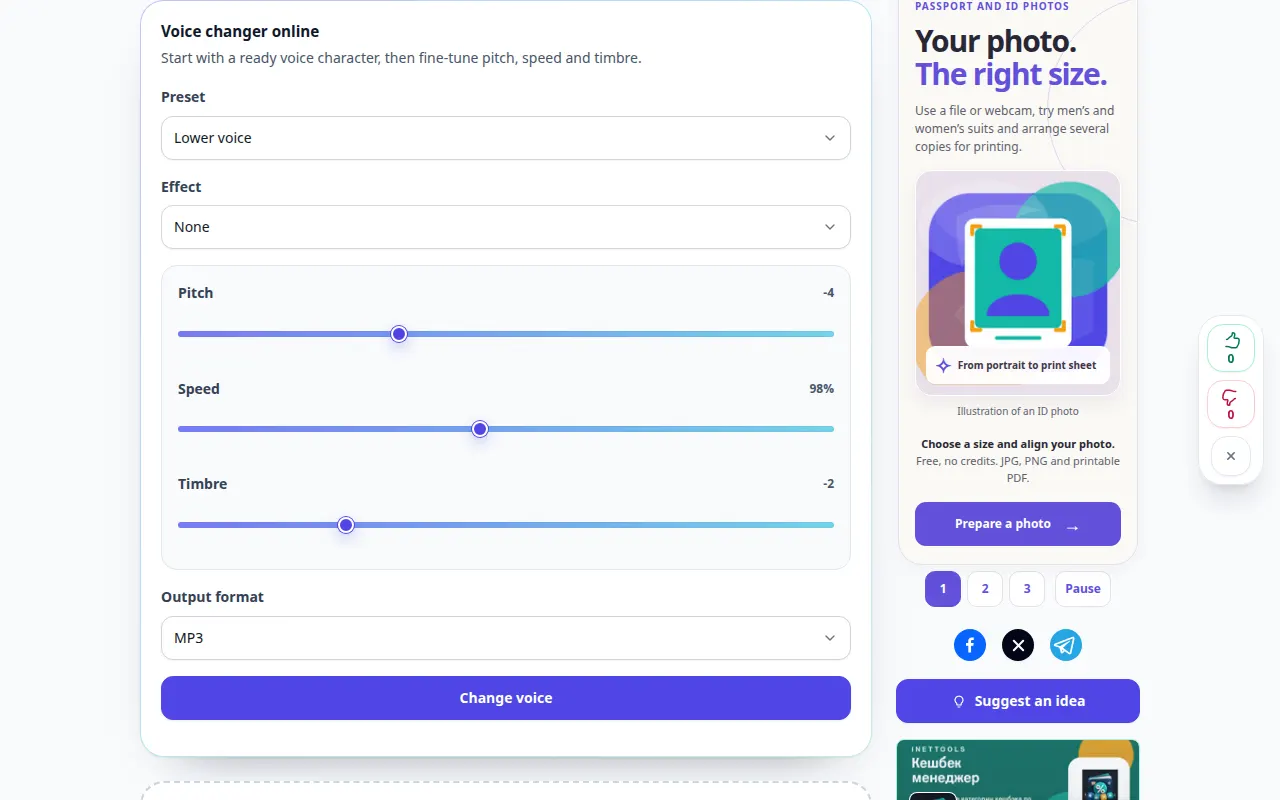
- დააზუსტეთ ხელმისაწვდომი სიმაღლის, სიჩქარისა და ტემბრის კონტროლი, შემდეგ აირჩიეთ გამომავალი ფორმატი.
- გადახედეთ ნებისმიერ გამოჩენილ გადასახადს და დაიწყეთ შეცვლილი ჩანაწერის შექმნა.
- მოუსმინეთ დამუშავებულ შედეგს, შეადარეთ გააზრება წყაროსთან და შეინახეთ თქვენთვის სასურველი ვერსია.
კომპიუტერზე
გამოიყენეთ სრული სიგანის სამუშაო პანელი წყაროს, პარამეტრებისა და შედეგის შესადარებლად. შეინახეთ ორიგინალი ფაილი, რათა სცადოთ სხვა პარამეტრი მისი ჩანაცვლების გარეშე.
ტელეფონზე
აირჩიეთ წყარო ფაილებიდან ან თქვენი მოწყობილობის ფაილების მენეჯერიდან. გადადით ქვემოთ პარამეტრებზე და შედეგზე; შეინახეთ ეს ჩანართი ღია ოპერაციის დასრულებამდე.
Safari-ში iPhone-ზე გახსენით გაზიარების მენიუ და აირჩიეთ Save to Files, თუ შედეგი იხსნება ახალ ჩანართში. Android Chrome-ში შეამოწმეთ ჩამოტვირთვები. შეინახეთ ეს ჩანართი ღია დამუშავების დასრულებამდე.
უკეთესი შედეგისთვის
შეცვალეთ ერთი პარამეტრი ერთდროულად. სიმაღლის და სიჩქარის დიდმა ცვლილებამ შეიძლება გაართულოს მეტყველება.
სკრინშოტები და ვიდეო
დესკტოპის დემონსტრირება
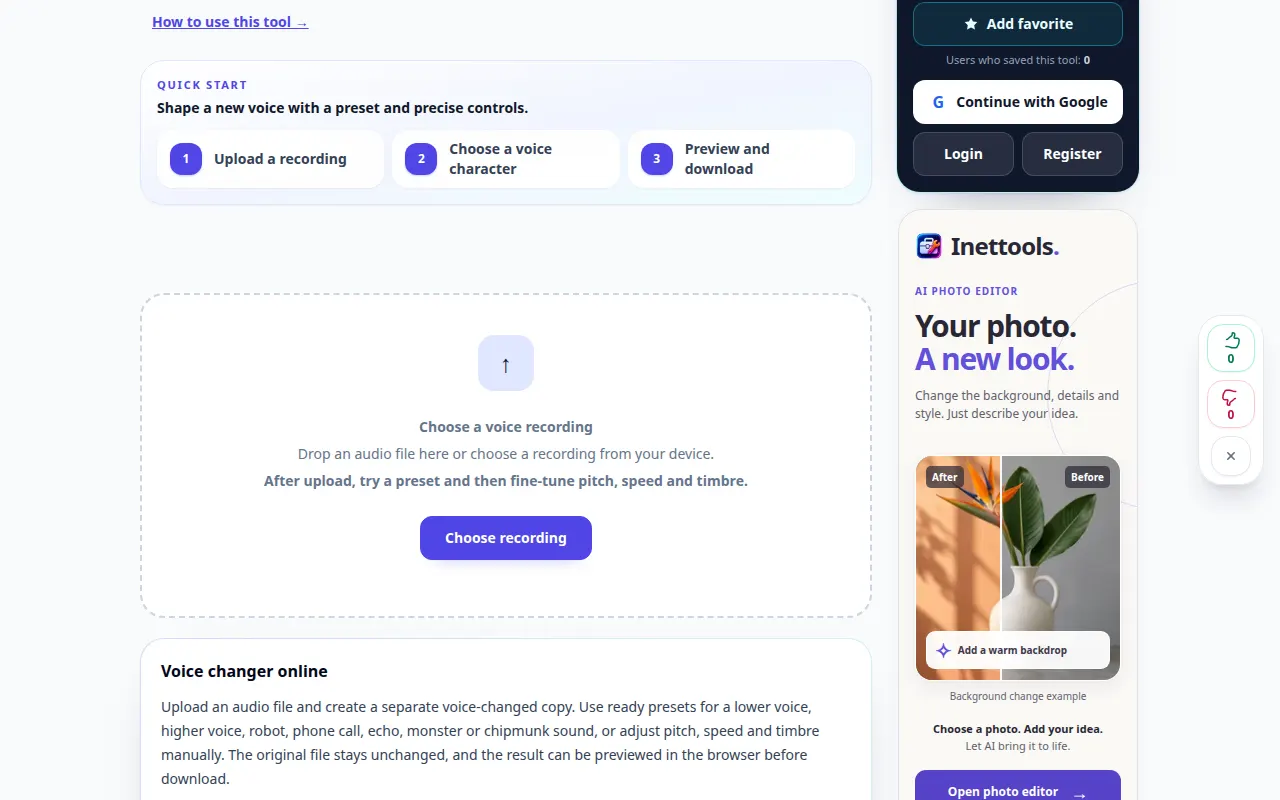
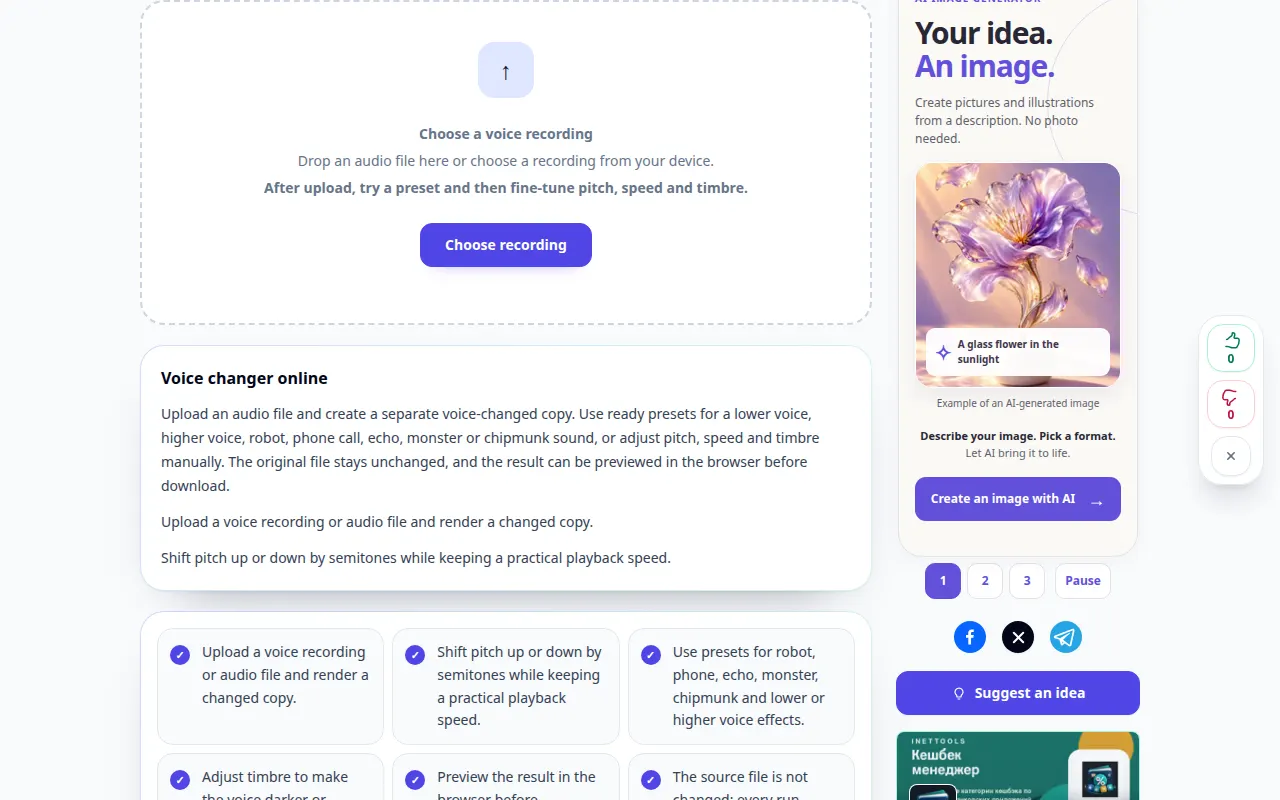
ჩანაწერში ნაჩვენებია ინგლისური ინტერფეისი. მიჰყევით ზემოთ ნათარგმნ ნაბიჯებს; კონტროლი იგივე თანმიმდევრობითაა. ეს ჩანაწერი აჩვენებს წყაროს და ხელმისაწვდომ პარამეტრებს მთავარ მოქმედებამდე. მიჰყევით ზემოთ მოცემულ ნაბიჯებს დამუშავების დასაწყებად და შედეგის შესანახად.
სატელეფონო დემონსტრაცია
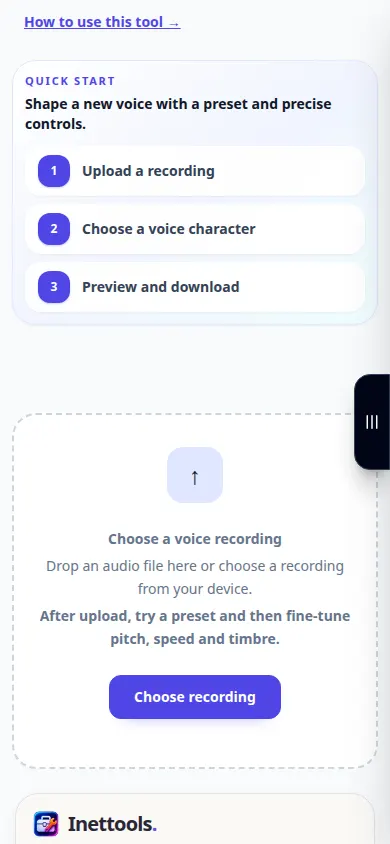
ჩანაწერში ნაჩვენებია ინგლისური ინტერფეისი. მიჰყევით ზემოთ ნათარგმნ ნაბიჯებს; კონტროლი იგივე თანმიმდევრობითაა. ეს ჩანაწერი აჩვენებს წყაროს და ხელმისაწვდომ პარამეტრებს მთავარ მოქმედებამდე. მიჰყევით ზემოთ მოცემულ ნაბიჯებს დამუშავების დასაწყებად და შედეგის შესანახად.
კითხვები და პრობლემების მოგვარება
რატომ ჟღერს ხმა არაბუნებრივი?
ძლიერ პარამეტრებსა და გადახურულ ეფექტებს შეუძლიათ შექმნან არტეფაქტები. დაუბრუნდით რბილ წინასწარ დაყენებას და თანდათან გაზარდეთ ეფექტი.
ეს მიბაძავს კონკრეტულ ადამიანს?
სამართავები ვრცელდება სიმაღლისა და ხმის ეფექტებზე. არ იფიქროთ, რომ წინასწარ განსაზღვრული ზუსტად ხელახლა ქმნის ნებისმიერ რეალურ ადამიანს.
თუ ხედავთ შეტყობინებას, რომ სერვისი გადატვირთულია, დაელოდეთ და სცადეთ მოგვიანებით. წარუმატებელი მცდელობა არ ნიშნავს, რომ თქვენი საწყისი ფაილი შეიცვალა.
