გზამკვლევი განახლებულია:
გადახედეთ Visio ნახატს თქვენს ბრაუზერში და შეინახეთ მისი PDF წარმოდგენა.
გახსენით ეს სახელმძღვანელო ბმულის „როგორ გამოვიყენოთ ეს ინსტრუმენტი“ ინსტრუმენტის სახელის ქვემოთ. მასში შედის ნაბიჯები, ეკრანის ანაბეჭდები და ვიდეოები კომპიუტერებისა და ტელეფონებისთვის.
სანამ დაიწყებ
შეინახეთ ორიგინალური ნახატი. აირჩიეთ ფაილის ამომრჩეველის მიერ მიღებული ფორმატი; გადახედვა არ არის Visio-ს რედაქტირებადი დოკუმენტი.
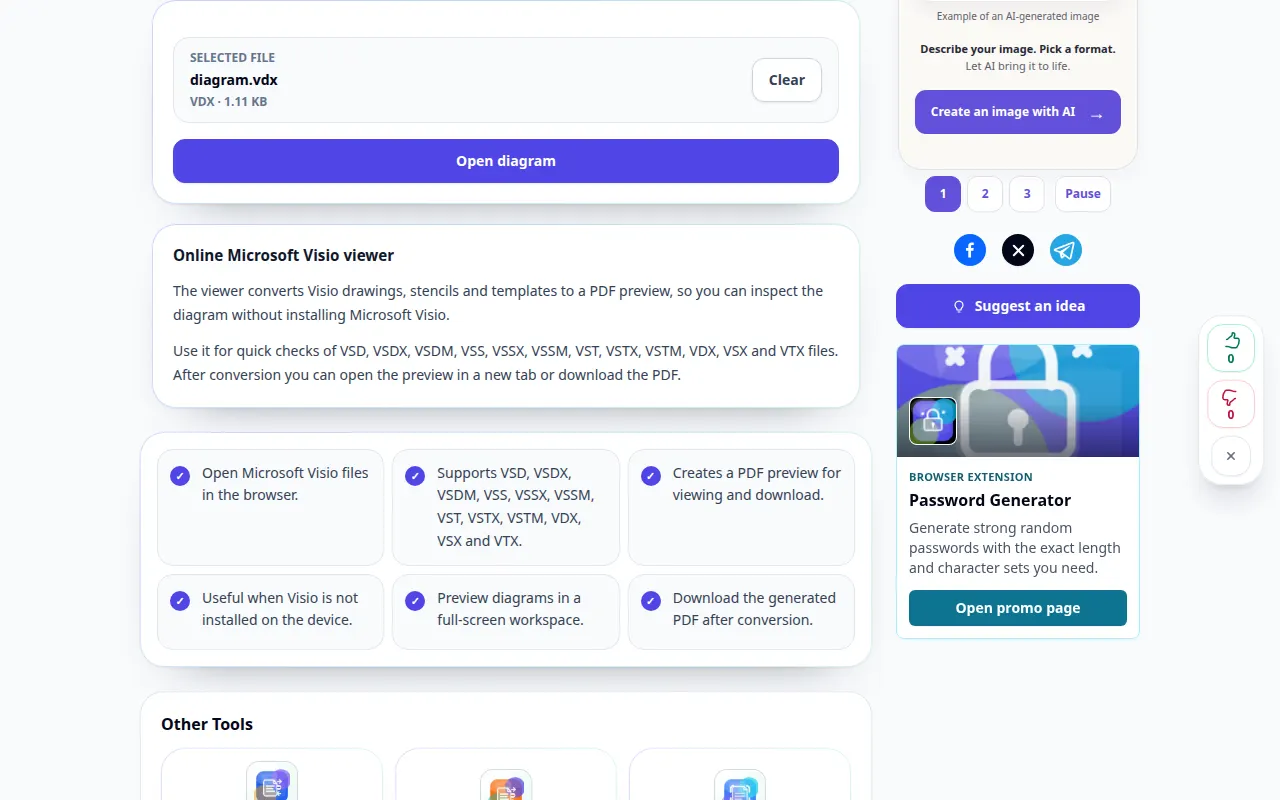
სცადეთ საჩვენებელი ფაილით — diagram.vdx
ეს პატარა ფაილები შექმნილია ამ სახელმძღვანელოსთვის და არ შეიცავს პერსონალურ მონაცემებს.
ნაბიჯ-ნაბიჯ ინსტრუქციები
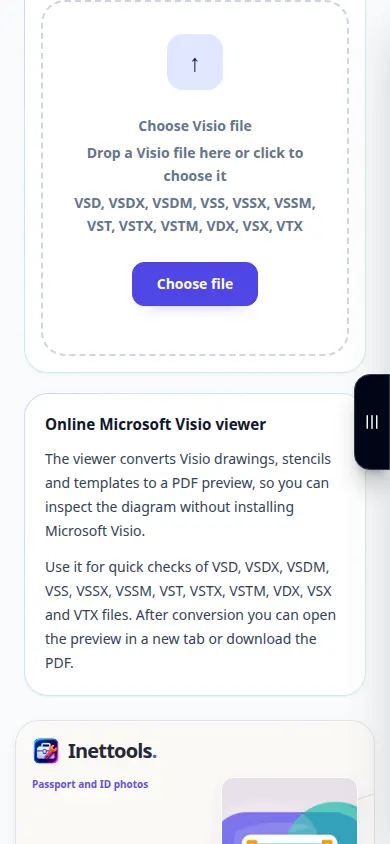
- გახსენით Visio Viewer და აირჩიეთ ნახატი თქვენი მოწყობილობიდან.
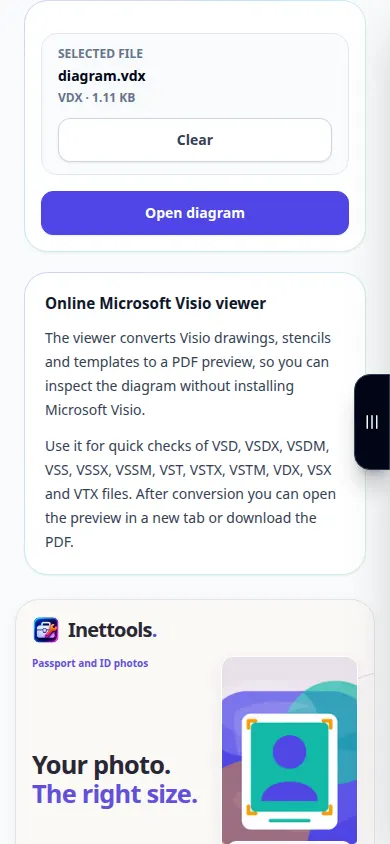
- შეამოწმეთ არჩეული ფაილი და დააჭირეთ ღილაკს მის გასახსნელად.
- დაელოდეთ დიაგრამის გადახედვას, შემდეგ გამოიყენეთ Fit to width ან Whole page მისი განლაგების შესამოწმებლად.
- შეამოწმეთ სხვა გვერდები, მცირე ეტიკეტები და კონექტორის პოზიციები. გახსენით PDF ცალკე ჩანართში, თუ ჩაშენებული გადახედვა მიუწვდომელია.
- შეინახეთ PDF გადახედვა ან გამოიყენეთ ბეჭდვის კონტროლი. წაშალეთ მიმდინარე არჩევანი სხვა ნახატის გახსნამდე.
კომპიუტერზე
გამოიყენეთ სრული სიგანის სამუშაო პანელი წყაროს, პარამეტრებისა და შედეგის შესადარებლად. შეინახეთ ორიგინალი ფაილი, რათა სცადოთ სხვა პარამეტრი მისი ჩანაცვლების გარეშე.
ტელეფონზე
აირჩიეთ წყარო ფაილებიდან ან თქვენი მოწყობილობის ფაილების მენეჯერიდან. გადადით ქვემოთ პარამეტრებზე და შედეგზე; შეინახეთ ეს ჩანართი ღია ოპერაციის დასრულებამდე.
Safari-ში iPhone-ზე გახსენით გაზიარების მენიუ და აირჩიეთ Save to Files, თუ შედეგი იხსნება ახალ ჩანართში. Android Chrome-ში შეამოწმეთ ჩამოტვირთვები. შეინახეთ ეს ჩანართი ღია დამუშავების დასრულებამდე.
უკეთესი შედეგისთვის
PDF-ის გაზიარებამდე დაათვალიერეთ მშვენიერი ეტიკეტები წასაკითხი მასშტაბით; მცირე მიმოხილვას შეუძლია ჩანაცვლებული შრიფტების დამალვა.
სკრინშოტები და ვიდეო
დესკტოპის დემონსტრირება
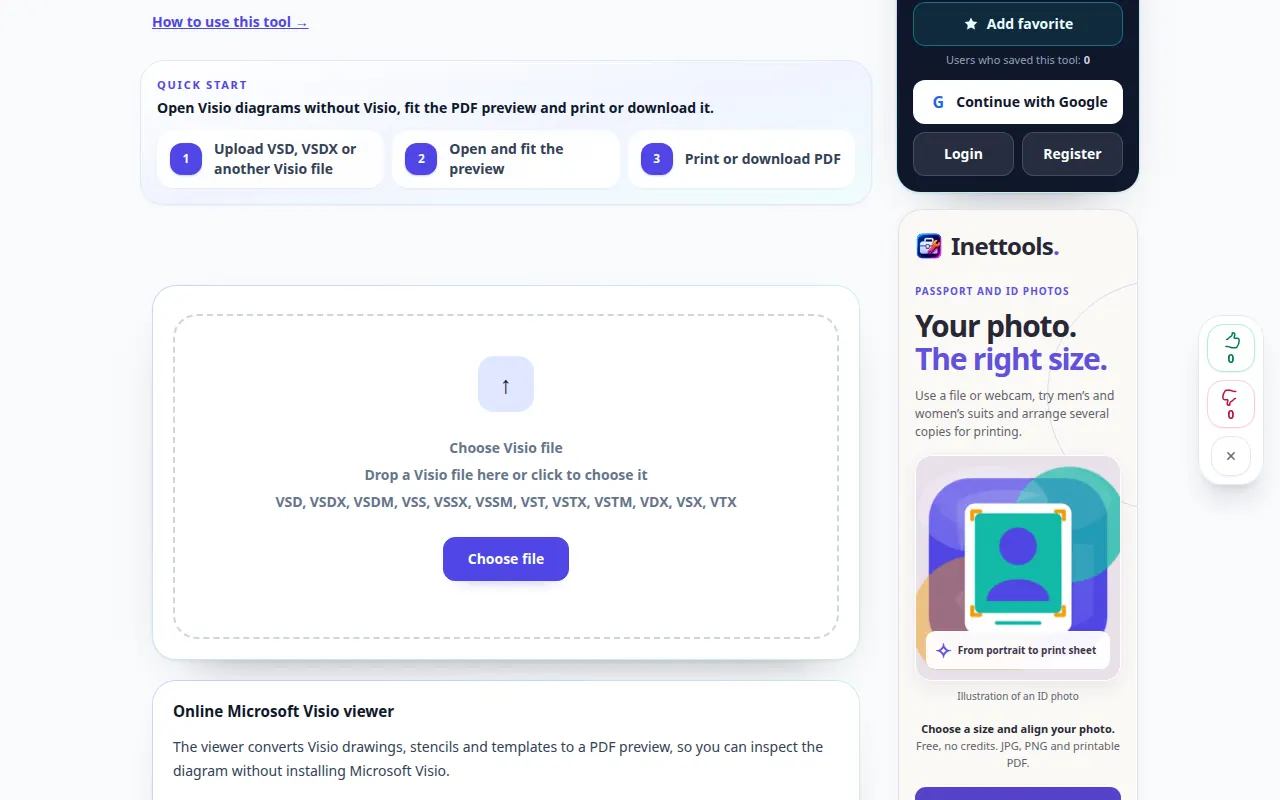
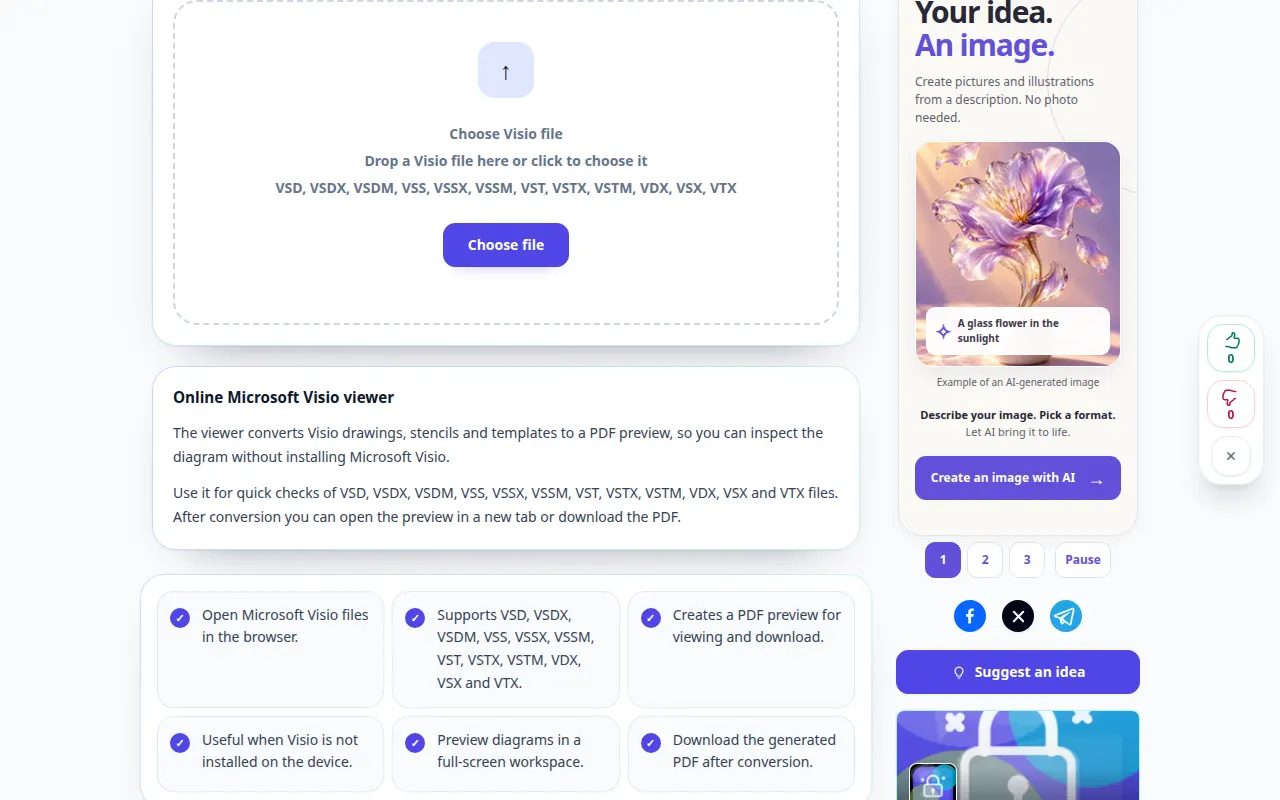
ჩანაწერში ნაჩვენებია ინგლისური ინტერფეისი. მიჰყევით ზემოთ ნათარგმნ ნაბიჯებს; კონტროლი იგივე თანმიმდევრობითაა. ეს ჩანაწერი აჩვენებს წყაროს და ხელმისაწვდომ პარამეტრებს მთავარ მოქმედებამდე. მიჰყევით ზემოთ მოცემულ ნაბიჯებს დამუშავების დასაწყებად და შედეგის შესანახად.
სატელეფონო დემონსტრაცია
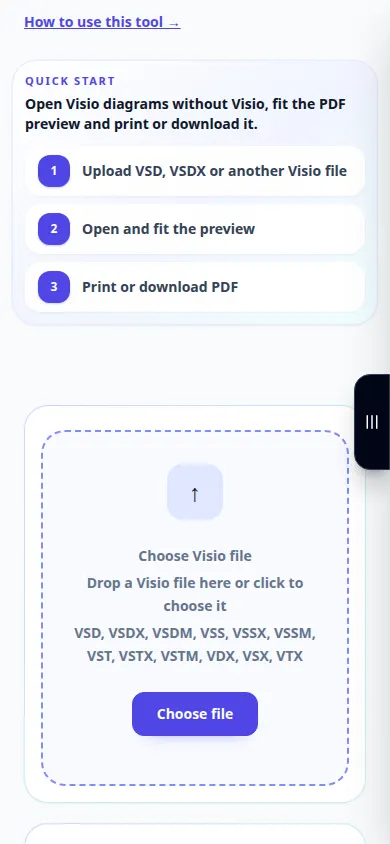
ჩანაწერში ნაჩვენებია ინგლისური ინტერფეისი. მიჰყევით ზემოთ ნათარგმნ ნაბიჯებს; კონტროლი იგივე თანმიმდევრობითაა. ეს ჩანაწერი აჩვენებს წყაროს და ხელმისაწვდომ პარამეტრებს მთავარ მოქმედებამდე. მიჰყევით ზემოთ მოცემულ ნაბიჯებს დამუშავების დასაწყებად და შედეგის შესანახად.
კითხვები და პრობლემების მოგვარება
შემიძლია ამ მნახველში ფორმების რედაქტირება?
სერვისი ამზადებს გადახედვას. გამოიყენეთ დიაგრამის რედაქტორი წყაროს ნახაზში ფორმების ან კავშირების შესაცვლელად.
რატომ გამოიყურება გადახედვა განსხვავებული?
მხარდაუჭერელმა შრიფტებმა ან ნახაზის ფუნქციებმა შეიძლება შეცვალოს რენდერაცია. შეადარეთ მნიშვნელოვანი ელემენტები ორიგინალთან.
თუ ხედავთ შეტყობინებას, რომ სერვისი გადატვირთულია, დაელოდეთ და სცადეთ მოგვიანებით. წარუმატებელი მცდელობა არ ნიშნავს, რომ თქვენი საწყისი ფაილი შეიცვალა.

