გზამკვლევი განახლებულია:
შეინახეთ ვიდეოს ის ნაწილი, რომელიც გჭირდებათ. დააყენეთ დასაწყისი და დასასრული, გადახედეთ არჩევანს და შეინახეთ დასრულებული კლიპი.
გახსენით ეს სახელმძღვანელო ბმულის „როგორ გამოვიყენოთ ეს ინსტრუმენტი“ ინსტრუმენტის სახელის ქვემოთ. მასში შედის ნაბიჯები, ეკრანის ანაბეჭდები და ვიდეოები კომპიუტერებისა და ტელეფონებისთვის.
სანამ დაიწყებ
მოამზადეთ ვიდეო ფაილი და გადაწყვიტეთ დაახლოებით რომელი განყოფილება შეინახოთ. შეინახეთ ორიგინალი: მორთვა ქმნის ცალკეულ შედეგს და წყარო რჩება სასარგებლო, თუ მოგვიანებით გსურთ შეცვალოთ ჭრილი.
სცადეთ საჩვენებელი ფაილით — video.mp4
ეს პატარა ფაილები შექმნილია ამ სახელმძღვანელოსთვის და არ შეიცავს პერსონალურ მონაცემებს.
ნაბიჯ-ნაბიჯ ინსტრუქციები
- გახსენით ვიდეოს მოჭრის ინსტრუმენტი, აირჩიეთ თქვენი წყარო ვიდეო და დაელოდეთ პლეერის ჩატვირთვას.
- დააყენეთ დასაწყისი და დასასრული დროის ხაზის ან დროის ველების გამოყენებით. დასასრული უნდა იყოს დაწყების შემდეგ და დარჩეს ვიდეოს ხანგრძლივობის ფარგლებში.
- არჩეული განყოფილების წინასწარ გადახედვა. შეამოწმეთ პირველი და ბოლო მომენტები და საჭიროების შემთხვევაში შეცვალეთ საზღვრები.
- შეამოწმეთ ნებისმიერი ხელმისაწვდომი გამომავალი პარამეტრი და დამუშავების დადასტურება, შემდეგ დაიწყეთ მორთვა. დაელოდეთ რიგის ოპერაციის დასრულებას.
- დაუკარით დასრულებული კლიპი, შეამოწმეთ მისი ხანგრძლივობა და შეინახეთ თქვენს მოწყობილობაში.
კომპიუტერზე
დროის ველები გვეხმარება ზუსტი საზღვრების განსაზღვრაში; ვადები სასარგებლოა სცენის სწრაფად მოსაძებნად. გამოიყენეთ სრული ეკრანი, თუ გჭირდებათ უფრო დიდი გადახედვა.
ტელეფონზე
შეეხეთ დროის ველებს ზუსტი რედაქტირებისთვის, როდესაც ქრონოლოგიის სახელურის გადათრევა რთულია. მომზადებისას ტელეფონი ფხიზლად და ჩანართი წინა პლანზე.
Safari-ში iPhone-ზე გახსენით გაზიარების მენიუ და აირჩიეთ Save to Files, თუ შედეგი იხსნება ახალ ჩანართში. Android Chrome-ში შეამოწმეთ ჩამოტვირთვები. შეინახეთ ეს ჩანართი ღია დამუშავების დასრულებამდე.
უკეთესი შედეგისთვის
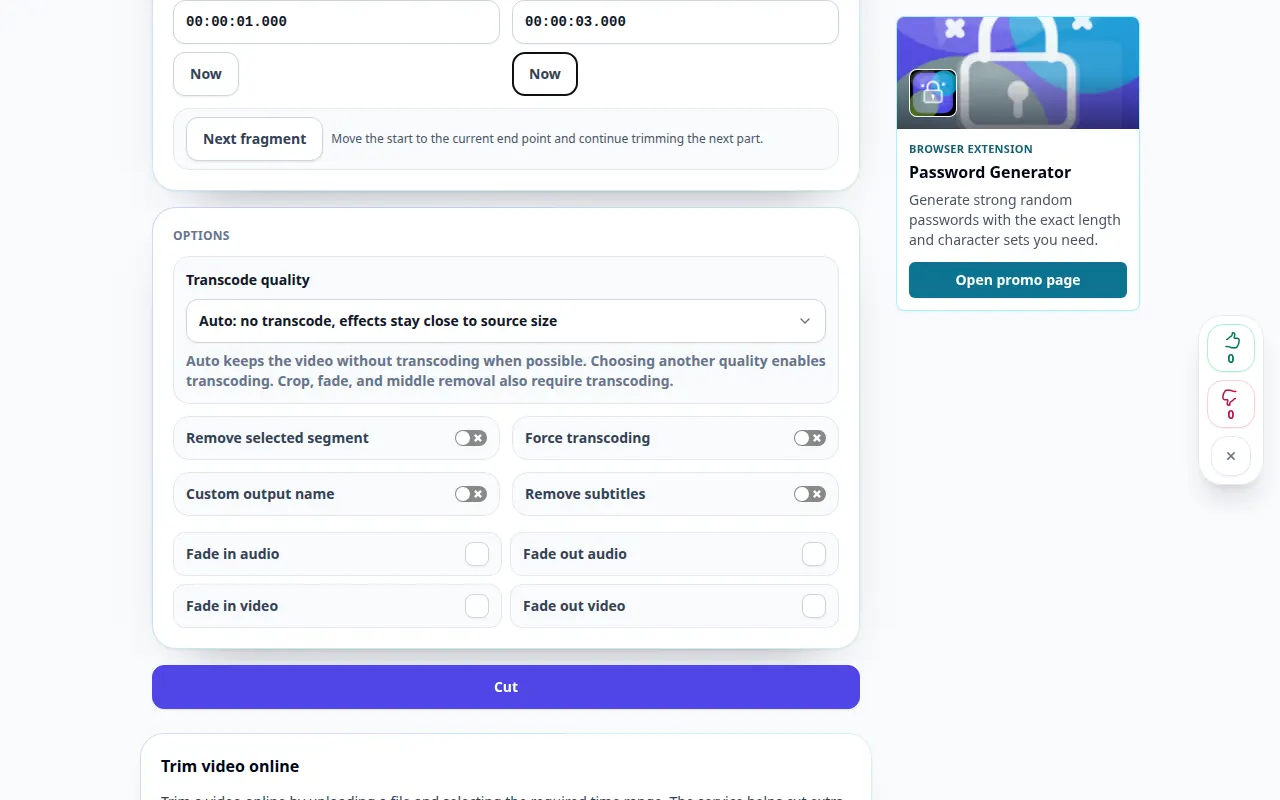
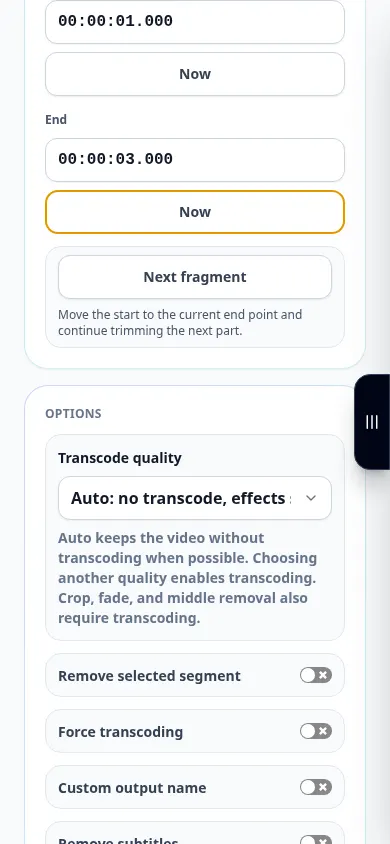
კლიპისთვის 00:00:01-დან 00:00:03-მდე, მოსალოდნელი ხანგრძლივობაა დაახლოებით ორი წამი. უყურეთ ექსპორტირებულ დასაწყისს და დასასრულს, ვიდრე მხოლოდ მარკერებს დაეყრდნოთ.
სკრინშოტები და ვიდეო
დესკტოპის დემონსტრირება
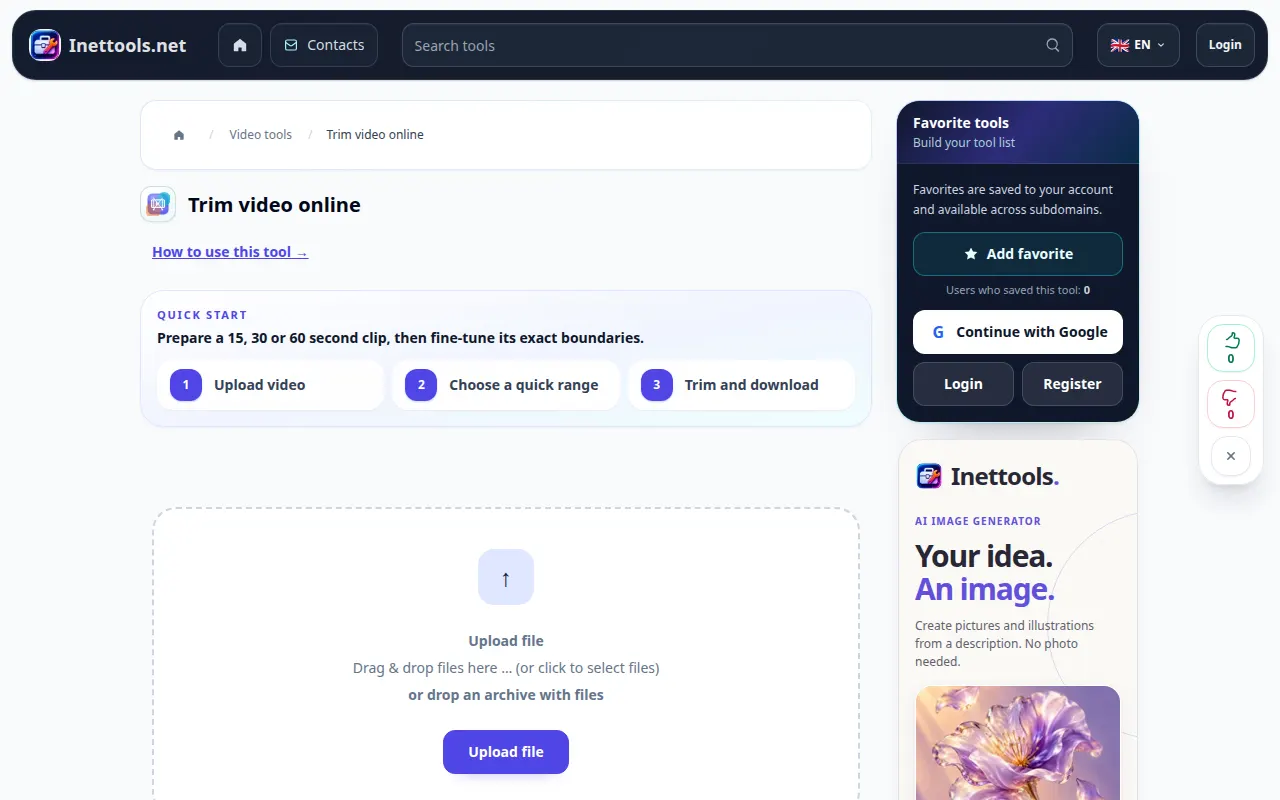
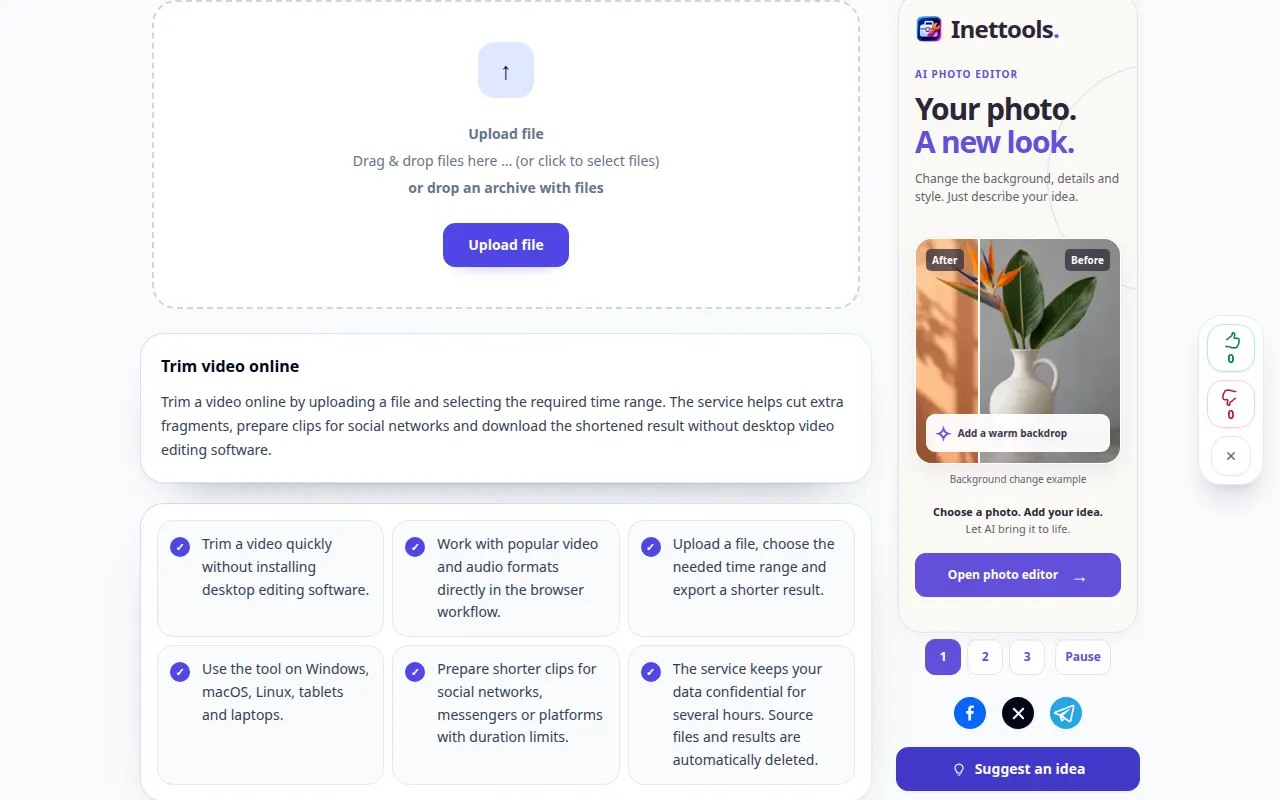
ჩანაწერში ნაჩვენებია ინგლისური ინტერფეისი. მიჰყევით ზემოთ ნათარგმნ ნაბიჯებს; კონტროლი იგივე თანმიმდევრობითაა. ეს ჩანაწერი აჩვენებს წყაროს და ხელმისაწვდომ პარამეტრებს მთავარ მოქმედებამდე. მიჰყევით ზემოთ მოცემულ ნაბიჯებს დამუშავების დასაწყებად და შედეგის შესანახად.
სატელეფონო დემონსტრაცია
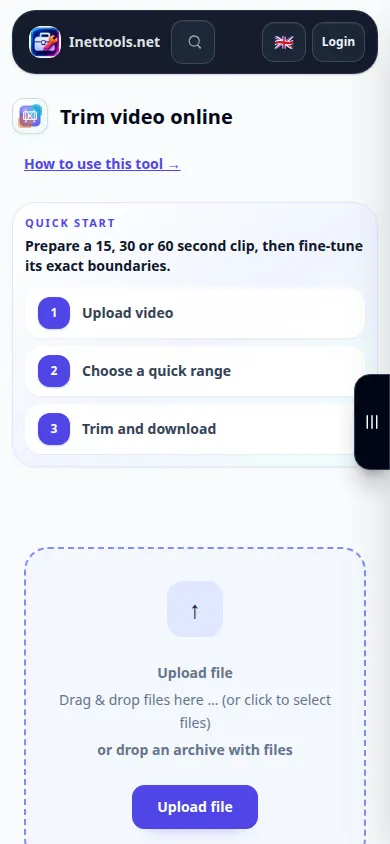
ჩანაწერში ნაჩვენებია ინგლისური ინტერფეისი. მიჰყევით ზემოთ ნათარგმნ ნაბიჯებს; კონტროლი იგივე თანმიმდევრობითაა. ეს ჩანაწერი აჩვენებს წყაროს და ხელმისაწვდომ პარამეტრებს მთავარ მოქმედებამდე. მიჰყევით ზემოთ მოცემულ ნაბიჯებს დამუშავების დასაწყებად და შედეგის შესანახად.
კითხვები და პრობლემების მოგვარება
შეიძლება ჭრილი ოდნავ განსხვავდებოდეს მარკერებისგან?
დამუშავების ხელმისაწვდომმა რეჟიმმა და წყაროს საკვანძო ფრეიმებმა შეიძლება გავლენა მოახდინოს საზღვრებზე. შეამოწმეთ ექსპორტირებული კლიპი და საჭიროების შემთხვევაში გამოიყენეთ უფრო ზუსტი ხელმისაწვდომი რეჟიმი.
რატომ ჩანს სრული ორიგინალი შერჩეული?
პირველადი არჩევანი შეიძლება მოიცავდეს მთელ ვიდეოს. დააყენეთ ორივე საზღვარი დაწყებამდე, თუ გსურთ მხოლოდ მოკლე მონაკვეთი.
თუ ხედავთ შეტყობინებას, რომ სერვისი გადატვირთულია, დაელოდეთ და სცადეთ მოგვიანებით. წარუმატებელი მცდელობა არ ნიშნავს, რომ თქვენი საწყისი ფაილი შეიცვალა.
