გზამკვლევი განახლებულია:
აირჩიეთ ორიენტაცია და შეინახეთ ვიდეო, რომელიც აჩვენებს სწორ გზას.
პრაქტიკული ინსტრუქციები დესკტოპის და ტელეფონის ეკრანის ანაბეჭდებით, მოკლე დემონსტრაციები და პასუხები საერთო კითხვებზე.
სანამ დაიწყებ
შეინახეთ ორიგინალური კლიპი. როტაციის არჩევამდე შეამოწმეთ როგორ გამოჩნდება ის ბრაუზერში.
სცადეთ საჩვენებელი ფაილით — video.mp4
ეს პატარა ფაილები შექმნილია ამ სახელმძღვანელოსთვის და არ შეიცავს პერსონალურ მონაცემებს.
ნაბიჯ-ნაბიჯ ინსტრუქციები
- აირჩიეთ ვიდეო და დაელოდეთ მის გადახედვას და ორიენტაციის კონტროლს.
- ითამაშეთ მოკლე განყოფილება ბრუნვის საჭირო მიმართულების დასადგენად.
- აირჩიეთ ხელმისაწვდომი ბრუნვის ან გადაბრუნების პარამეტრი და შეამოწმეთ გადახედვა.
- გადახედეთ ნებისმიერ გამოჩენილ მუხტს და დაიწყეთ შემობრუნებული ასლის მომზადება.
- გახსენით შედეგი პლეერში, რომლის გამოყენებასაც აპირებთ და შეინახეთ სწორად ორიენტირებული ფაილი.
კომპიუტერზე
გამოიყენეთ სრული სიგანის სამუშაო პანელი წყაროს, პარამეტრებისა და შედეგის შესადარებლად. შეინახეთ ორიგინალი ფაილი, რათა სცადოთ სხვა პარამეტრი მისი ჩანაცვლების გარეშე.
ტელეფონზე
აირჩიეთ წყარო ფაილებიდან ან თქვენი მოწყობილობის ფაილების მენეჯერიდან. გადადით ქვემოთ პარამეტრებზე და შედეგზე; შეინახეთ ეს ჩანართი ღია ოპერაციის დასრულებამდე.
Safari-ში iPhone-ზე გახსენით გაზიარების მენიუ და აირჩიეთ Save to Files, თუ შედეგი იხსნება ახალ ჩანართში. Android Chrome-ში შეამოწმეთ ჩამოტვირთვები. შეინახეთ ეს ჩანართი ღია დამუშავების დასრულებამდე.
უკეთესი შედეგისთვის
აირჩიეთ როტაცია იმის მიხედვით, რასაც ხედავთ და არა მხოლოდ პორტრეტის ან ლანდშაფტის ზომებიდან; ზოგიერთი მოთამაშე უკვე აფასებს ორიენტაციის მეტამონაცემებს.
სკრინშოტები და ვიდეო
დესკტოპის დემონსტრირება
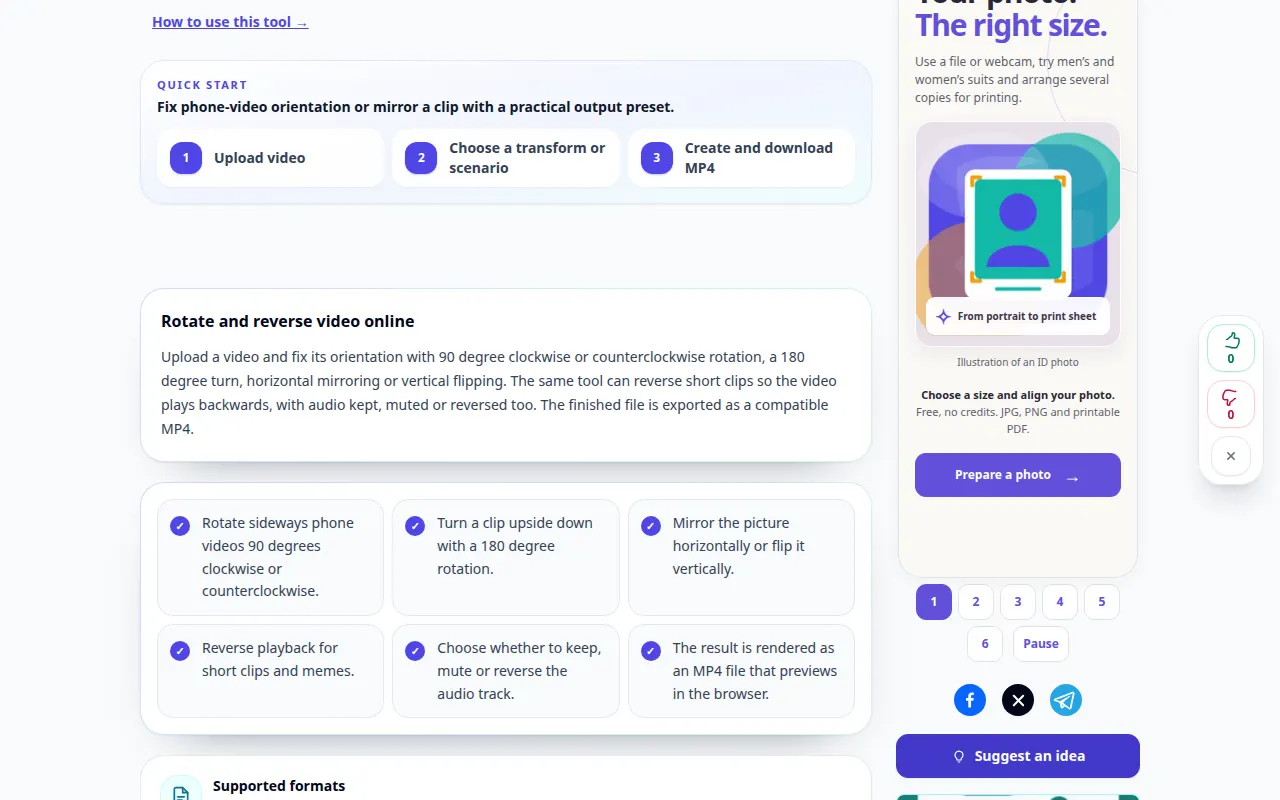
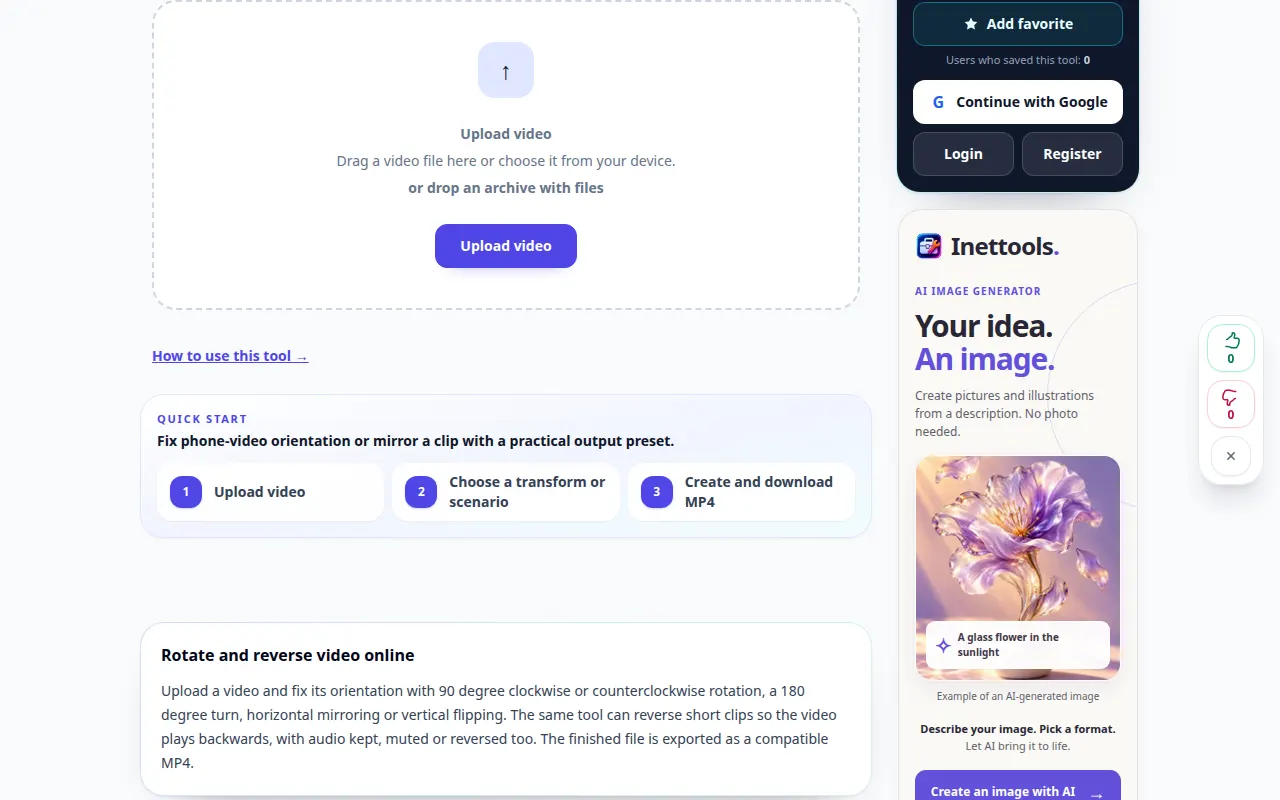
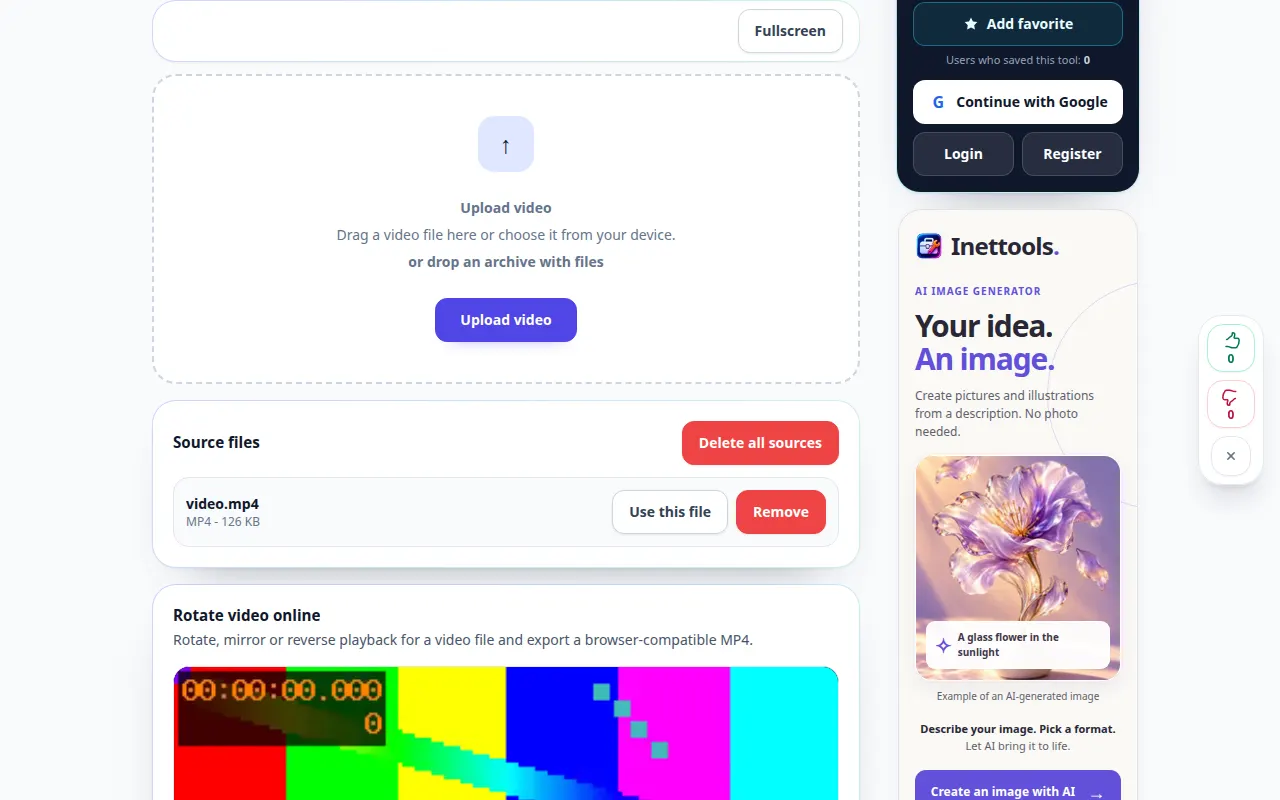
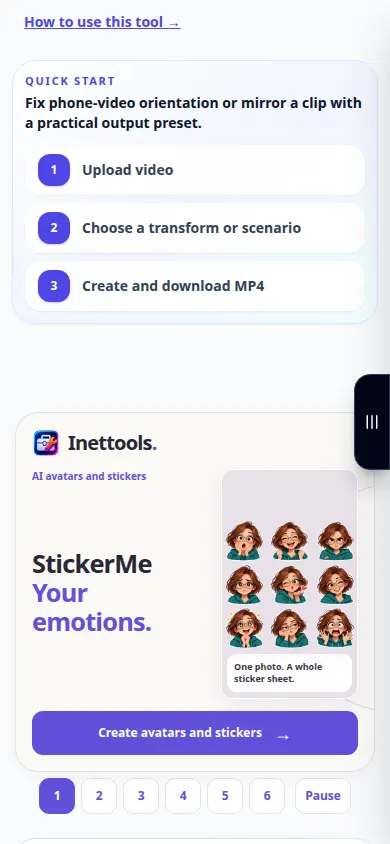
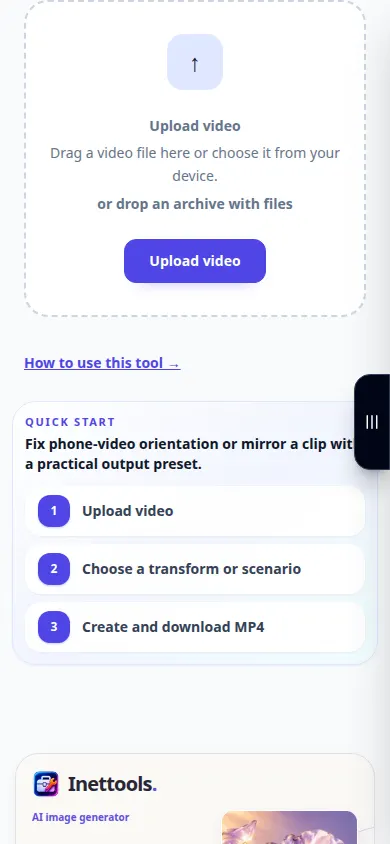
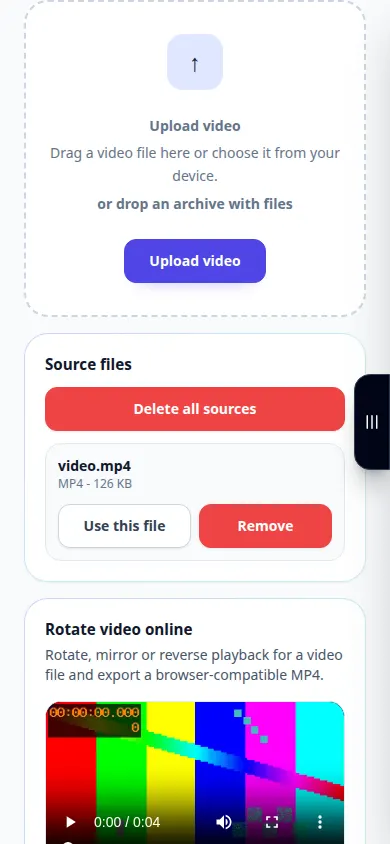
ჩანაწერში ნაჩვენებია ინგლისური ინტერფეისი. მიჰყევით ზემოთ ნათარგმნ ნაბიჯებს; კონტროლი იგივე თანმიმდევრობითაა. ეს ჩანაწერი აჩვენებს წყაროს და ხელმისაწვდომ პარამეტრებს მთავარ მოქმედებამდე. მიჰყევით ზემოთ მოცემულ ნაბიჯებს დამუშავების დასაწყებად და შედეგის შესანახად.
სატელეფონო დემონსტრაცია
ჩანაწერში ნაჩვენებია ინგლისური ინტერფეისი. მიჰყევით ზემოთ ნათარგმნ ნაბიჯებს; კონტროლი იგივე თანმიმდევრობითაა. ეს ჩანაწერი აჩვენებს წყაროს და ხელმისაწვდომ პარამეტრებს მთავარ მოქმედებამდე. მიჰყევით ზემოთ მოცემულ ნაბიჯებს დამუშავების დასაწყებად და შედეგის შესანახად.
კითხვები და პრობლემების მოგვარება
რატომ აჩვენებს სხვა მოთამაშე სხვა ორიენტაციას?
მოთამაშეებს შეუძლიათ ორიენტაციის მეტამონაცემების განსხვავებულად ინტერპრეტაცია. გადაამოწმეთ დამუშავებული ასლი სამიზნე მოთამაშეში.
როტაცია აღადგენს დაკარგული კიდეებს?
არა. როტაცია ცვლის ორიენტაციას; მას არ შეუძლია აღადგინოს გამოსახულების ადგილები, რომლებიც არ არის წყაროდან.
თუ ხედავთ შეტყობინებას, რომ სერვისი გადატვირთულია, დაელოდეთ და სცადეთ მოგვიანებით. წარუმატებელი მცდელობა არ ნიშნავს, რომ თქვენი საწყისი ფაილი შეიცვალა.