გზამკვლევი განახლებულია:
შექმენით შებრუნებული ასლი და გადახედეთ ხელმისაწვდომი ხმის და გამომავალი პარამეტრები.
გახსენით ეს სახელმძღვანელო ბმულის „როგორ გამოვიყენოთ ეს ინსტრუმენტი“ ინსტრუმენტის სახელის ქვემოთ. მასში შედის ნაბიჯები, ეკრანის ანაბეჭდები და ვიდეოები კომპიუტერებისა და ტელეფონებისთვის.
სანამ დაიწყებ
დაიწყეთ მოკლე წასაკითხი კლიპით. ვიდეოს გადაბრუნებას შეიძლება დასჭირდეს მნიშვნელოვანი დამუშავება გრძელი ან დიდი ფაილებისთვის.
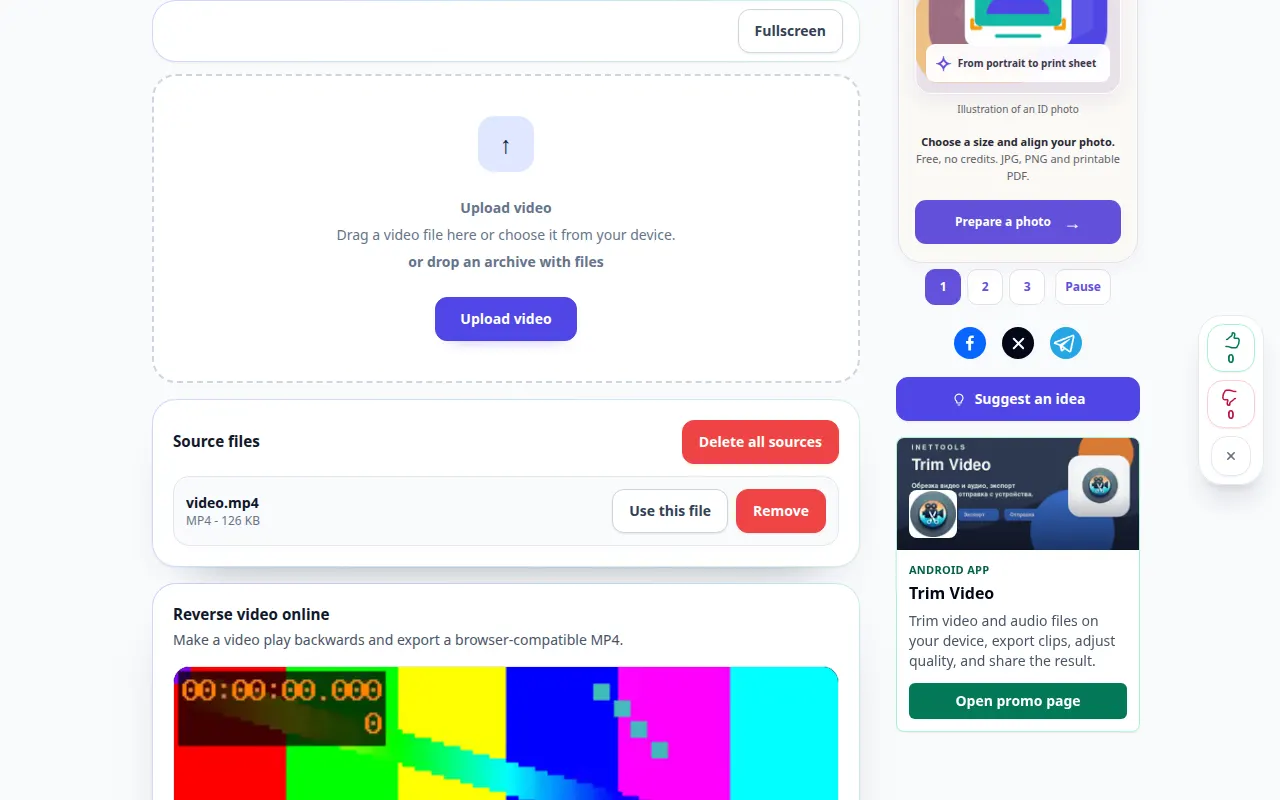
სცადეთ საჩვენებელი ფაილით — video.mp4
ეს პატარა ფაილები შექმნილია ამ სახელმძღვანელოსთვის და არ შეიცავს პერსონალურ მონაცემებს.
ნაბიჯ-ნაბიჯ ინსტრუქციები
- აირჩიეთ ვიდეო და დაელოდეთ მის გადახედვისა და შებრუნების ვარიანტებს.
- დაუკარით წყარო, რათა დაადასტუროთ, რომ ეს არის სწორი კლიპი.
- დააყენეთ ხელმისაწვდომი აუდიო და გამომავალი პარამეტრები; გამოსახულების შებრუნება სულაც არ გულისხმობს ხმის იგივე დამუშავებას.
- გადახედეთ ნებისმიერ გამოჩენილ გადასახადს, დაიწყეთ დამუშავება და შეინახეთ გვერდი ღია სანამ შედეგი მომზადდება.
- დაუკარით შებრუნებული ასლი, შეამოწმეთ მისი ხმა და შეინახეთ შედეგი.
კომპიუტერზე
გამოიყენეთ სრული სიგანის სამუშაო პანელი წყაროს, პარამეტრებისა და შედეგის შესადარებლად. შეინახეთ ორიგინალი ფაილი, რათა სცადოთ სხვა პარამეტრი მისი ჩანაცვლების გარეშე.
ტელეფონზე
აირჩიეთ წყარო ფაილებიდან ან თქვენი მოწყობილობის ფაილების მენეჯერიდან. გადადით ქვემოთ პარამეტრებზე და შედეგზე; შეინახეთ ეს ჩანართი ღია ოპერაციის დასრულებამდე.
Safari-ში iPhone-ზე გახსენით გაზიარების მენიუ და აირჩიეთ Save to Files, თუ შედეგი იხსნება ახალ ჩანართში. Android Chrome-ში შეამოწმეთ ჩამოტვირთვები. შეინახეთ ეს ჩანართი ღია დამუშავების დასრულებამდე.
უკეთესი შედეგისთვის
მოკლე მოქმედება მკაფიო მოძრაობით აადვილებს საპირისპირო შედეგის შეფასებას.
სკრინშოტები და ვიდეო
დესკტოპის დემონსტრირება
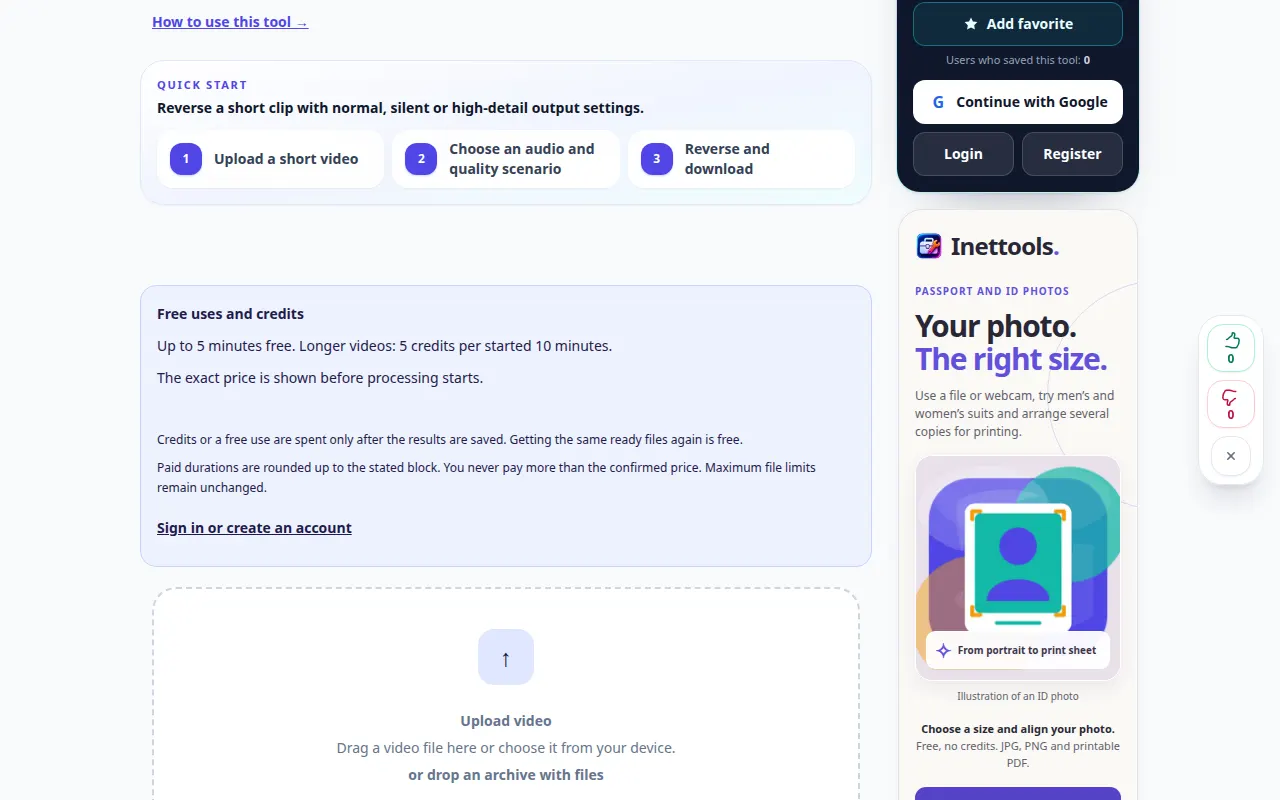
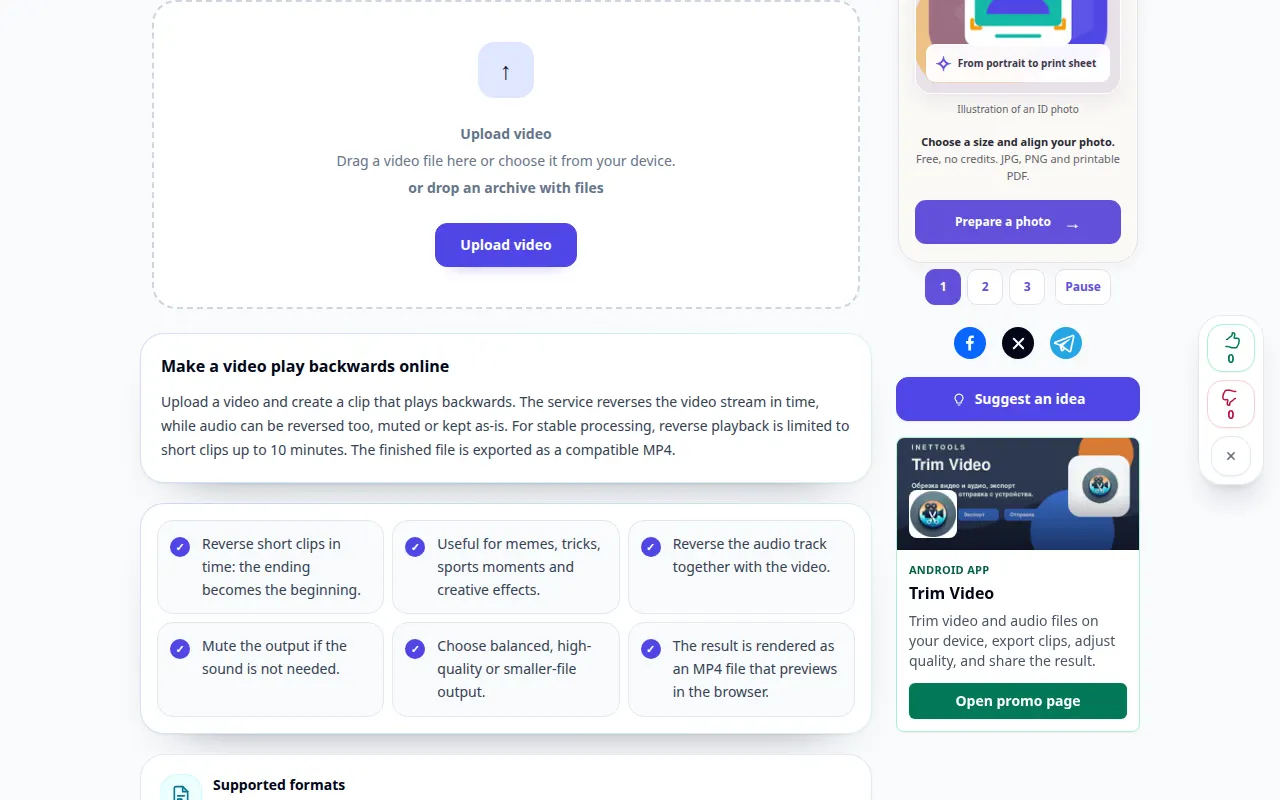
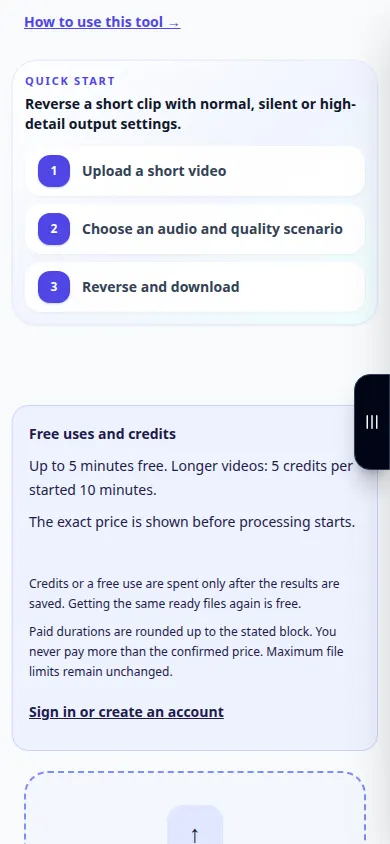
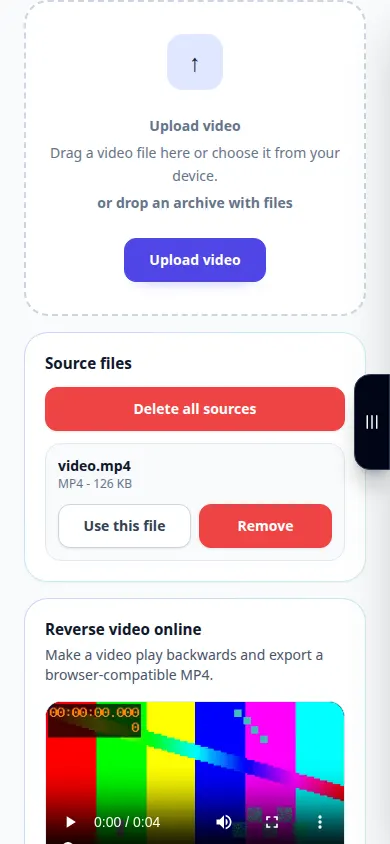
ჩანაწერში ნაჩვენებია ინგლისური ინტერფეისი. მიჰყევით ზემოთ ნათარგმნ ნაბიჯებს; კონტროლი იგივე თანმიმდევრობითაა. ეს ჩანაწერი აჩვენებს წყაროს და ხელმისაწვდომ პარამეტრებს მთავარ მოქმედებამდე. მიჰყევით ზემოთ მოცემულ ნაბიჯებს დამუშავების დასაწყებად და შედეგის შესანახად.
სატელეფონო დემონსტრაცია
ჩანაწერში ნაჩვენებია ინგლისური ინტერფეისი. მიჰყევით ზემოთ ნათარგმნ ნაბიჯებს; კონტროლი იგივე თანმიმდევრობითაა. ეს ჩანაწერი აჩვენებს წყაროს და ხელმისაწვდომ პარამეტრებს მთავარ მოქმედებამდე. მიჰყევით ზემოთ მოცემულ ნაბიჯებს დამუშავების დასაწყებად და შედეგის შესანახად.
კითხვები და პრობლემების მოგვარება
რატომ სჭირდება დამუშავებას დრო?
ახალი ფაილის დაშიფვრამდე შეიძლება საჭირო გახდეს ვიდეო ჩარჩოების გაშიფვრა და ხელახლა შეკვეთა.
რატომ არის ხმა განსხვავებული იმისგან, რასაც ველოდი?
გადახედეთ სერვისის მიერ შემოთავაზებულ ხმის პარამეტრს. შებრუნებული, შენახული ან ამოღებული აუდიო იძლევა ძალიან განსხვავებულ შედეგებს.
თუ ხედავთ შეტყობინებას, რომ სერვისი გადატვირთულია, დაელოდეთ და სცადეთ მოგვიანებით. წარუმატებელი მცდელობა არ ნიშნავს, რომ თქვენი საწყისი ფაილი შეიცვალა.