გზამკვლევი განახლებულია:
დააყენეთ სურათის ზომები, შეინახეთ პროპორციები და შეინახეთ მხარდაჭერილი გამომავალი ასლი.
გახსენით ეს სახელმძღვანელო ბმულის „როგორ გამოვიყენოთ ეს ინსტრუმენტი“ ინსტრუმენტის სახელის ქვემოთ. მასში შედის ნაბიჯები, ეკრანის ანაბეჭდები და ვიდეოები კომპიუტერებისა და ტელეფონებისთვის.
სანამ დაიწყებ
შეინახეთ ორიგინალური სურათი. ზომების გაზრდა არ იძლევა დამატებით რეალურ დეტალებს.
სცადეთ საჩვენებელი ფაილით — landscape.png
ეს პატარა ფაილები შექმნილია ამ სახელმძღვანელოსთვის და არ შეიცავს პერსონალურ მონაცემებს.
ნაბიჯ-ნაბიჯ ინსტრუქციები
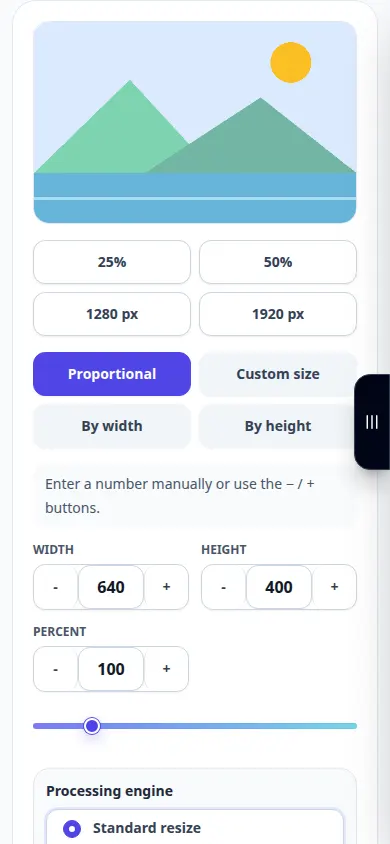
- აირჩიეთ სურათი და დაელოდეთ მის ზომებს და ზომის შეცვლას.
- აირჩიეთ პიქსელის ან პროცენტული ზომის რეჟიმი.
- შეიყვანეთ განზრახ სიგანე ან სიმაღლე და შეინახეთ პროპორციები დაკავშირებული, თუ შეგნებულად არ გსურთ დამახინჯება.
- აირჩიეთ ხელმისაწვდომი გამომავალი ფორმატი და ხარისხი, შემდეგ გამოიყენეთ ზომის შეცვლა ან ექსპორტის მოქმედება.
- გახსენით შენახული ასლი და შეამოწმეთ მისი პიქსელის ზომები და გარეგნობა.
კომპიუტერზე
გამოიყენეთ სრული სიგანის სამუშაო პანელი წყაროს, პარამეტრებისა და შედეგის შესადარებლად. შეინახეთ ორიგინალი ფაილი, რათა სცადოთ სხვა პარამეტრი მისი ჩანაცვლების გარეშე.
ტელეფონზე
აირჩიეთ წყარო ფაილებიდან ან თქვენი მოწყობილობის ფაილების მენეჯერიდან. გადადით ქვემოთ პარამეტრებზე და შედეგზე; შეინახეთ ეს ჩანართი ღია ოპერაციის დასრულებამდე.
Safari-ში iPhone-ზე გახსენით გაზიარების მენიუ და აირჩიეთ Save to Files, თუ შედეგი იხსნება ახალ ჩანართში. Android Chrome-ში შეამოწმეთ ჩამოტვირთვები. შეინახეთ ეს ჩანართი ღია დამუშავების დასრულებამდე.
უკეთესი შედეგისთვის
მკაცრი კვადრატული მოთხოვნისთვის, დაჭრას და ზომის შეცვლას განსხვავებული ეფექტი აქვს. პროპორციების შეცვლამდე შეამოწმეთ რომელ ოპერაციას გთავაზობთ გვერდი.
სკრინშოტები და ვიდეო
დესკტოპის დემონსტრირება
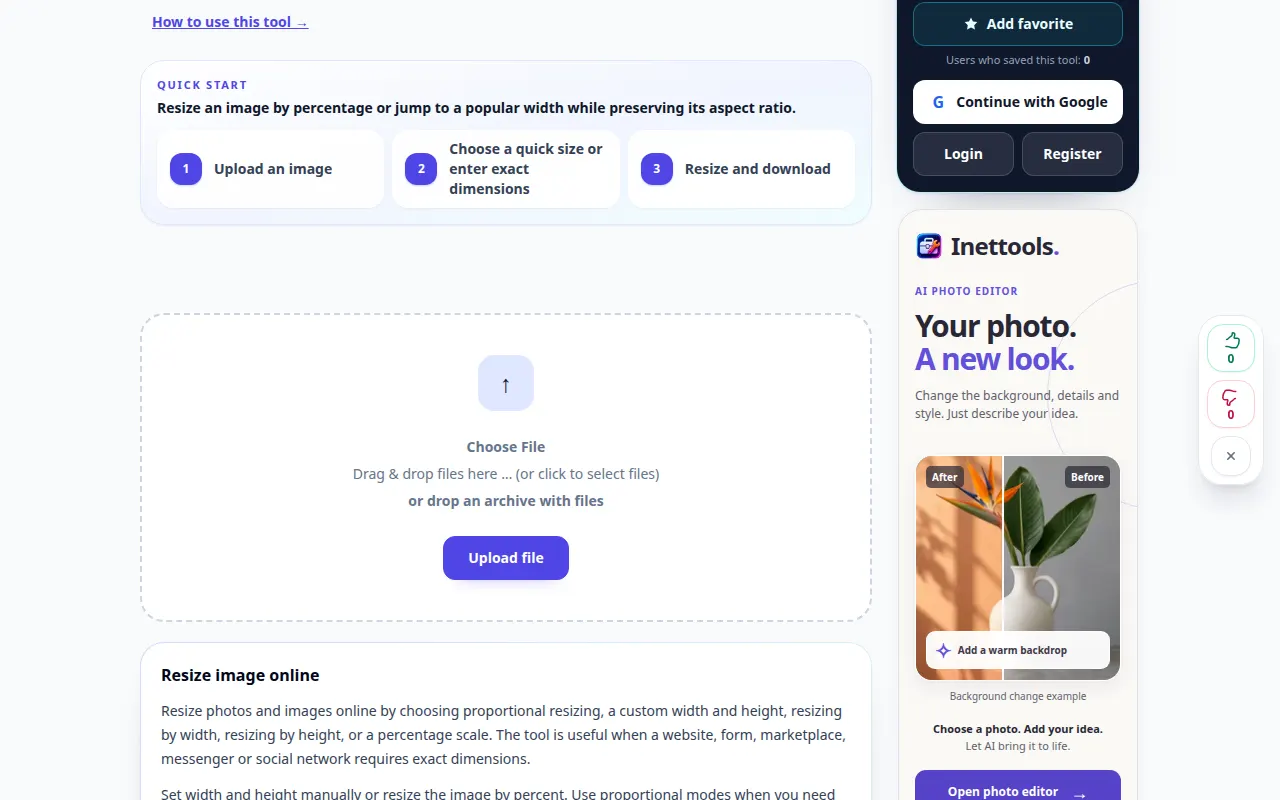
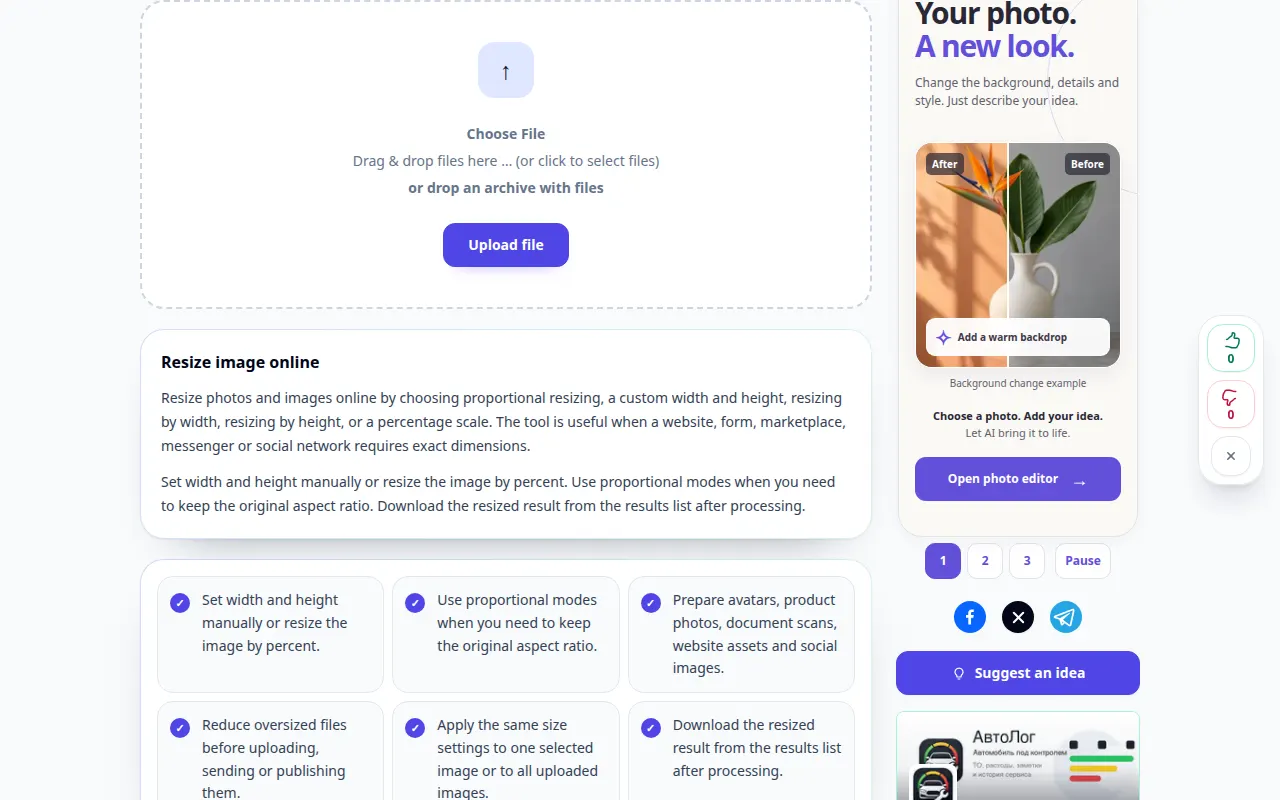
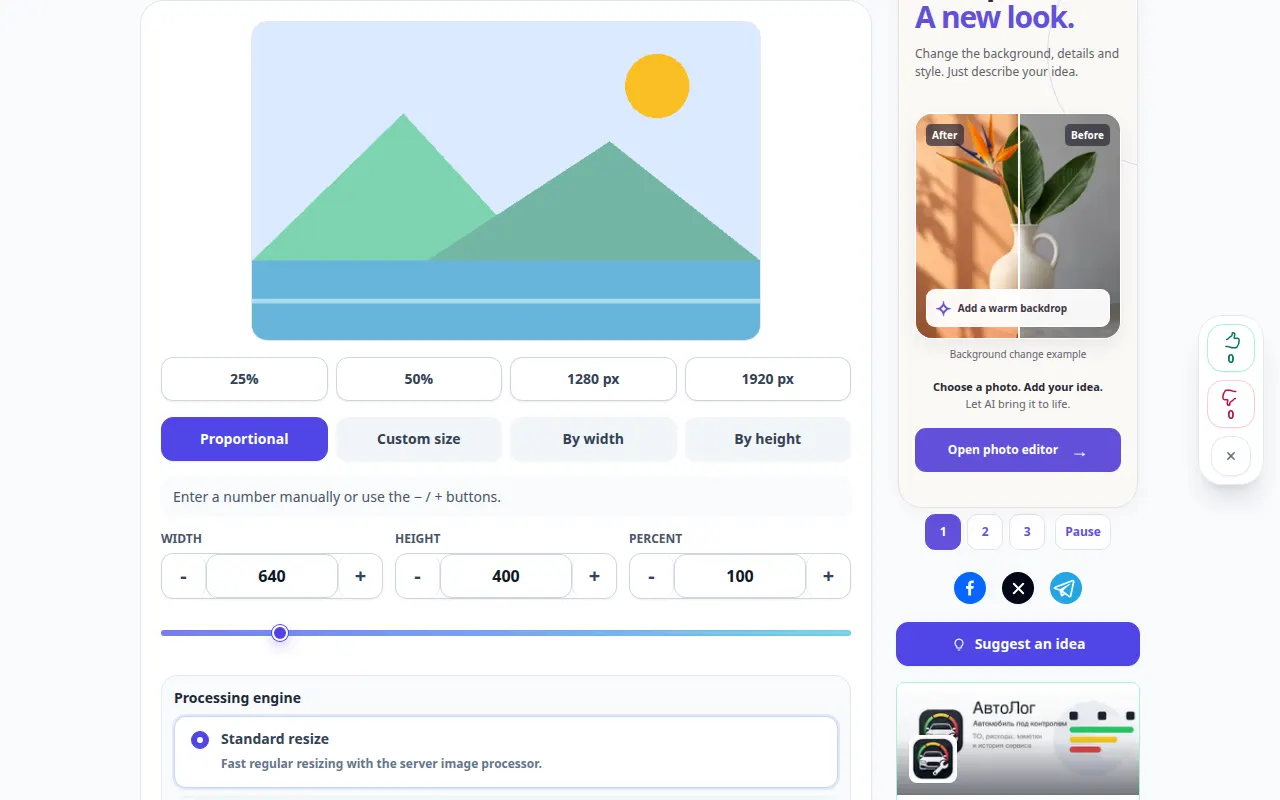
ჩანაწერში ნაჩვენებია ინგლისური ინტერფეისი. მიჰყევით ზემოთ ნათარგმნ ნაბიჯებს; კონტროლი იგივე თანმიმდევრობითაა. ეს ჩანაწერი აჩვენებს წყაროს და ხელმისაწვდომ პარამეტრებს მთავარ მოქმედებამდე. მიჰყევით ზემოთ მოცემულ ნაბიჯებს დამუშავების დასაწყებად და შედეგის შესანახად.
სატელეფონო დემონსტრაცია
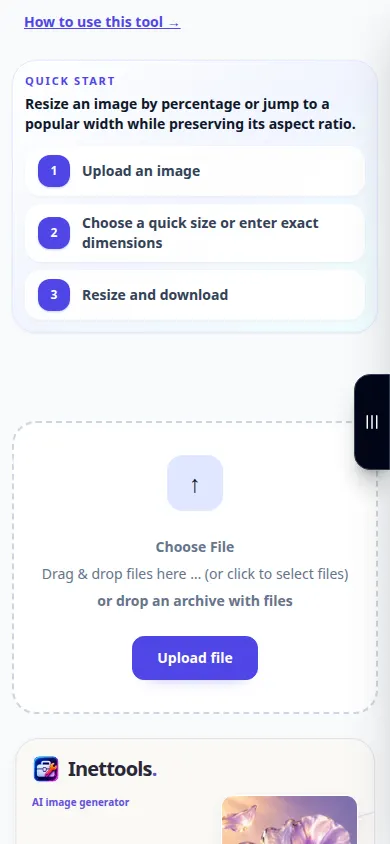
ჩანაწერში ნაჩვენებია ინგლისური ინტერფეისი. მიჰყევით ზემოთ ნათარგმნ ნაბიჯებს; კონტროლი იგივე თანმიმდევრობითაა. ეს ჩანაწერი აჩვენებს წყაროს და ხელმისაწვდომ პარამეტრებს მთავარ მოქმედებამდე. მიჰყევით ზემოთ მოცემულ ნაბიჯებს დამუშავების დასაწყებად და შედეგის შესანახად.
კითხვები და პრობლემების მოგვარება
რატომ შეიცვალა მეორე განზომილება ავტომატურად?
ასპექტის თანაფარდობის კონტროლი ინარჩუნებს ორიგინალურ პროპორციებს. განბლოკეთ ის მხოლოდ იმ შემთხვევაში, თუ გაჭიმვა მისაღებია.
უფრო დიდი სურათი უფრო მკვეთრი გახდება?
ზომის შეცვლა ამატებს პიქსელებს, მაგრამ ვერ იძლევა ორიგინალური დეტალის აღდგენის გარანტიას.
თუ ხედავთ შეტყობინებას, რომ სერვისი გადატვირთულია, დაელოდეთ და სცადეთ მოგვიანებით. წარუმატებელი მცდელობა არ ნიშნავს, რომ თქვენი საწყისი ფაილი შეიცვალა.