გზამკვლევი განახლებულია:
გადააკეთეთ PNG ფაილი TIFF-ად, გადახედეთ პარამეტრებს და შეამოწმეთ შენახული ასლი.
პრაქტიკული ინსტრუქციები დესკტოპის და ტელეფონის ეკრანის ანაბეჭდებით, მოკლე დემონსტრაციები და პასუხები საერთო კითხვებზე.
სანამ დაიწყებ
შეინახეთ PNG ორიგინალი. ფაილი იგზავნება სერვერზე კონვერტაციისთვის. წაიკითხეთ მიმდინარე ფასი და ფაილის ლიმიტები მის არჩევამდე.
ნაბიჯ-ნაბიჯ ინსტრუქციები
- გახსენით კონვერტორი და შეამოწმეთ, რომ მიმართულება არის PNG-დან TIFF-მდე.
- ფაილის არჩევამდე გადახედეთ ხელმისაწვდომი კონვერტაციის პარამეტრებს. ამ კონვერტაციაზე ვრცელდება მხოლოდ ამ გვერდზე ნაჩვენები პარამეტრები.
- აირჩიეთ პატარა PNG ფაილი თქვენი მოწყობილობიდან. ფაილის არჩევით იწყება ატვირთვა და კონვერტაცია; არ აირჩიოთ ის, სანამ მზად არ იქნებით.
- თუ ფასის დადასტურება გამოჩნდება, გადახედეთ მას გაგრძელებამდე. დაელოდეთ ატვირთვას, რიგის და კონვერტაციის დასრულებას; შეინახეთ ჩანართი ღია.
- როდესაც შედეგი გამოჩნდება, შეინახეთ TIFF ასლი. გახსენით ის აპლიკაციაში, სადაც აპირებთ მის გამოყენებას და შეადარე ორიგინალს.
კომპიუტერზე
გადახედეთ პარამეტრებს ფაილის ამომრჩევის ზემოთ. ჯერ აირჩიეთ ერთი ფაილი და შეამოწმეთ მისი შედეგი სერიის დამუშავებამდე.
ტელეფონზე
აირჩიეთ ფაილი ფაილებიდან ან მოწყობილობის ფაილების მენეჯერიდან. გადადით შედეგზე და შეინახეთ ბრაუზერის ჩანართი ღია კონვერტაციის დასრულებამდე.
Safari-ში iPhone-ზე გახსენით გაზიარების მენიუ და აირჩიეთ Save to Files, თუ შედეგი იხსნება ახალ ჩანართში. Android Chrome-ში შეამოწმეთ ჩამოტვირთვები. შეინახეთ ეს ჩანართი ღია დამუშავების დასრულებამდე.
უკეთესი შედეგისთვის
შეამოწმეთ ზომები, გამჭვირვალობა და ფერის გარეგნობა TIFF მაყურებელში. შეინახეთ PNG, თუ მიმღები აპლიკაცია უფრო საიმედოდ უმკლავდება მას.
სკრინშოტები და ვიდეო
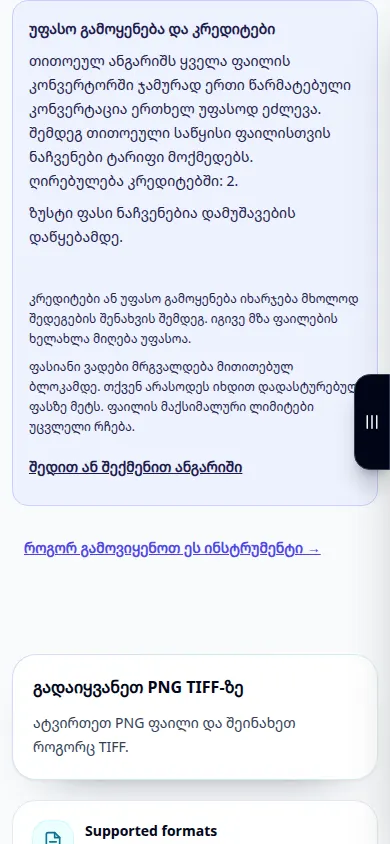
დესკტოპის დემონსტრირება
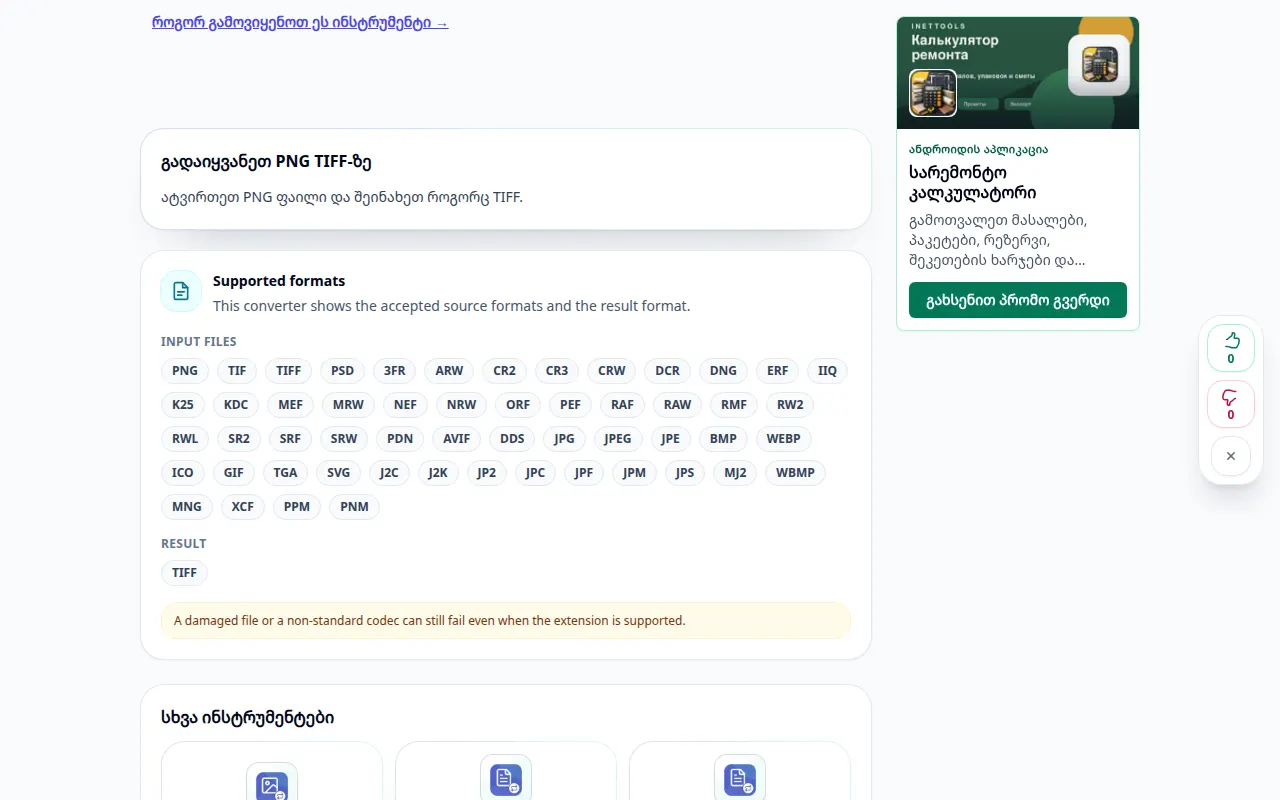
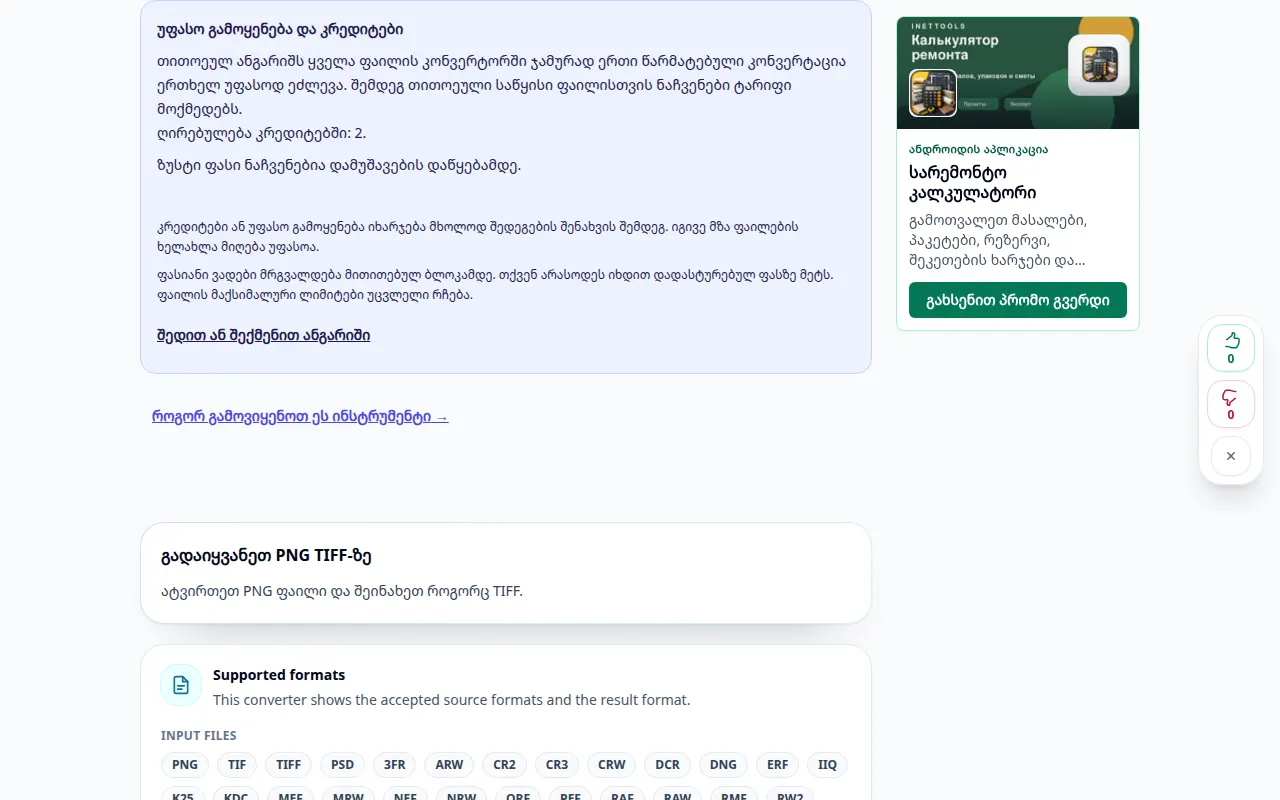
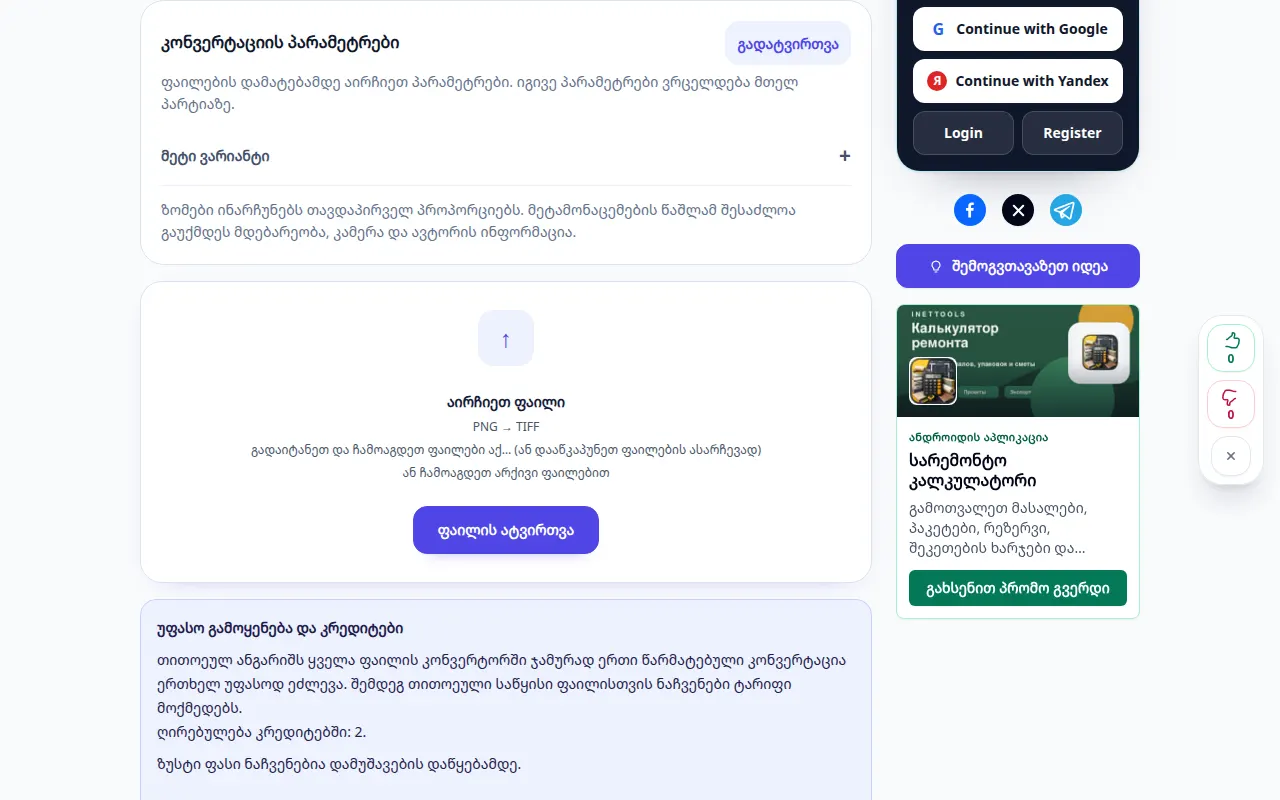
ჩანაწერში ნაჩვენებია ინგლისური ინტერფეისი. მიჰყევით ზემოთ ნათარგმნ ნაბიჯებს; კონტროლი იგივე თანმიმდევრობითაა. ეს ჩანაწერი აჩვენებს წყაროს და ხელმისაწვდომ პარამეტრებს მთავარ მოქმედებამდე. მიჰყევით ზემოთ მოცემულ ნაბიჯებს დამუშავების დასაწყებად და შედეგის შესანახად.
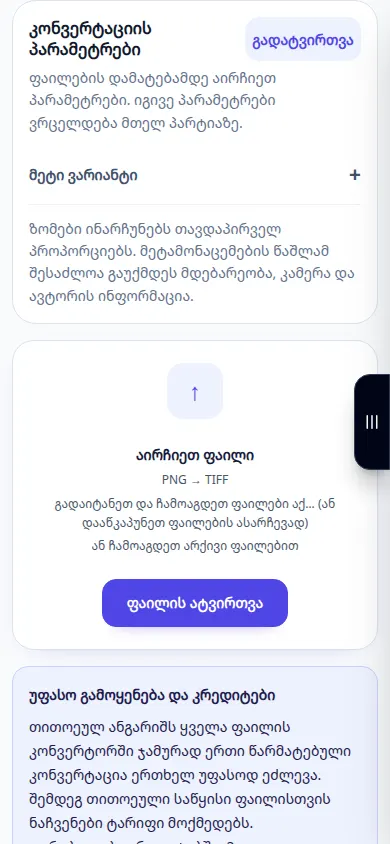
სატელეფონო დემონსტრაცია
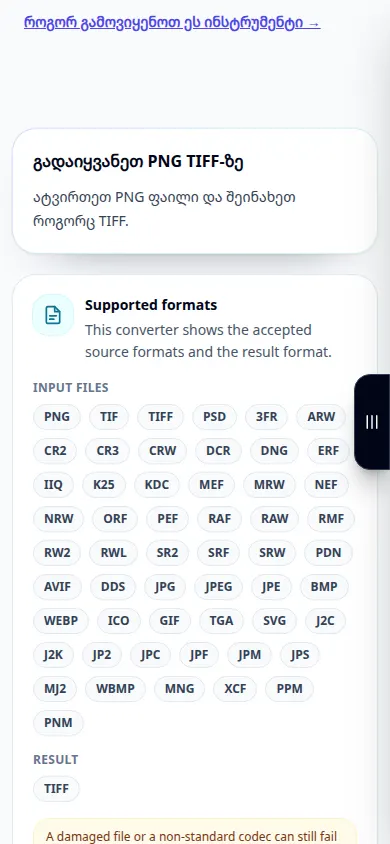
ჩანაწერში ნაჩვენებია ინგლისური ინტერფეისი. მიჰყევით ზემოთ ნათარგმნ ნაბიჯებს; კონტროლი იგივე თანმიმდევრობითაა. ეს ჩანაწერი აჩვენებს წყაროს და ხელმისაწვდომ პარამეტრებს მთავარ მოქმედებამდე. მიჰყევით ზემოთ მოცემულ ნაბიჯებს დამუშავების დასაწყებად და შედეგის შესანახად.
კითხვები და პრობლემების მოგვარება
ეს ცვლის ჩემს თავდაპირველ ფაილს?
არა. გარდაქმნილი ფაილი ცალკე ასლია. შეინახეთ ორიგინალი თქვენს მოწყობილობაზე.
რატომ არ არის ჯერ შედეგი?
შეამოწმეთ ატვირთვის სტატუსი და რიგი. თუ შეცდომა გამოჩნდება, წაიკითხეთ მისი შეტყობინება და გადაამოწმეთ წყაროს ფორმატი ხელახლა ცდამდე.
თუ ხედავთ შეტყობინებას, რომ სერვისი გადატვირთულია, დაელოდეთ და სცადეთ მოგვიანებით. წარუმატებელი მცდელობა არ ნიშნავს, რომ თქვენი საწყისი ფაილი შეიცვალა.

