გზამკვლევი განახლებულია:
შექმენით მოზაიკის ეფექტი, შეცვალეთ ბლოკის ზომა და შეინახეთ დამუშავებული სურათი დესკტოპიდან ან მობილურიდან.
გახსენით ეს სახელმძღვანელო ბმულის „როგორ გამოვიყენოთ ეს ინსტრუმენტი“ ინსტრუმენტის სახელის ქვემოთ. მასში შედის ნაბიჯები, ეკრანის ანაბეჭდები და ვიდეოები კომპიუტერებისა და ტელეფონებისთვის.
სანამ დაიწყებ
აირჩიეთ სურათი, რომლის რედაქტირების უფლება გაქვთ. შეინახეთ ორიგინალი ასლი. პიქსელაცია არის ვიზუალური ეფექტი; არ დაეყრდნოთ რბილ მოზაიკას, რათა უსაფრთხოდ დაიმალოთ კონფიდენციალური ტექსტი ან ცნობადი სახე.
სცადეთ საჩვენებელი ფაილით — landscape.png
ეს პატარა ფაილები შექმნილია ამ სახელმძღვანელოსთვის და არ შეიცავს პერსონალურ მონაცემებს.
ნაბიჯ-ნაბიჯ ინსტრუქციები
- გახსენით პიქსელაციის ინსტრუმენტი და აირჩიეთ საწყისი სურათი.
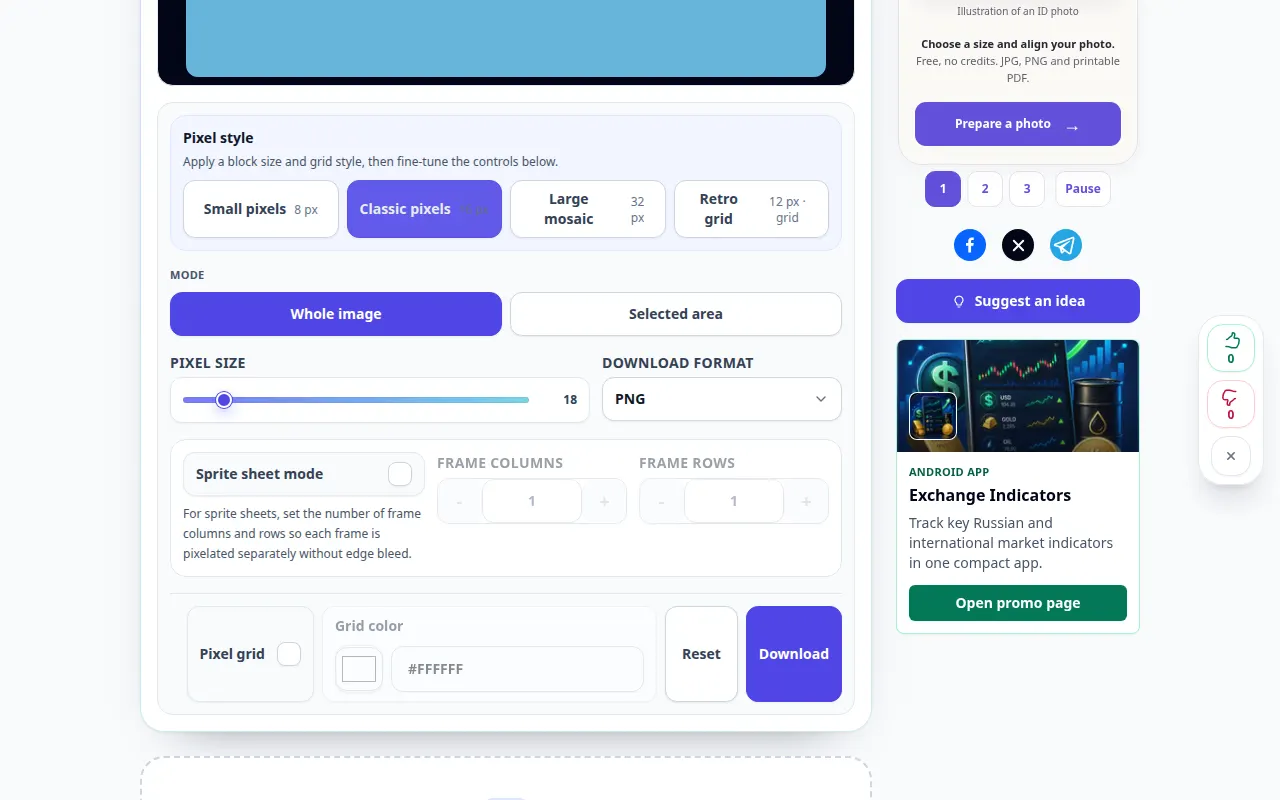
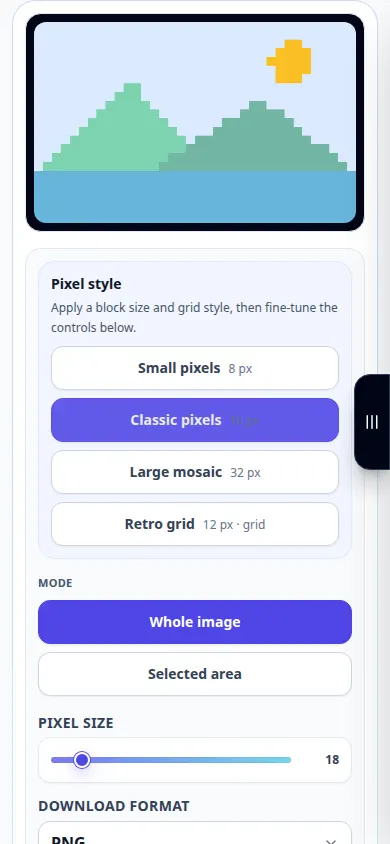
- დაელოდეთ გამოსახულების და მოზაიკის პარამეტრების გამოჩენას. პიქსელის ან ბლოკის ზომის დარეგულირება; უფრო დიდი ბლოკები უფრო ძლიერ მოზაიკას ქმნის.
- შეამოწმეთ გადახედვა და დაარეგულირეთ სიძლიერე მანამ, სანამ არ შეესაბამება დანიშნულ ეფექტს.
- აირჩიეთ ხელმისაწვდომი გამომავალი ფორმატი. გამოიყენეთ PNG, თუ გჭირდებათ მისი უდანაკარგო თვისებები, ან უფრო მცირე ფოტო ფორმატი, როცა გთავაზობთ.
- გამოიყენეთ შედეგის ჩამოტვირთვის კონტროლი სურათის შესანახად. გახსენით შენახული ასლი და დაათვალიერეთ მისი ნორმალური სანახავი ზომა.
კომპიუტერზე
გამოიყენეთ უფრო დიდი გადახედვა რამდენიმე ბლოკის ზომის შესადარებლად. შეინახეთ ასლი, ვიდრე ორიგინალის გადაწერა, როდესაც თქვენი ბრაუზერი ითხოვს ფაილის სახელს.
ტელეფონზე
აირჩიეთ სურათი ფოტოებიდან ან ფაილებიდან. შეცვალეთ ბლოკის ზომა მცირე ნაბიჯებით, შემდეგ შეინახეთ შედეგი ფაილებში ან ბრაუზერის ჩამოტვირთვების საქაღალდეში.
Safari-ში iPhone-ზე გახსენით გაზიარების მენიუ და აირჩიეთ Save to Files, თუ შედეგი იხსნება ახალ ჩანართში. Android Chrome-ში შეამოწმეთ ჩამოტვირთვები. შეინახეთ ეს ჩანართი ღია დამუშავების დასრულებამდე.
უკეთესი შედეგისთვის
თუ თქვენი მიზანია კონფიდენციალურობა, წაშალეთ მგრძნობიარე რეგიონები ან დაფარეთ ისინი გაუმჭვირვალე შევსებით შესაბამისი რედაქტორის გამოყენებით, შემდეგ შეამოწმეთ ექსპორტირებული სურათი. მხოლოდ პიქსელაცია არ არის უსაფრთხოების გარანტია.
სკრინშოტები და ვიდეო
დესკტოპის დემონსტრირება
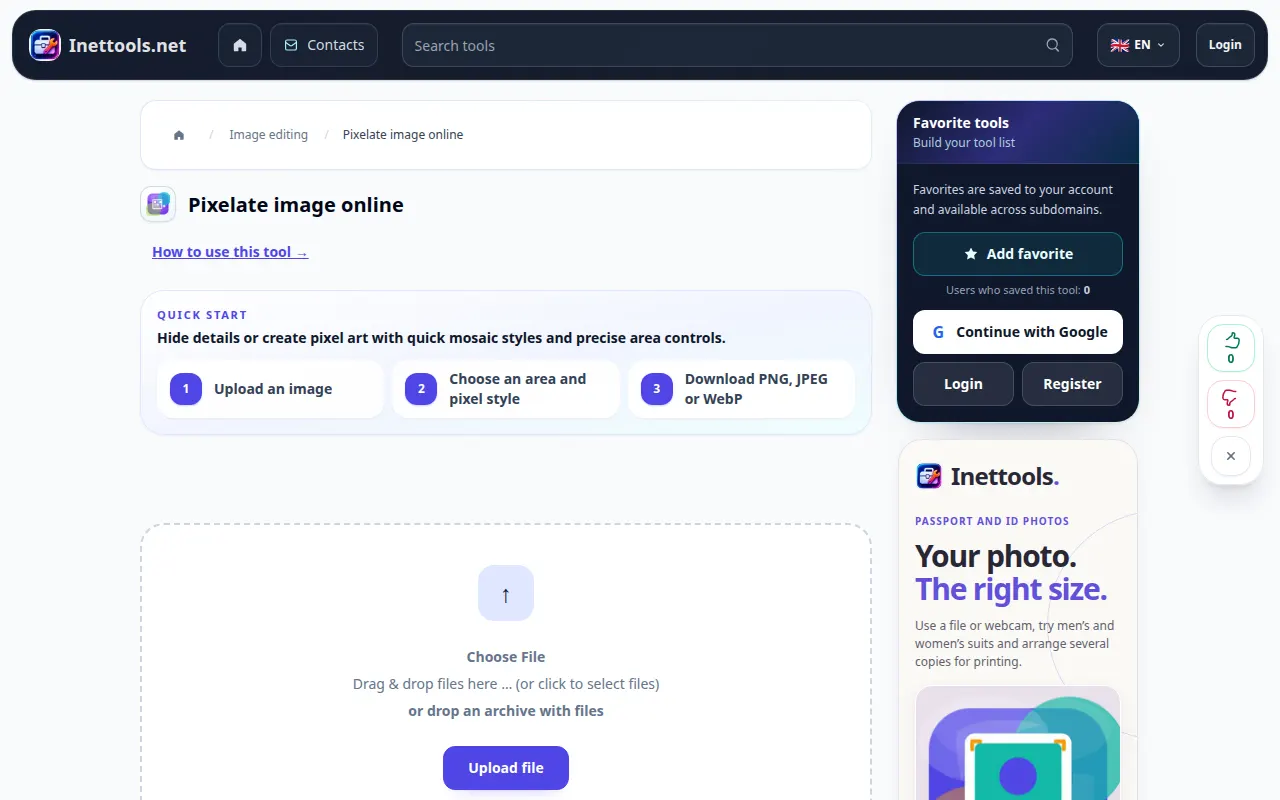
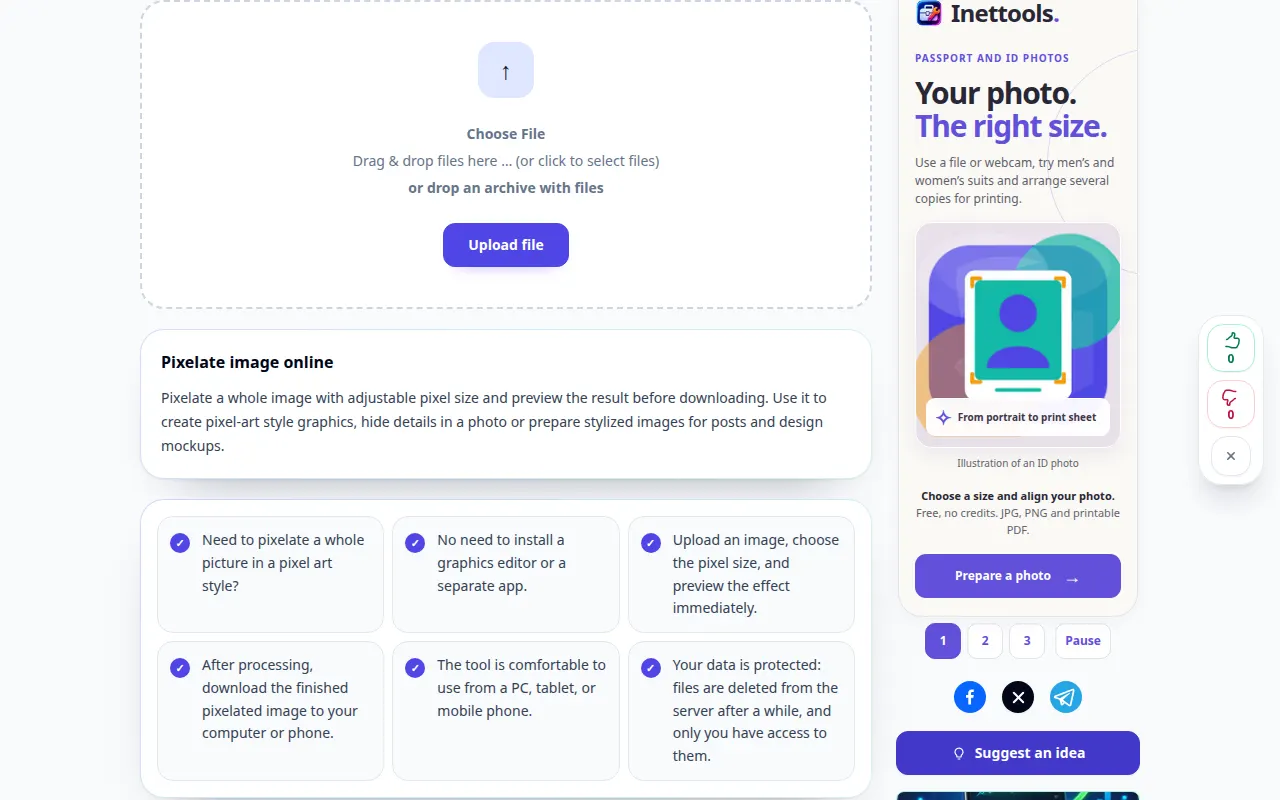
ჩანაწერში ნაჩვენებია ინგლისური ინტერფეისი. მიჰყევით ზემოთ ნათარგმნ ნაბიჯებს; კონტროლი იგივე თანმიმდევრობითაა. ეს ჩანაწერი აჩვენებს სადემონსტრაციო შეყვანას და შედეგად გამომავალს ხელსაწყოში.
სატელეფონო დემონსტრაცია
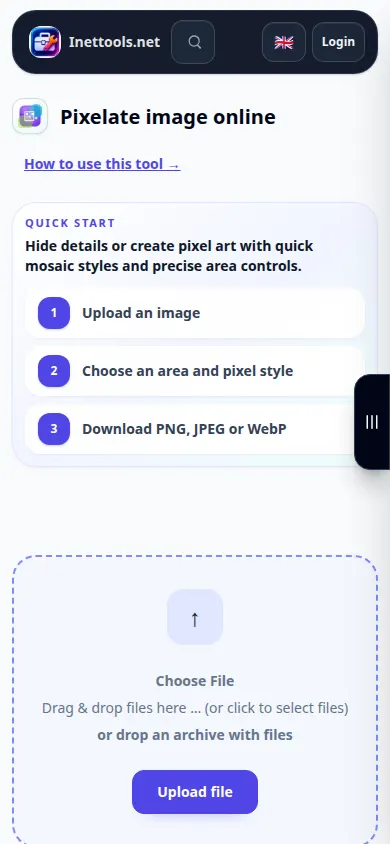
ჩანაწერში ნაჩვენებია ინგლისური ინტერფეისი. მიჰყევით ზემოთ ნათარგმნ ნაბიჯებს; კონტროლი იგივე თანმიმდევრობითაა. ეს ჩანაწერი აჩვენებს სადემონსტრაციო შეყვანას და შედეგად გამომავალს ხელსაწყოში.
კითხვები და პრობლემების მოგვარება
რატომ შემიძლია მაინც ამოვიცნო თემა?
მოზაიკას შეუძლია შეინარჩუნოს კონტურები, ფერები და კონტექსტი. გაზარდეთ ბლოკის ზომა უფრო ძლიერი ეფექტისთვის, ან წაშალეთ მგრძნობიარე ნაწილი.
რატომ გამოიყურება გადმოწერილი სურათი პატარა გადახედვისგან?
წინასწარი გადახედვა შეიძლება იყოს მასშტაბირებული, რათა მოერგოს ეკრანს. გამოყენებამდე შეამოწმეთ შენახული სურათი მის რეალურ ზომებში.
თუ ხედავთ შეტყობინებას, რომ სერვისი გადატვირთულია, დაელოდეთ და სცადეთ მოგვიანებით. წარუმატებელი მცდელობა არ ნიშნავს, რომ თქვენი საწყისი ფაილი შეიცვალა.