გზამკვლევი განახლებულია:
შეამოწმეთ სურათის ფერი და დააკოპირეთ ნაჩვენები ფერის კოდი.
გახსენით ეს სახელმძღვანელო ბმულის „როგორ გამოვიყენოთ ეს ინსტრუმენტი“ ინსტრუმენტის სახელის ქვემოთ. მასში შედის ნაბიჯები, ეკრანის ანაბეჭდები და ვიდეოები კომპიუტერებისა და ტელეფონებისთვის.
სანამ დაიწყებ
გამოიყენეთ წყაროს სურათი, ვიდრე ფერადი მართული გადახედვის ეკრანის ანაბეჭდი, როდესაც გჭირდებათ ფაილის რეპროდუცირებადი ფერი.
სცადეთ საჩვენებელი ფაილით — landscape.png
ეს პატარა ფაილები შექმნილია ამ სახელმძღვანელოსთვის და არ შეიცავს პერსონალურ მონაცემებს.
ნაბიჯ-ნაბიჯ ინსტრუქციები
- აირჩიეთ სურათი და დაელოდეთ ფერის ამომრჩევლის გადახედვას.
- გადაიტანეთ ან შეეხეთ ამომრჩეველს იმ უბანზე, რომლის ფერიც გჭირდებათ.
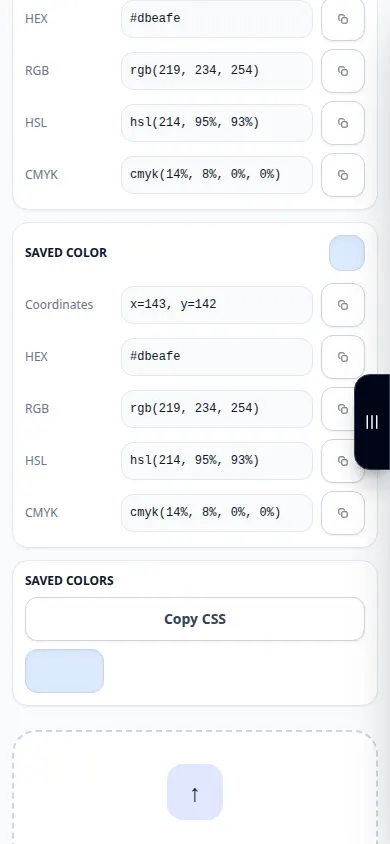
- შეამოწმეთ არჩეული ნიმუში და ნაჩვენები ფერის მნიშვნელობები.
- დააკოპირეთ შემოთავაზებული HEX ან სხვა ფერის გამოსახულება, შეინახეთ მისი აღნიშვნა ხელუხლებელი.
- ჩასვით მნიშვნელობა თქვენს რედაქტორში და შეადარეთ იგი საწყისი სურათის დანიშნულ არეალს.
კომპიუტერზე
გამოიყენეთ მაჩვენებლის და ხელმისაწვდომი მასშტაბის კონტროლი ზუსტი არეალის შესარჩევად, შემდეგ დააკოპირეთ ფერის მნიშვნელობა თქვენს რედაქტორში.
ტელეფონზე
შეეხეთ სურათს შიგნით და შეამოწმეთ არჩეული ფერის გადახედვა. გაადიდეთ ან შეცვალეთ გვერდი ფრთხილად, როდესაც სამიზნე ფართობი მცირეა.
Safari-ში iPhone-ზე გახსენით გაზიარების მენიუ და აირჩიეთ Save to Files, თუ შედეგი იხსნება ახალ ჩანართში. Android Chrome-ში შეამოწმეთ ჩამოტვირთვები. შეინახეთ ეს ჩანართი ღია დამუშავების დასრულებამდე.
უკეთესი შედეგისთვის
აირჩიეთ ერთიანი ადგილი კიდეებისა და შეკუმშვის არტეფაქტებისგან მოშორებით. მეზობელ პიქსელებს შეიძლება ჰქონდეთ ოდნავ განსხვავებული მნიშვნელობები.
სკრინშოტები და ვიდეო
დესკტოპის დემონსტრირება
ჩანაწერში ნაჩვენებია ინგლისური ინტერფეისი. მიჰყევით ზემოთ ნათარგმნ ნაბიჯებს; კონტროლი იგივე თანმიმდევრობითაა. ეს ჩანაწერი აჩვენებს სადემონსტრაციო შეყვანას და შედეგად გამომავალს ხელსაწყოში.
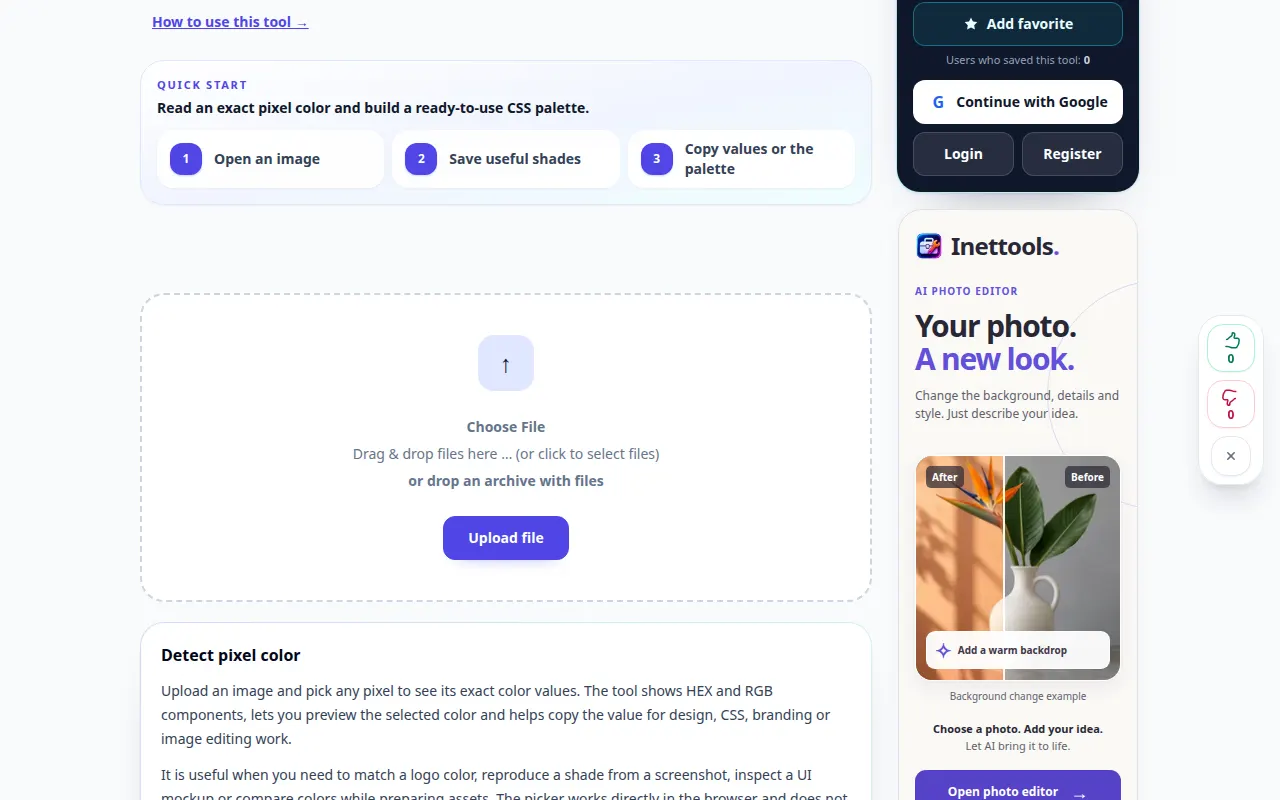
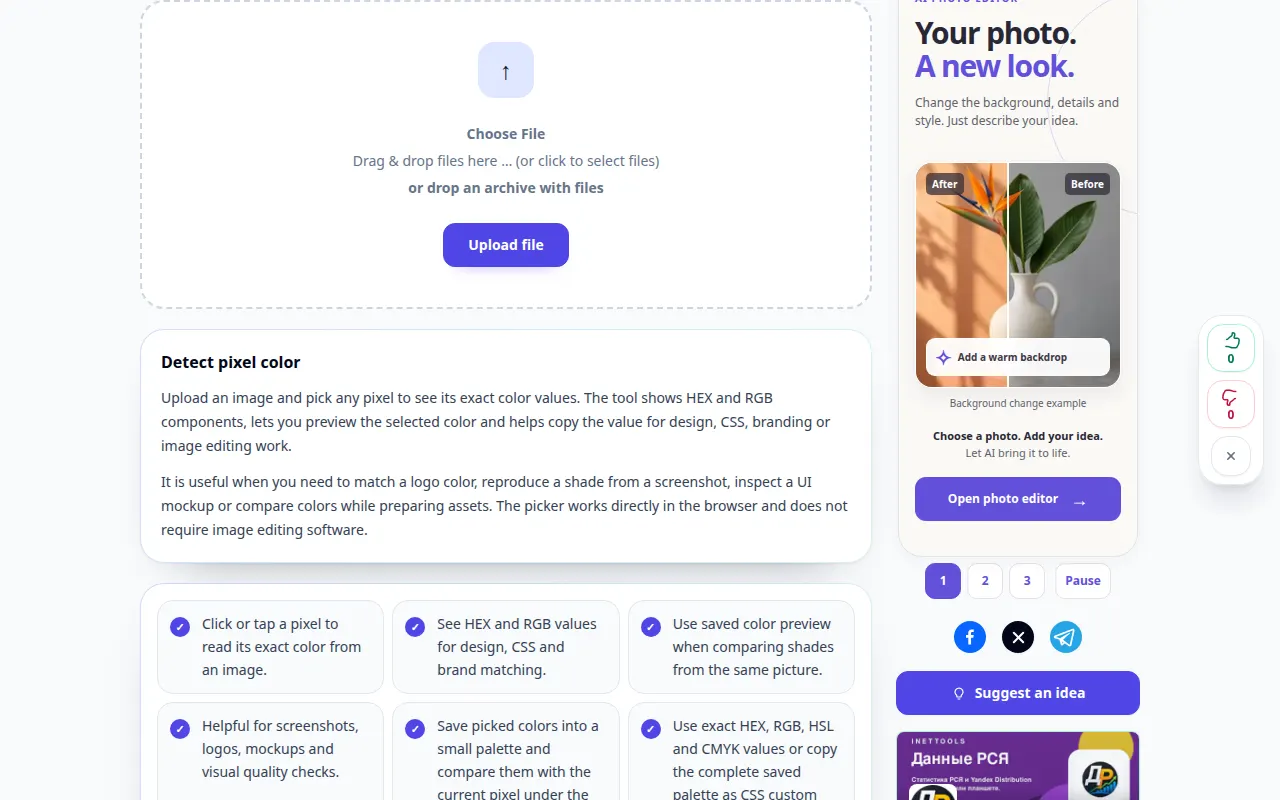
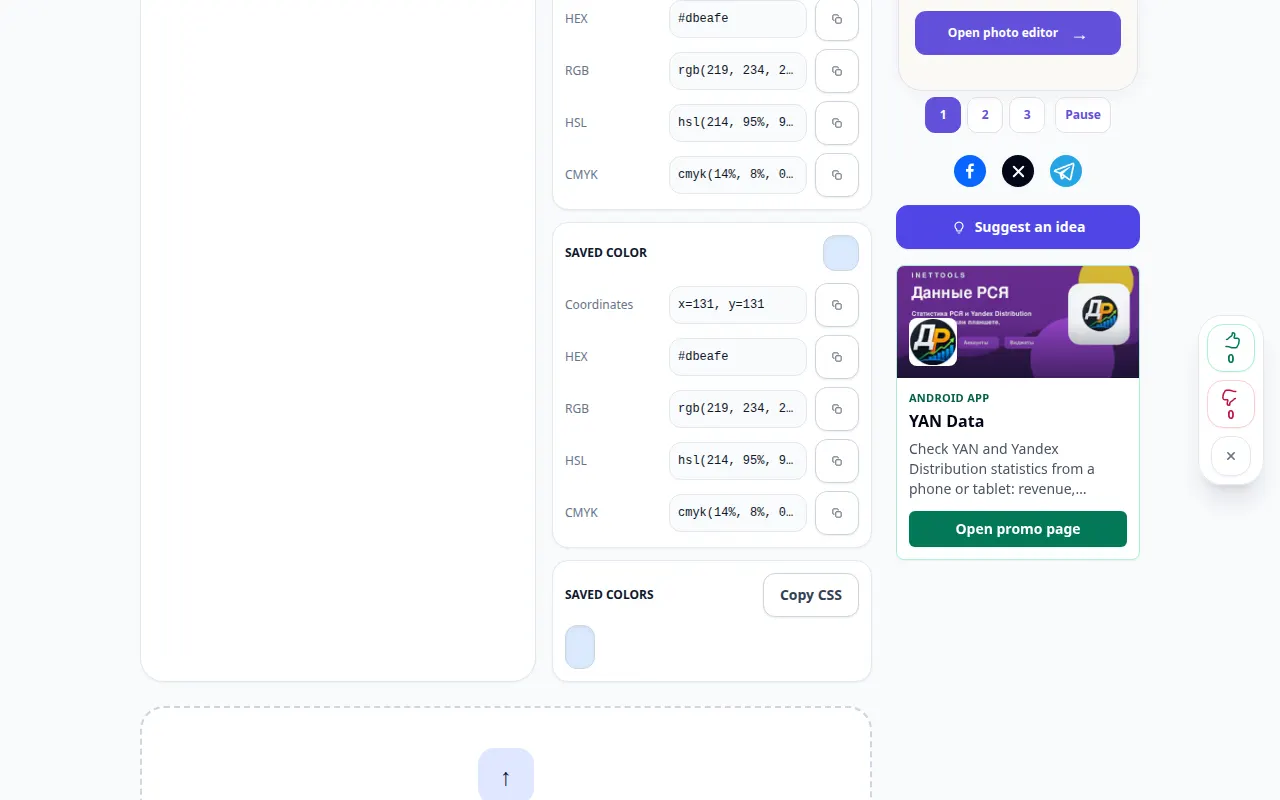
სატელეფონო დემონსტრაცია
ჩანაწერში ნაჩვენებია ინგლისური ინტერფეისი. მიჰყევით ზემოთ ნათარგმნ ნაბიჯებს; კონტროლი იგივე თანმიმდევრობითაა. ეს ჩანაწერი აჩვენებს სადემონსტრაციო შეყვანას და შედეგად გამომავალს ხელსაწყოში.
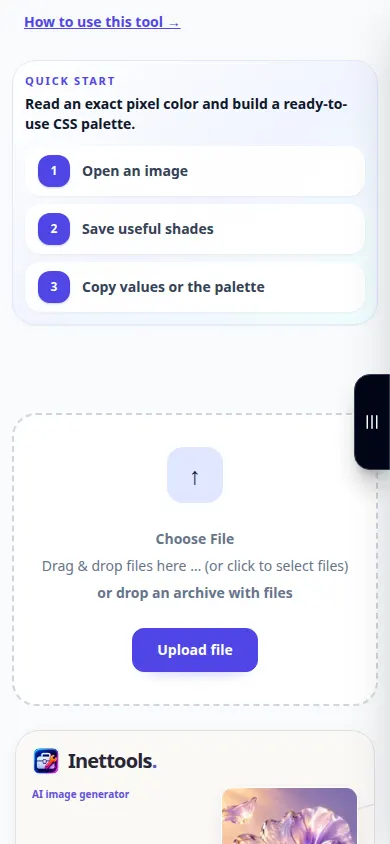
კითხვები და პრობლემების მოგვარება
რატომ არის განსხვავებული მიმდებარე პიქსელები?
ალიასინგის საწინააღმდეგო, გრადიენტები, JPEG შეკუმშვა და ტექსტურა ყველამ შეიძლება გამოიწვიოს მცირე ფერის ვარიაციები.
რატომ გამოიყურება ფერი სხვა ეკრანზე?
ეკრანის პარამეტრები, ფერის პროფილები და მიმდებარე ფერები გავლენას ახდენს გარეგნობაზე. კოპირებული რიცხვითი მნიშვნელობა არ არის ეკრანის კალიბრაცია.
თუ ხედავთ შეტყობინებას, რომ სერვისი გადატვირთულია, დაელოდეთ და სცადეთ მოგვიანებით. წარუმატებელი მცდელობა არ ნიშნავს, რომ თქვენი საწყისი ფაილი შეიცვალა.