გზამკვლევი განახლებულია:
შეცვალეთ არჩეული RGB ფერი და მსგავსი ჩრდილები, რეგულირებადი ტოლერანტობით და დაჩრდილვის შენარჩუნებით.
პრაქტიკული ინსტრუქციები დესკტოპის და ტელეფონის ეკრანის ანაბეჭდებით, მოკლე დემონსტრაციები და პასუხები საერთო კითხვებზე.
სანამ დაიწყებ
შეინახეთ ორიგინალური სურათი. აირჩიეთ JPEG, PNG ან WebP ზემოთ ნაჩვენები ზომის ფარგლებში. ეს ინსტრუმენტი მუშაობს ადგილობრივად თქვენს ბრაუზერში; არ არის საჭირო ანგარიში ან კრედიტი.
სცადეთ საჩვენებელი ფაილით — landscape.png
ეს პატარა ფაილები შექმნილია ამ სახელმძღვანელოსთვის და არ შეიცავს პერსონალურ მონაცემებს.
ნაბიჯ-ნაბიჯ ინსტრუქციები
- შეინახეთ ორიგინალური სურათი. აირჩიეთ JPEG, PNG ან WebP ზემოთ ნაჩვენები ზომის ფარგლებში. ეს ინსტრუმენტი მუშაობს ადგილობრივად თქვენს ბრაუზერში; არ არის საჭირო ანგარიში ან კრედიტი.
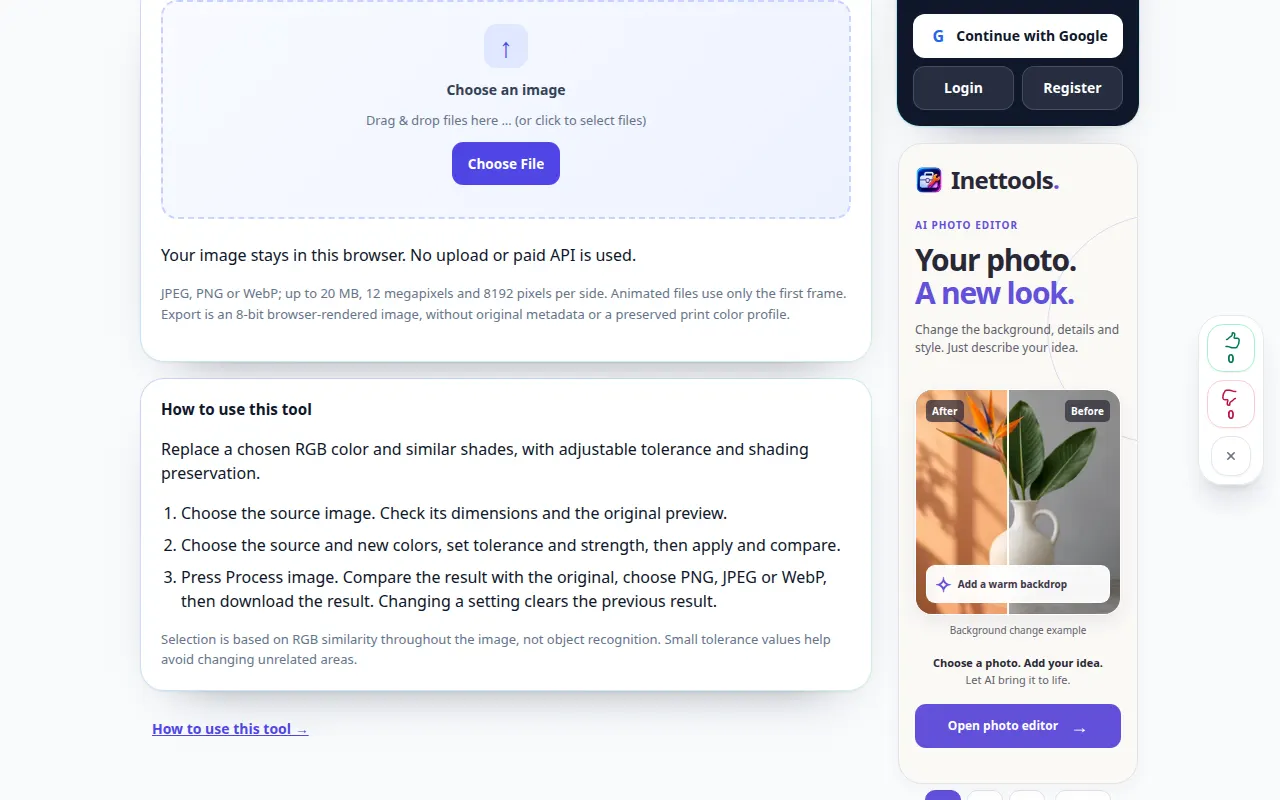
- აირჩიეთ საწყისი სურათი. შეამოწმეთ მისი ზომები და ორიგინალური გადახედვა.
- აირჩიეთ წყარო და ახალი ფერები, დააყენეთ ტოლერანტობა და სიმტკიცე, შემდეგ გამოიყენეთ და შეადარეთ.
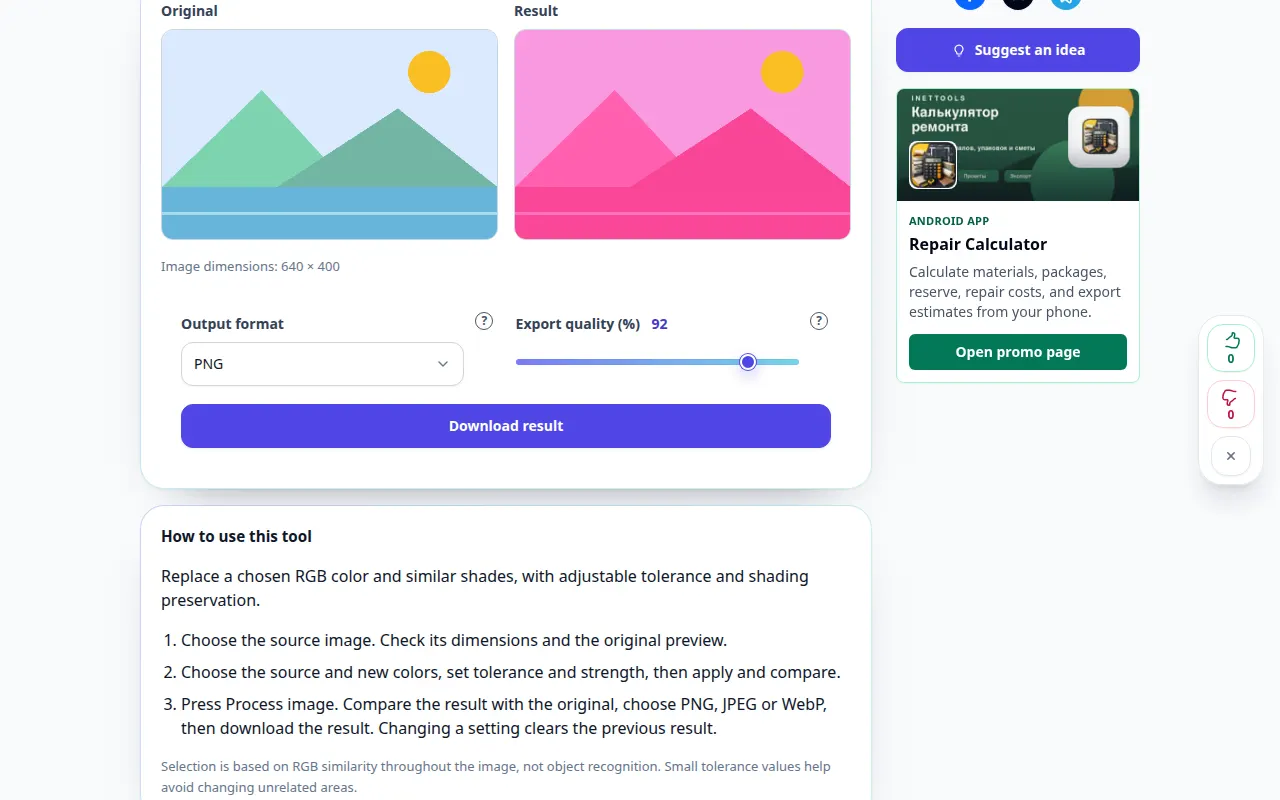
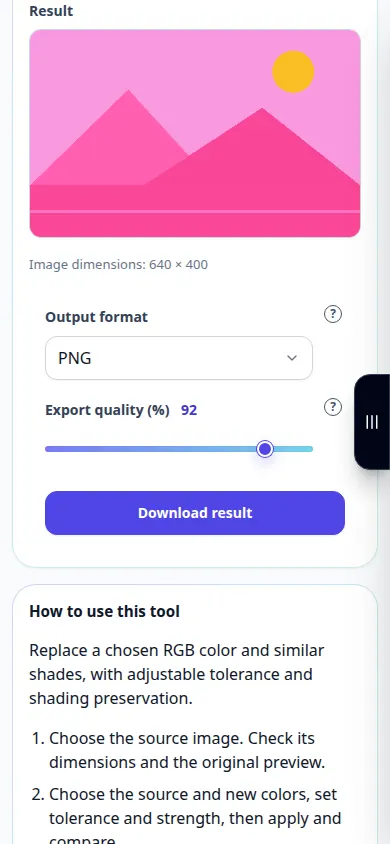
- დააჭირეთ სურათის დამუშავებას. შეადარეთ შედეგი ორიგინალს, აირჩიეთ PNG, JPEG ან WebP, შემდეგ ჩამოტვირთეთ შედეგი. პარამეტრის შეცვლა ასუფთავებს წინა შედეგს.
- შერჩევა ეფუძნება RGB მსგავსებას მთელ სურათზე და არა ობიექტის ამოცნობაზე. მცირე ტოლერანტობის ღირებულებები ხელს უშლის ერთმანეთთან დაკავშირებული სფეროების შეცვლას.
კომპიუტერზე
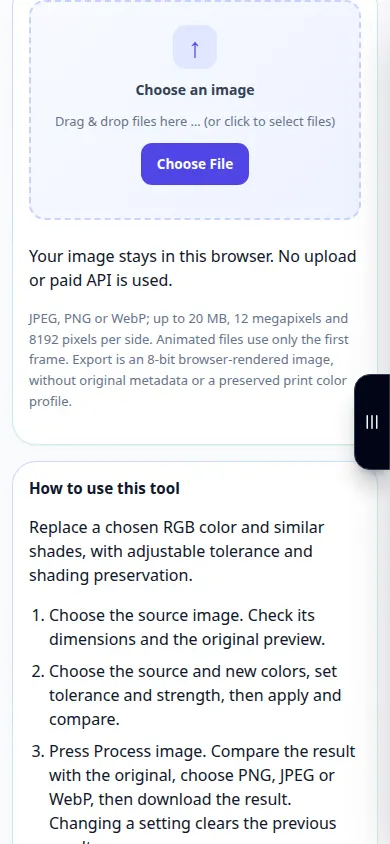
გადაიტანეთ სურათი ფაილის ზონაში ან გამოიყენეთ ფაილის ამომრჩევი. გამოიყენეთ სლაიდერები და ისრიანი ღილაკები ზუსტი კორექტირებისთვის. გახსენით კითხვის ნიშნები განმარტებებისთვის.
ტელეფონზე
აირჩიეთ ფოტო ფაილებიდან ან თქვენი გალერეიდან. დახმარებისთვის შეეხეთ კითხვის ნიშანს. შეინახეთ ეს ჩანართი ღია დამუშავებისას; შეინახეთ შედეგი გვერდიდან გასვლამდე.
Safari-ში iPhone-ზე გახსენით გაზიარების მენიუ და აირჩიეთ Save to Files, თუ შედეგი იხსნება ახალ ჩანართში. Android Chrome-ში შეამოწმეთ ჩამოტვირთვები. შეინახეთ ეს ჩანართი ღია დამუშავების დასრულებამდე.
უკეთესი შედეგისთვის
შერჩევა ეფუძნება RGB მსგავსებას მთელ სურათზე და არა ობიექტის ამოცნობაზე. მცირე ტოლერანტობის ღირებულებები ხელს უშლის ერთმანეთთან დაკავშირებული სფეროების შეცვლას.
სკრინშოტები და ვიდეო
დესკტოპის დემონსტრირება
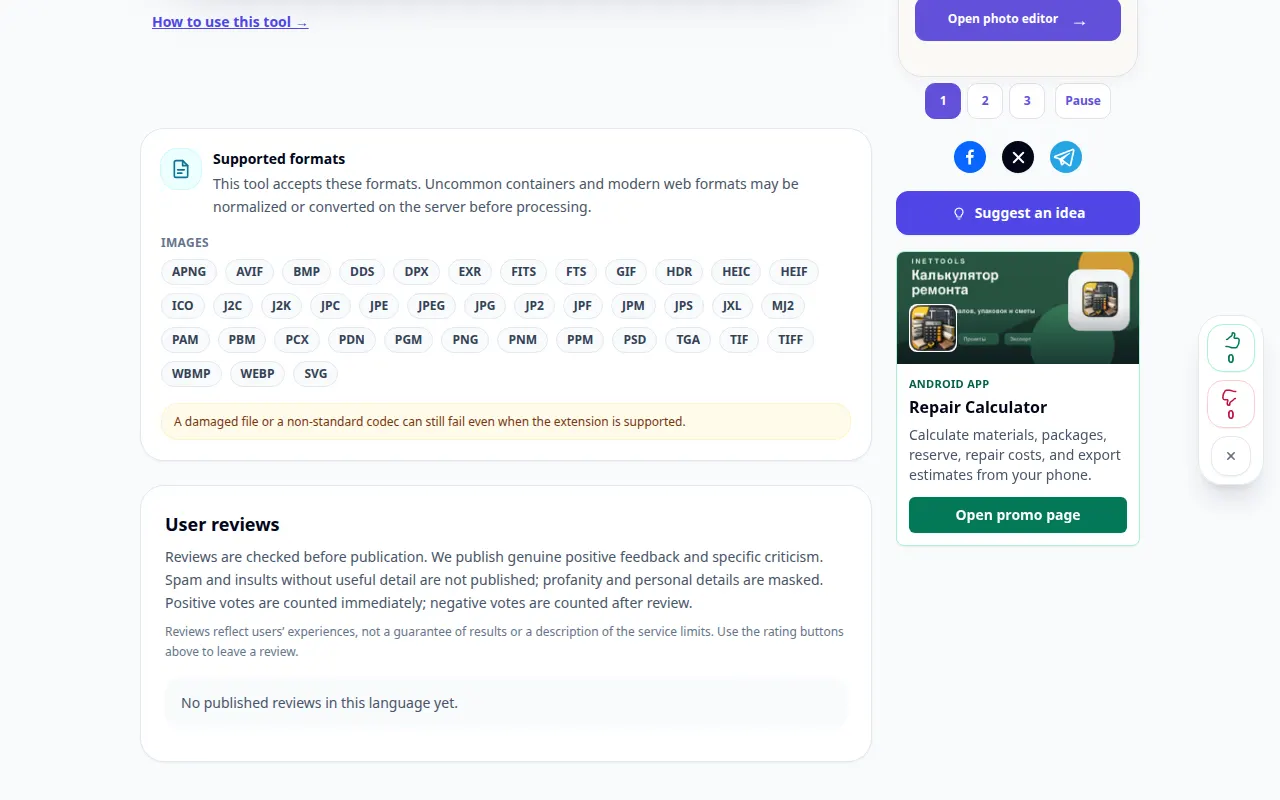
ჩანაწერში ნაჩვენებია ინგლისური ინტერფეისი. მიჰყევით ზემოთ ნათარგმნ ნაბიჯებს; კონტროლი იგივე თანმიმდევრობითაა. ეს ჩანაწერი აჩვენებს სადემონსტრაციო შეყვანას და შედეგად გამომავალს ხელსაწყოში.
სატელეფონო დემონსტრაცია
ჩანაწერში ნაჩვენებია ინგლისური ინტერფეისი. მიჰყევით ზემოთ ნათარგმნ ნაბიჯებს; კონტროლი იგივე თანმიმდევრობითაა. ეს ჩანაწერი აჩვენებს სადემონსტრაციო შეყვანას და შედეგად გამომავალს ხელსაწყოში.
კითხვები და პრობლემების მოგვარება
ეს აღადგენს დაკარგული დეტალებს თუ ცვლის ჩემს თავდაპირველ ფაილს?
არა. დამუშავება ქმნის ახალ სურათს და თავდაპირველ ფაილს უცვლელად ტოვებს. ამოჭრილი მაჩვენებლები, დაბლოკილი ჩრდილები და დაკარგული ნაწილები ვერ აღდგება ამ ფილტრებით.
გამომავალი ფორმატი
PNG ინარჩუნებს გამჭვირვალობას. JPEG იყენებს თეთრ ფონს. WebP მხარდაჭერა დამოკიდებულია თქვენს ბრაუზერზე.
თუ ხედავთ შეტყობინებას, რომ სერვისი გადატვირთულია, დაელოდეთ და სცადეთ მოგვიანებით. წარუმატებელი მცდელობა არ ნიშნავს, რომ თქვენი საწყისი ფაილი შეიცვალა.