გზამკვლევი განახლებულია:
შეამოწმეთ ცოცხალი ტალღის ფორმა და შეყვანის დონეები, შემდეგ ჩაწერეთ და მოუსმინეთ მოკლე ნიმუშს თქვენს მოწყობილობაზე.
პრაქტიკული ინსტრუქციები დესკტოპის და ტელეფონის ეკრანის ანაბეჭდებით, მოკლე დემონსტრაციები და პასუხები საერთო კითხვებზე.
სანამ დაიწყებ
შეაერთეთ თქვენი მიკროფონი და მიეცით საშუალება ამ ვებსაიტს გამოიყენოს ის, როცა დაიწყებთ. გამოიყენეთ ყურსასმენები ჩანაწერის მოსმენისას.
ნაბიჯ-ნაბიჯ ინსტრუქციები
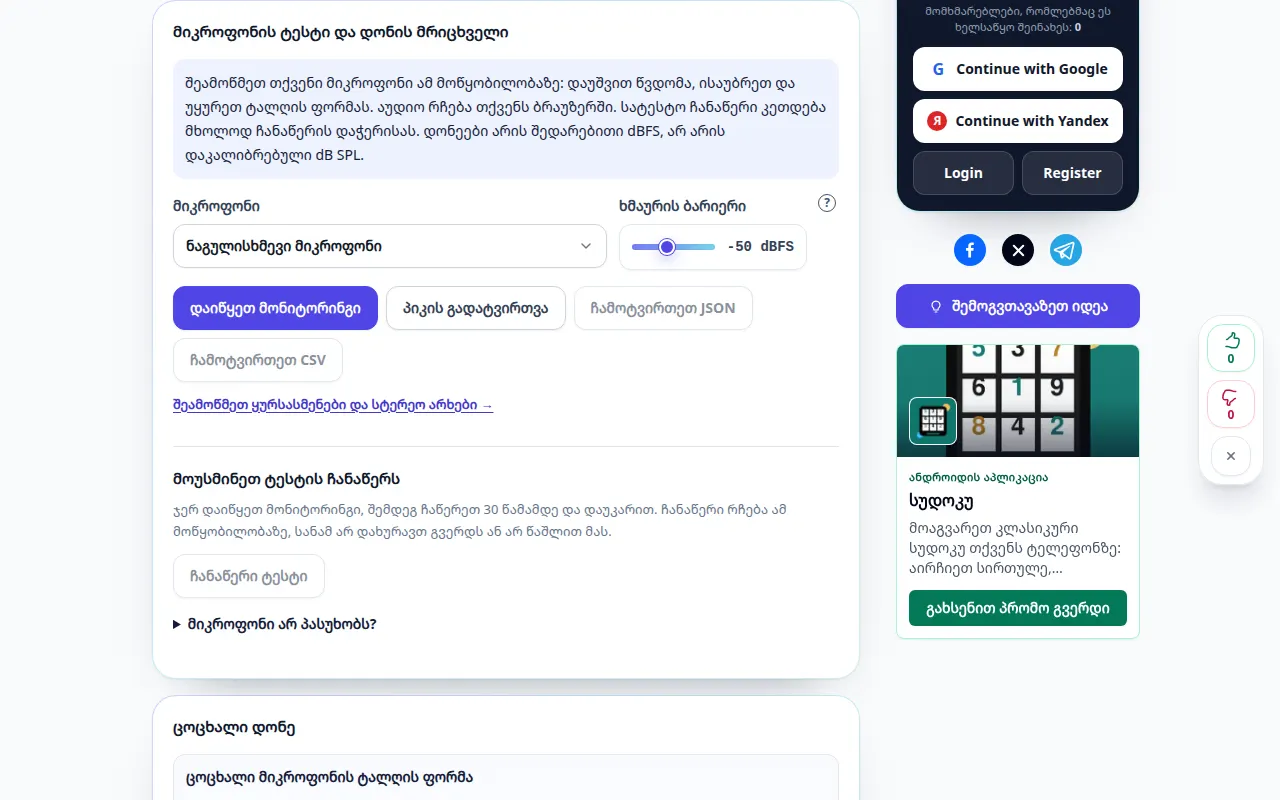
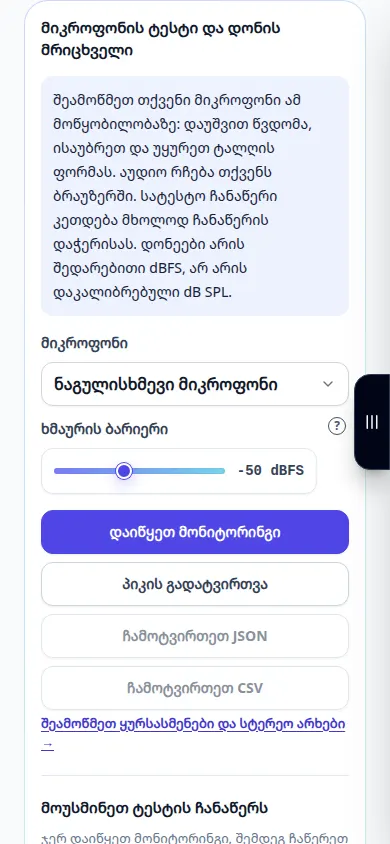
- აირჩიეთ მიკროფონი და დააჭირეთ მონიტორინგის დაწყებას. ბრაუზერში წვდომის დაშვება.
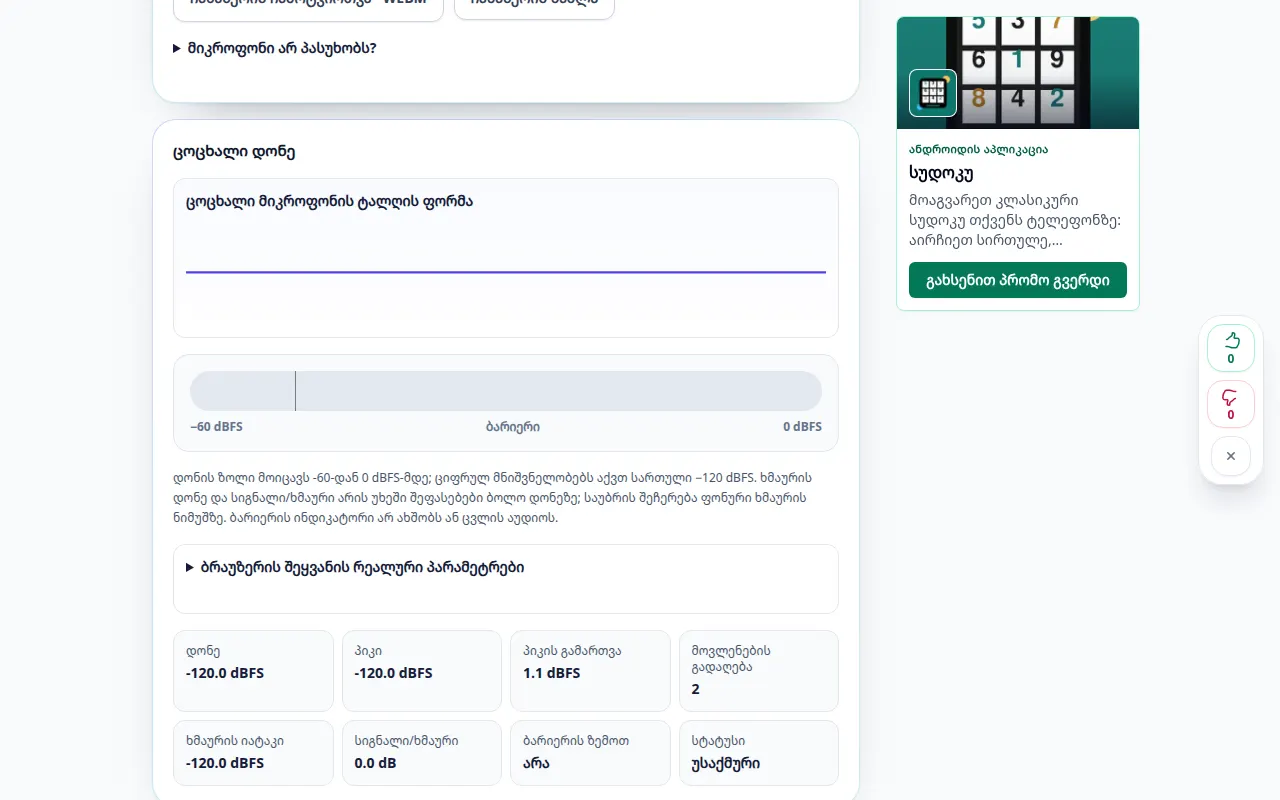
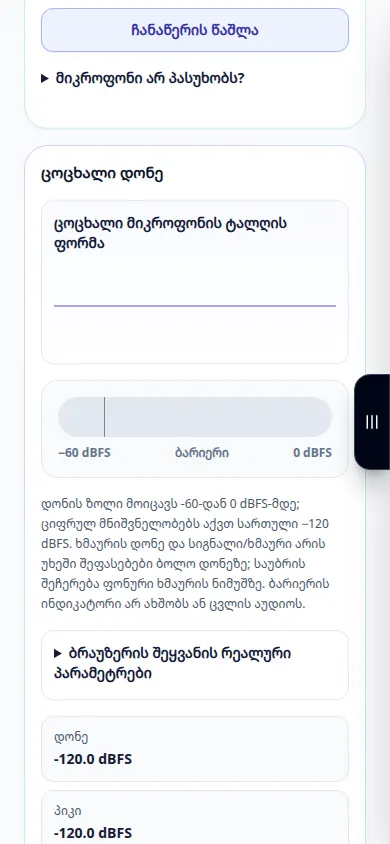
- ისაუბრეთ თქვენს ნორმალურ ჩაწერის მანძილზე. ტალღის ფორმა და დონის მრიცხველი უნდა პასუხობდეს თქვენს ხმას.
- ჩაწერეთ მოკლე ტესტი. დააჭირეთ ჩაწერის დასრულებას, ან მიეცით 30 წამიან ლიმიტს ავტომატურად შეჩერება.
- შეწყვიტეთ მონიტორინგი, მოუსმინეთ შედეგს და ჩამოტვირთეთ ჩანაწერი, თუ გსურთ მისი შენარჩუნება. წაშალეთ იგი სხვა პირადი ნიმუშის გაკეთებამდე.
- მიმოხილვა გაიმართა მწვერვალები და clipping. შეცვალეთ შეყვანის მომატება ან მიკროფონის პოზიცია და ხელახლა შეამოწმეთ. საჭიროების შემთხვევაში, გაზომეთ CSV ან JSON ანგარიშის ექსპორტი.
კომპიუტერზე
აირჩიეთ სწორი შეყვანა მიკროფონის სიიდან. ბრაუზერის ფაქტობრივი პარამეტრები აჩვენებს, ჩართულია თუ არა ხმაურის ჩახშობა, ექოს გაუქმება ან ავტომატური მომატება.
ტელეფონზე
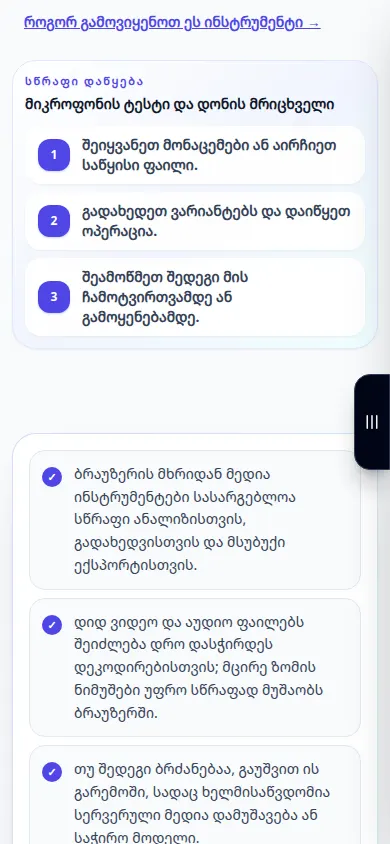
მიკროფონის წვდომის დაშვება ბრაუზერის და სისტემის პარამეტრებში. ტესტი ჩერდება, როდესაც გვერდი დამალულია. დაატრიალეთ ან გაშალეთ თქვენი ტელეფონი გვერდზე შედეგის დაკარგვის გარეშე.
Safari-ში iPhone-ზე გახსენით გაზიარების მენიუ და აირჩიეთ Save to Files, თუ შედეგი იხსნება ახალ ჩანართში. Android Chrome-ში შეამოწმეთ ჩამოტვირთვები. შეინახეთ ეს ჩანართი ღია დამუშავების დასრულებამდე.
უკეთესი შედეგისთვის
ბარიერი არის მაჩვენებელი; ის არ აშორებს ხმაურს. გაზომვები არის შედარებითი dBFS და ხმაურის უხეში შეფასებები და არა კალიბრირებული ხმის წნევის ჩვენებები.
სკრინშოტები და ვიდეო
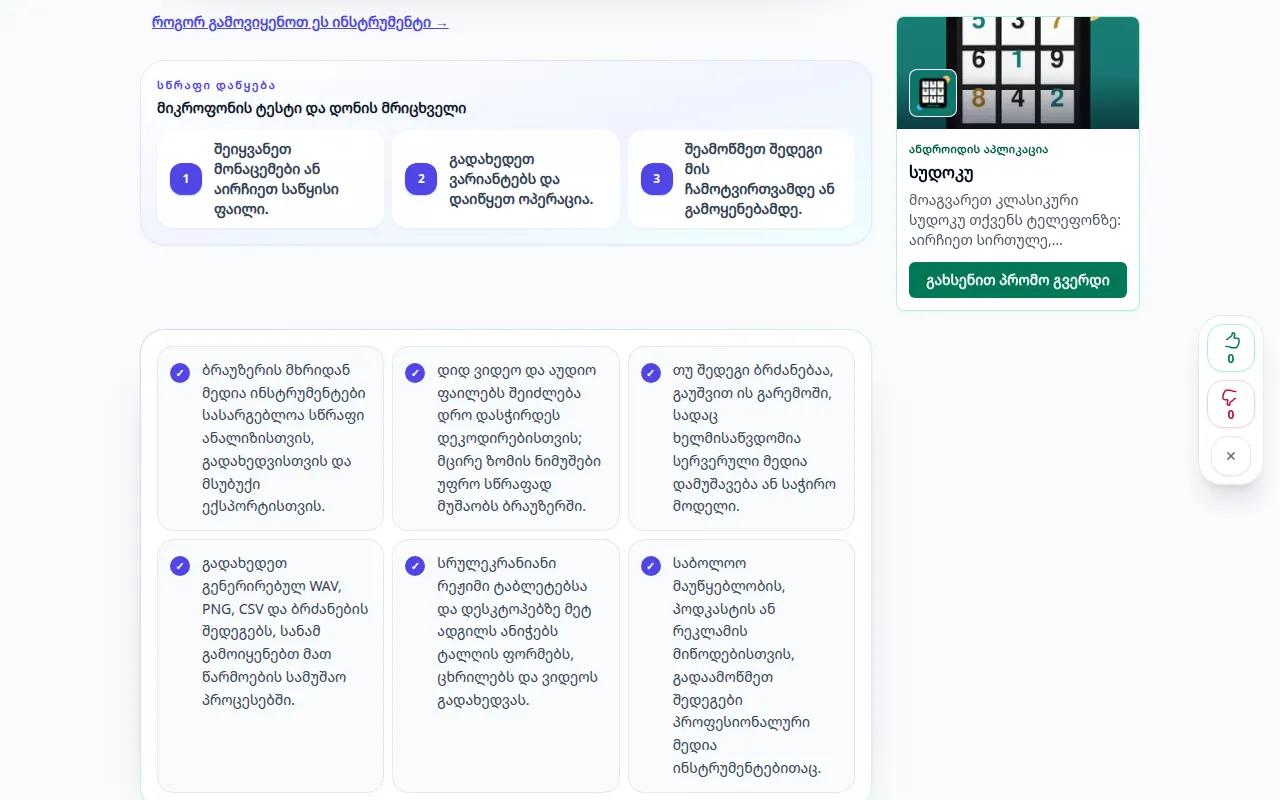
დესკტოპის დემონსტრირება
ჩანაწერში ნაჩვენებია ინგლისური ინტერფეისი. მიჰყევით ზემოთ ნათარგმნ ნაბიჯებს; კონტროლი იგივე თანმიმდევრობითაა. ეს ჩანაწერი აჩვენებს სადემონსტრაციო შეყვანას და შედეგად გამომავალს ხელსაწყოში.
სატელეფონო დემონსტრაცია
ჩანაწერში ნაჩვენებია ინგლისური ინტერფეისი. მიჰყევით ზემოთ ნათარგმნ ნაბიჯებს; კონტროლი იგივე თანმიმდევრობითაა. ეს ჩანაწერი აჩვენებს სადემონსტრაციო შეყვანას და შედეგად გამომავალს ხელსაწყოში.
კითხვები და პრობლემების მოგვარება
ჩემი ხმა სერვერზე იგზავნება?
არა. მონიტორინგი და სურვილისამებრ ჩაწერა გადის ბრაუზერში. ჩამოტვირთეთ ჩანაწერი, რომ შეინახოთ გვერდის დახურვის შემდეგ.
რატომ არ არის შეყვანა?
შეამოწმეთ ბრაუზერის და სისტემის ნებართვები, არჩეული მიკროფონი და მისი დადუმების შეცვლა. ხელახლა შეაერთეთ მოწყობილობა ან დახურეთ სხვა აპები მისი გამოყენებით, შემდეგ დაიწყეთ ხელახლა.
თუ ხედავთ შეტყობინებას, რომ სერვისი გადატვირთულია, დაელოდეთ და სცადეთ მოგვიანებით. წარუმატებელი მცდელობა არ ნიშნავს, რომ თქვენი საწყისი ფაილი შეიცვალა.

