გზამკვლევი განახლებულია:
მონიშნეთ წერტილები რუკაზე და შეამოწმეთ მათი გეომეტრიიდან გამოთვლილი სიგრძე ან ფართობი.
პრაქტიკული ინსტრუქციები დესკტოპის და ტელეფონის ეკრანის ანაბეჭდებით, მოკლე დემონსტრაციები და პასუხები საერთო კითხვებზე.
სანამ დაიწყებ
გადაწყვიტეთ გჭირდებათ ბილიკის სიგრძე თუ მრავალკუთხედის ფართობი. რუკის გაზომვები არის შეფასებები არჩეულ წერტილებზე დაყრდნობით.
ნაბიჯ-ნაბიჯ ინსტრუქციები
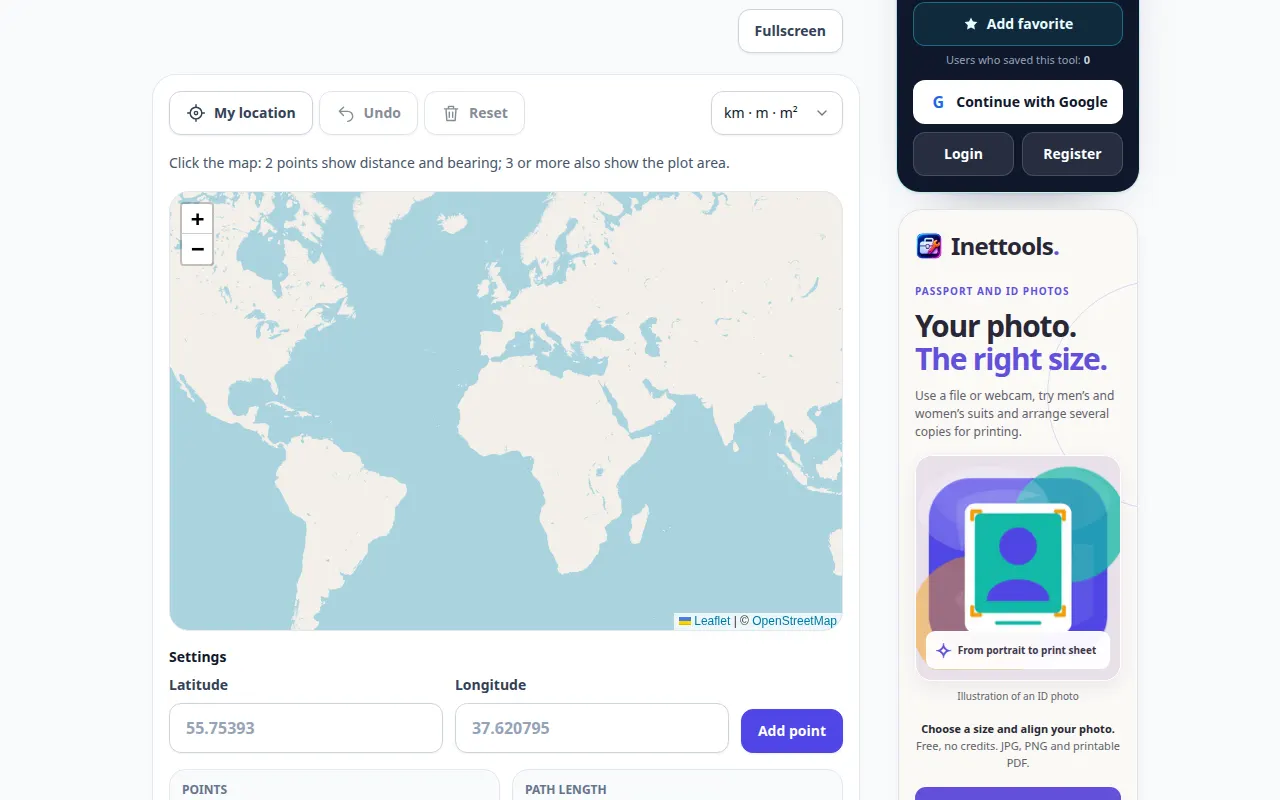
- გახსენით რუკა და გადადით იმ ადგილას, რომლის გაზომვაც გსურთ, ან შეიყვანეთ პირველი წერტილი გრძედი და გრძედი ველების გამოყენებით.
- აირჩიეთ ნაჩვენები საზომი ერთეულები. ინსტრუმენტი ითვლის მანძილს, ფართობს და ტარებას თქვენ მიერ დამატებული წერტილებიდან.
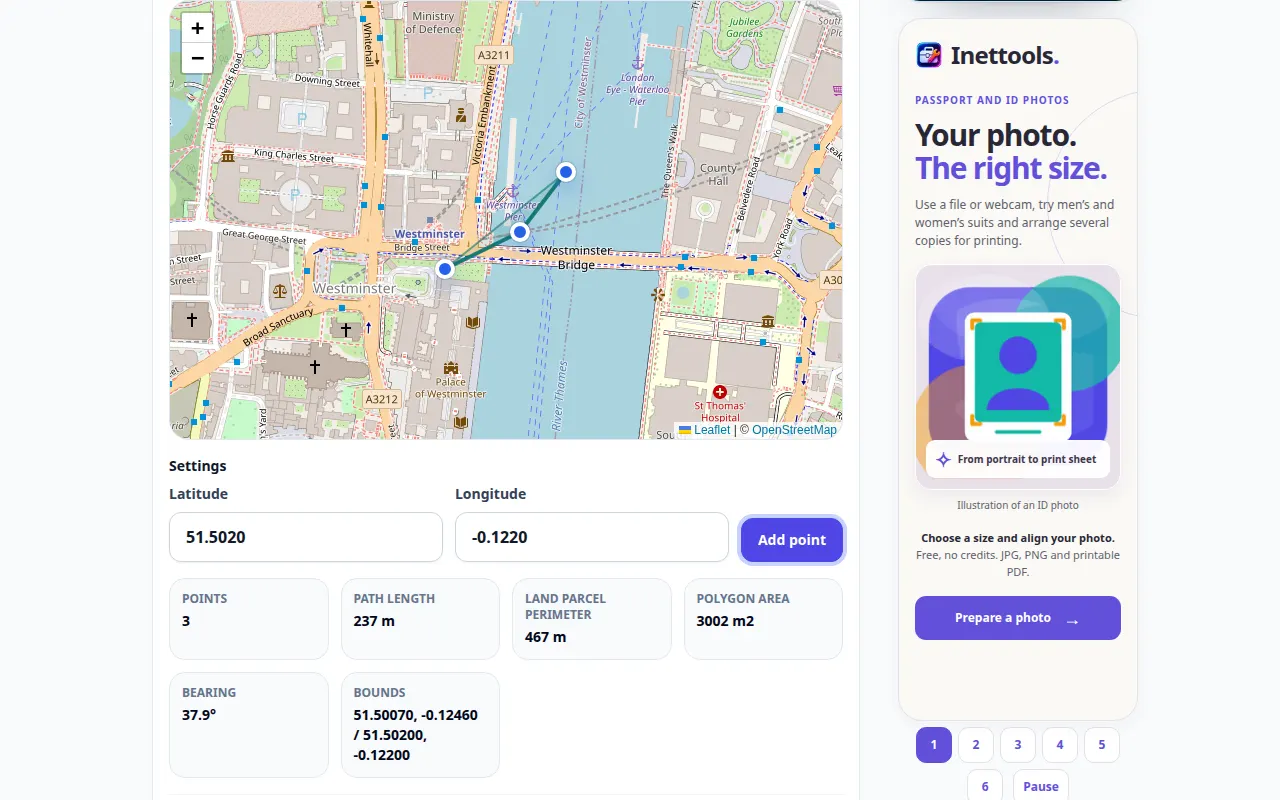
- დაამატეთ პუნქტები ბილიკის გასწვრივ ან საზღვრის ირგვლივ დაგეგმილი თანმიმდევრობით.
- გადახედეთ ხაზს ან მრავალკუთხედს და ნაჩვენები ერთეულები. შეასწორეთ არასწორად განთავსებული წერტილი ხელმისაწვდომი რედაქტირების მართვის საშუალებების გამოყენებით.
- შეინახეთ შემოთავაზებული გეომეტრიის ექსპორტი და გაითვალისწინეთ ნაჩვენები გაზომვები და ერთეულები. შეინახეთ საკმარისი კონტექსტი მონახაზის რეპროდუცირებისთვის.
კომპიუტერზე
გამოიყენეთ უფრო ფართო რუკა მოსახვევებში წერტილების დასაყენებლად და შედეგის ჩაწერამდე შეამოწმეთ მთელი საზღვარი.
ტელეფონზე
გაადიდეთ ქულების დადებამდე. ფრთხილად გადაიტანეთ რუკა ისე, რომ გადაადგილება არ შეცდომით იყოს შერჩეული წერტილით.
Safari-ში iPhone-ზე გახსენით გაზიარების მენიუ და აირჩიეთ Save to Files, თუ შედეგი იხსნება ახალ ჩანართში. Android Chrome-ში შეამოწმეთ ჩამოტვირთვები. შეინახეთ ეს ჩანართი ღია დამუშავების დასრულებამდე.
უკეთესი შედეგისთვის
დაამატეთ ქულები მოსახვევებში, ნაცვლად მხოლოდ დაწყებისა და დასრულების აღნიშვნის ნაცვლად. სწორი ხაზი არ არის იგივე, რაც გზის მარშრუტი.
სკრინშოტები და ვიდეო
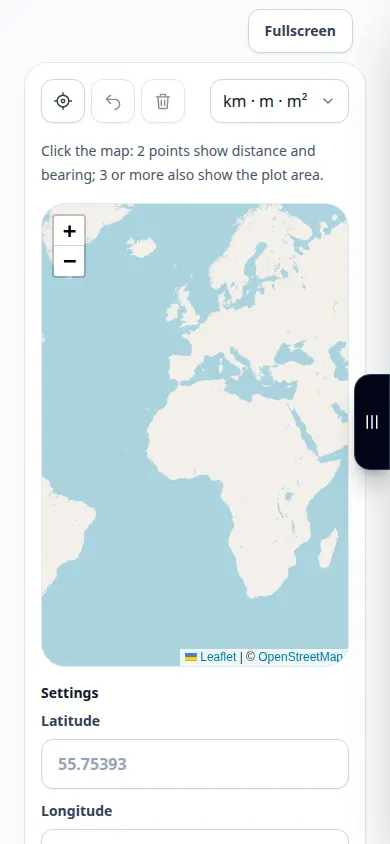
დესკტოპის დემონსტრირება
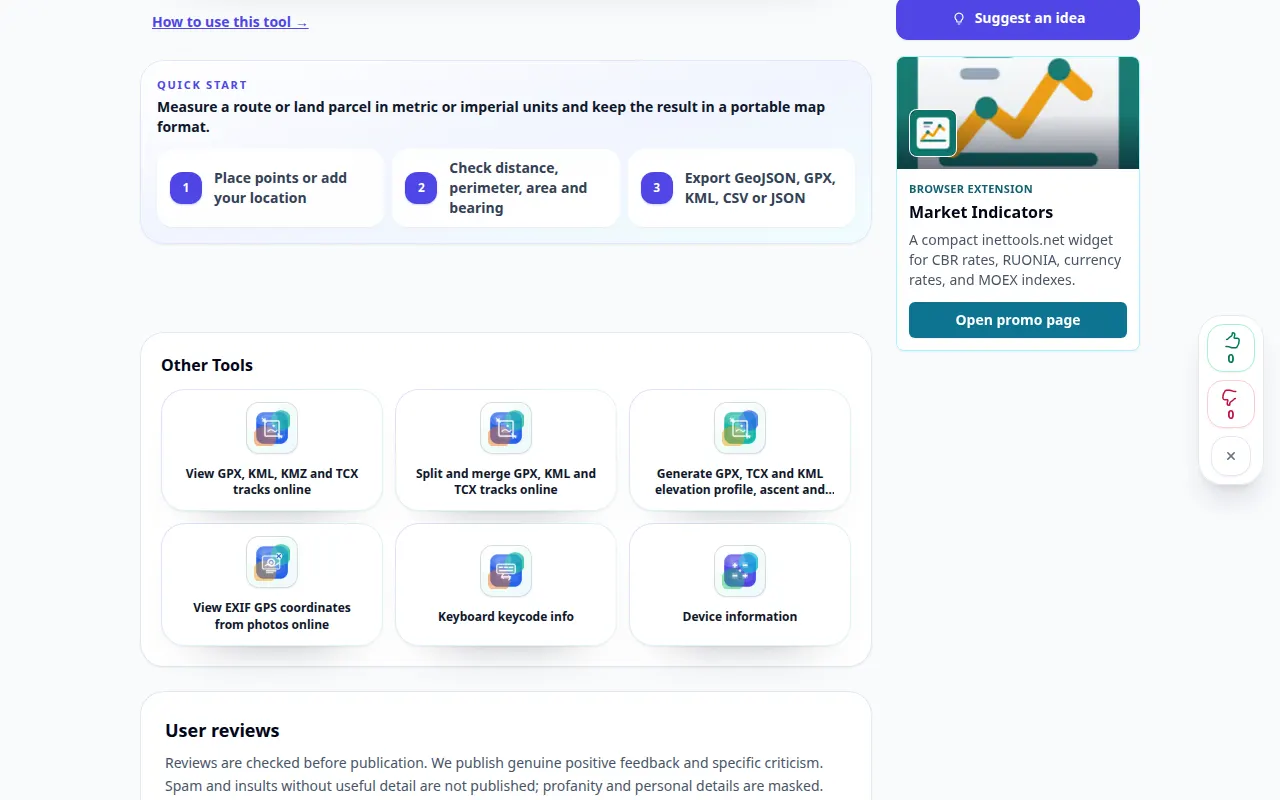
ჩანაწერში ნაჩვენებია ინგლისური ინტერფეისი. მიჰყევით ზემოთ ნათარგმნ ნაბიჯებს; კონტროლი იგივე თანმიმდევრობითაა. ეს ჩანაწერი აჩვენებს სადემონსტრაციო შეყვანას და შედეგად გამომავალს ხელსაწყოში.
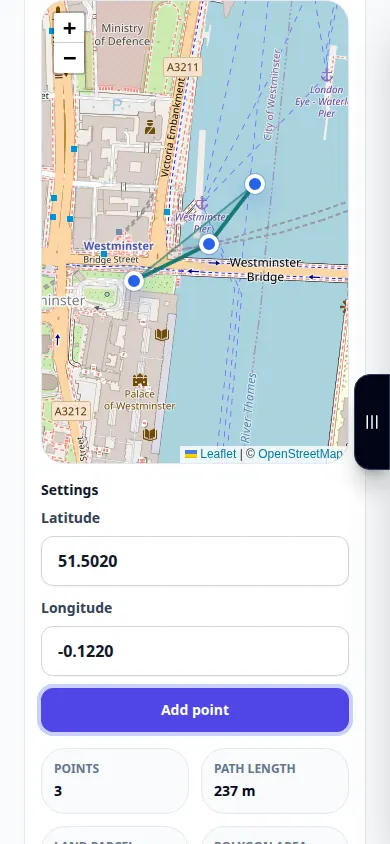
სატელეფონო დემონსტრაცია
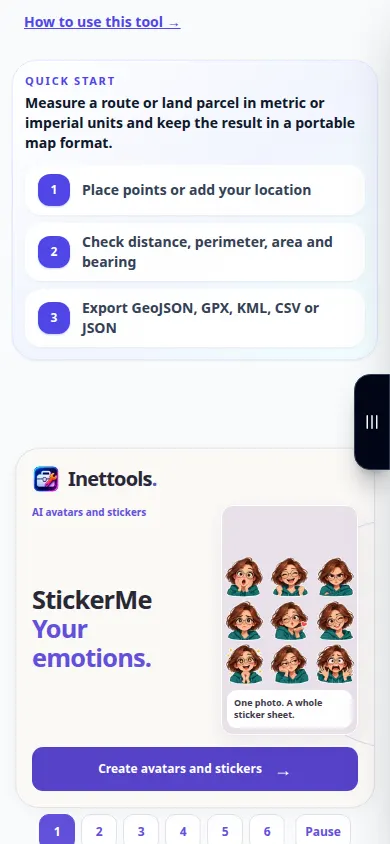
ჩანაწერში ნაჩვენებია ინგლისური ინტერფეისი. მიჰყევით ზემოთ ნათარგმნ ნაბიჯებს; კონტროლი იგივე თანმიმდევრობითაა. ეს ჩანაწერი აჩვენებს სადემონსტრაციო შეყვანას და შედეგად გამომავალს ხელსაწყოში.
კითხვები და პრობლემების მოგვარება
რატომ არის შედეგი უფრო მოკლე ვიდრე მართვის მარშრუტი?
გეომეტრიული ხაზი ავტომატურად არ მიჰყვება გზებს ან არ მოიცავს შემოვლით გზებს. მონიშნეთ გზა, რომლის გაზომვა ნამდვილად გსურთ.
ეს საკადასტრო კვლევაა?
არა. შერჩეული რუკის წერტილები და რუკის სიზუსტე ზღუდავს შედეგს; ინსტრუმენტი არ ადგენს იურიდიულ საკუთრების საზღვრებს.
თუ ხედავთ შეტყობინებას, რომ სერვისი გადატვირთულია, დაელოდეთ და სცადეთ მოგვიანებით. წარუმატებელი მცდელობა არ ნიშნავს, რომ თქვენი საწყისი ფაილი შეიცვალა.
