გზამკვლევი განახლებულია:
გადაიყვანეთ არასწორად აკრეფილი კლავიატურის სიმბოლოები მთელი პასაჟის ხელახლა აკრეფის გარეშე.
გახსენით ეს სახელმძღვანელო ბმულის „როგორ გამოვიყენოთ ეს ინსტრუმენტი“ ინსტრუმენტის სახელის ქვემოთ. მასში შედის ნაბიჯები, ეკრანის ანაბეჭდები და ვიდეოები კომპიუტერებისა და ტელეფონებისთვის.
სანამ დაიწყებ
შეინახეთ ორიგინალური ტექსტის ასლი. განლაგების კორექტირება არის სიმბოლოების დახატვა და არა ენის თარგმანი.
ნაბიჯ-ნაბიჯ ინსტრუქციები
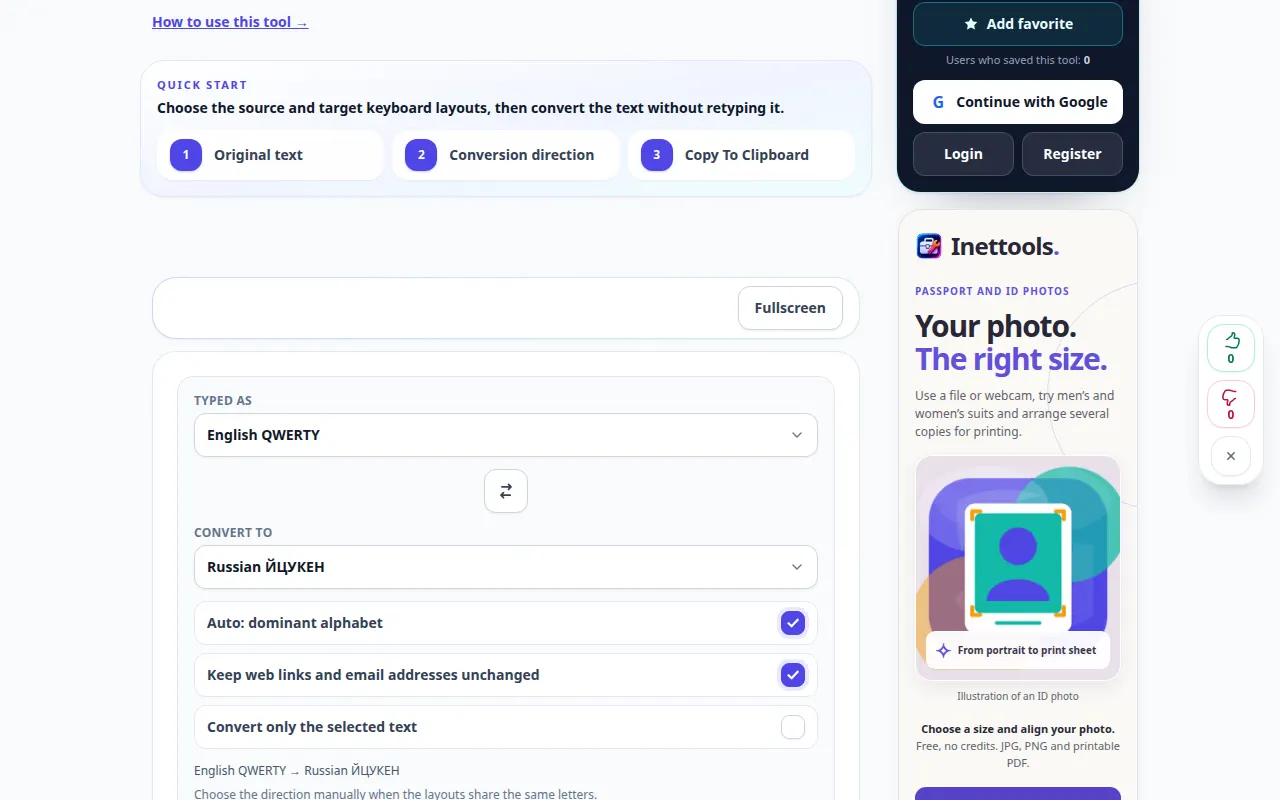
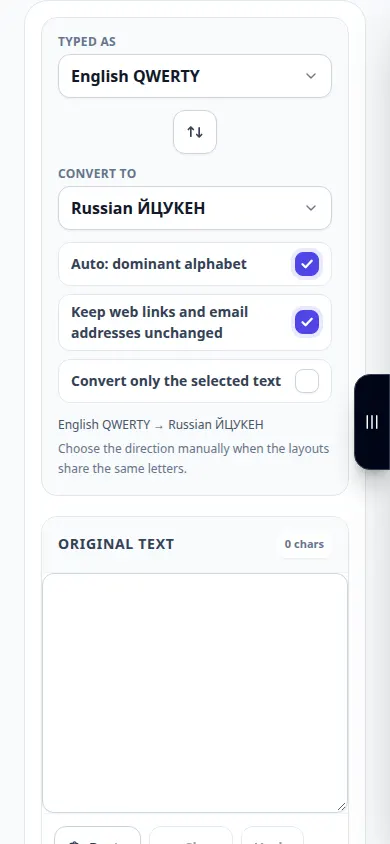
- ჩასვით კლავიატურის არასწორი განლაგებით აკრეფილი ტექსტი.
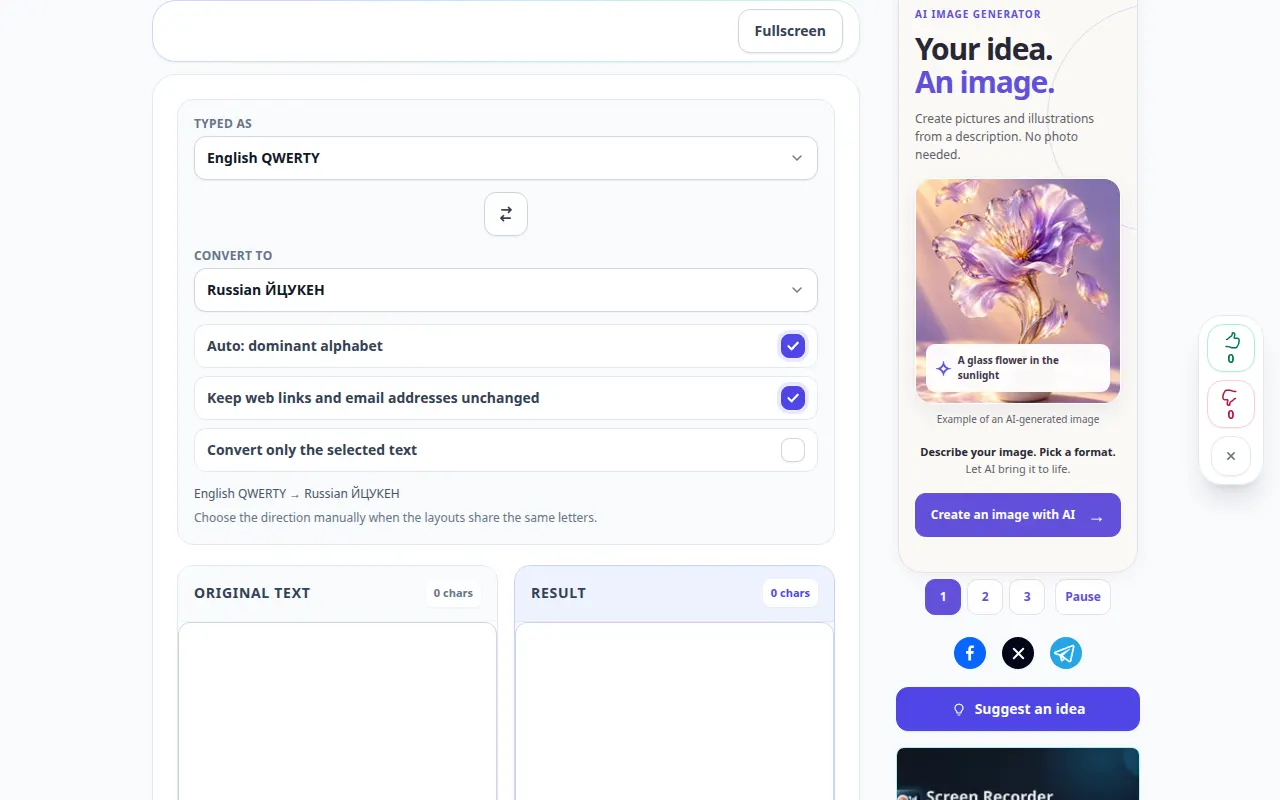
- აირჩიეთ ინსტრუმენტის მიერ შემოთავაზებული კონვერტაციის მიმართულება ან გამოიყენეთ მისი მხარდაჭერილი ავტომატური რეჟიმი.
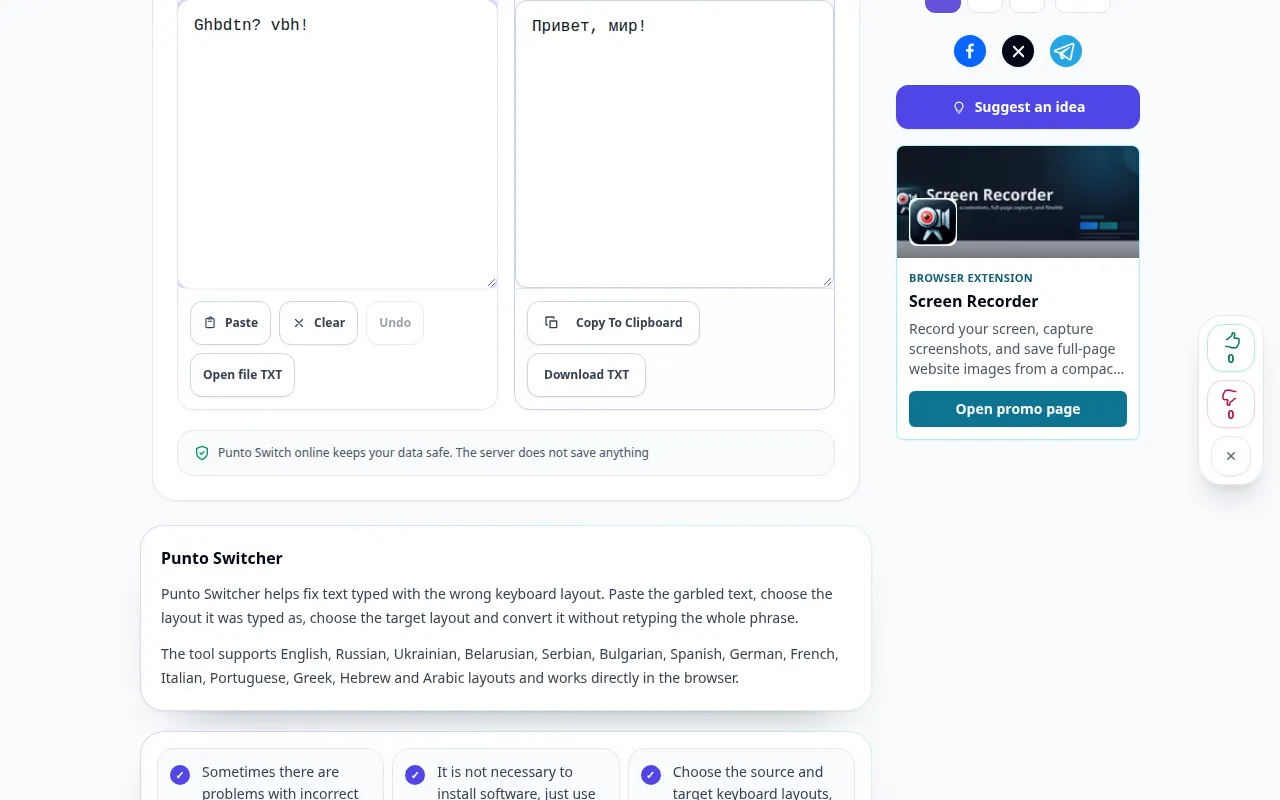
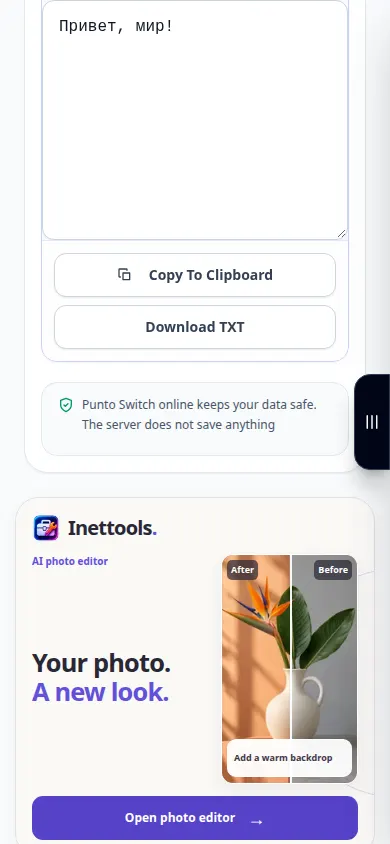
- შედეგი განახლდება არჩეული განლაგების აკრეფისას ან შეცვლისას. წაიკითხეთ გადაყვანილი პასაჟი მის კოპირებამდე.
- ცალკე შეამოწმეთ სახელები, ბმულები, პაროლები და განზრახ შერეული ენების ფრაგმენტები.
- დააკოპირეთ შესწორებული შედეგი და ჩასვით სასურველ დოკუმენტში ან შეტყობინებაში.
კომპიუტერზე
ჩასვით დაზიანებული პასაჟი და შეადარეთ ტექსტის ორივე არე შედეგის კოპირებამდე.
ტელეფონზე
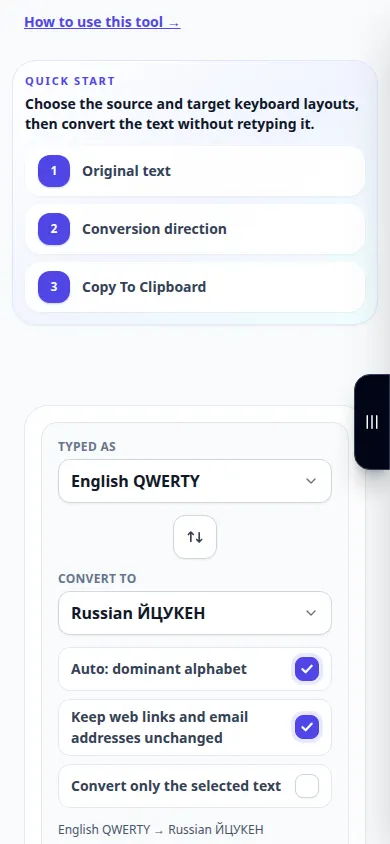
გამოიყენეთ კლავიატურის შერჩევის სახელურები, რომ დააკოპიროთ მხოლოდ შეცდომით ნაწყვეტი, შემდეგ ჩასვით შესწორებული ტექსტი თავდაპირველ აპლიკაციაში.
Safari-ში iPhone-ზე გახსენით გაზიარების მენიუ და აირჩიეთ Save to Files, თუ შედეგი იხსნება ახალ ჩანართში. Android Chrome-ში შეამოწმეთ ჩამოტვირთვები. შეინახეთ ეს ჩანართი ღია დამუშავების დასრულებამდე.
უკეთესი შედეგისთვის
შეასწორეთ მხოლოდ დაზარალებული ფრაგმენტი, როდესაც პასაჟი განზრახ აერთიანებს ენებს.
სკრინშოტები და ვიდეო
დესკტოპის დემონსტრირება
ჩანაწერში ნაჩვენებია ინგლისური ინტერფეისი. მიჰყევით ზემოთ ნათარგმნ ნაბიჯებს; კონტროლი იგივე თანმიმდევრობითაა. ეს ჩანაწერი აჩვენებს სადემონსტრაციო შეყვანას და შედეგად გამომავალს ხელსაწყოში.
სატელეფონო დემონსტრაცია
ჩანაწერში ნაჩვენებია ინგლისური ინტერფეისი. მიჰყევით ზემოთ ნათარგმნ ნაბიჯებს; კონტროლი იგივე თანმიმდევრობითაა. ეს ჩანაწერი აჩვენებს სადემონსტრაციო შეყვანას და შედეგად გამომავალს ხელსაწყოში.
კითხვები და პრობლემების მოგვარება
რატომ არის ინგლისური სიტყვა არასწორად შეცვლილი?
გადამყვანს ყოველთვის არ შეუძლია იცოდეს, რომ სიტყვა იყო განზრახ. გამორიცხეთ შერეული ენების ფრაგმენტები და გადახედეთ გამოსავალს.
ეს თარგმნის მნიშვნელობას?
არა. ის ცვლის სიმბოლოებს კლავიატურის პოზიციების მიხედვით; გამოიყენეთ მთარგმნელობითი სერვისი სხვა ენისთვის.
თუ ხედავთ შეტყობინებას, რომ სერვისი გადატვირთულია, დაელოდეთ და სცადეთ მოგვიანებით. წარუმატებელი მცდელობა არ ნიშნავს, რომ თქვენი საწყისი ფაილი შეიცვალა.

