გზამკვლევი განახლებულია:
ობიექტების JSON მასივის გარდაქმნა CSV ცხრილად.
პრაქტიკული ინსტრუქციები დესკტოპის და ტელეფონის ეკრანის ანაბეჭდებით, მოკლე დემონსტრაციები და პასუხები საერთო კითხვებზე.
სანამ დაიწყებ
გახსენით ინსტრუმენტი მიმდინარე ბრაუზერში. დემონსტრირებული ოპერაცია მუშაობს ადგილობრივად თქვენს მოწყობილობაზე და არ საჭიროებს ანგარიშს ან კრედიტებს. გამოიყენეთ ქვემოთ მოცემული საჯარო მაგალითის მნიშვნელობები.
ნაბიჯ-ნაბიჯ ინსტრუქციები
- გახსენით ინსტრუმენტი ვიდეოს გვერდით მდებარე ღილაკის გამოყენებით. შეინახეთ ნაგულისხმევი რეჟიმი, თუ მომდევნო ნაბიჯი არ განსაზღვრავს სხვას.
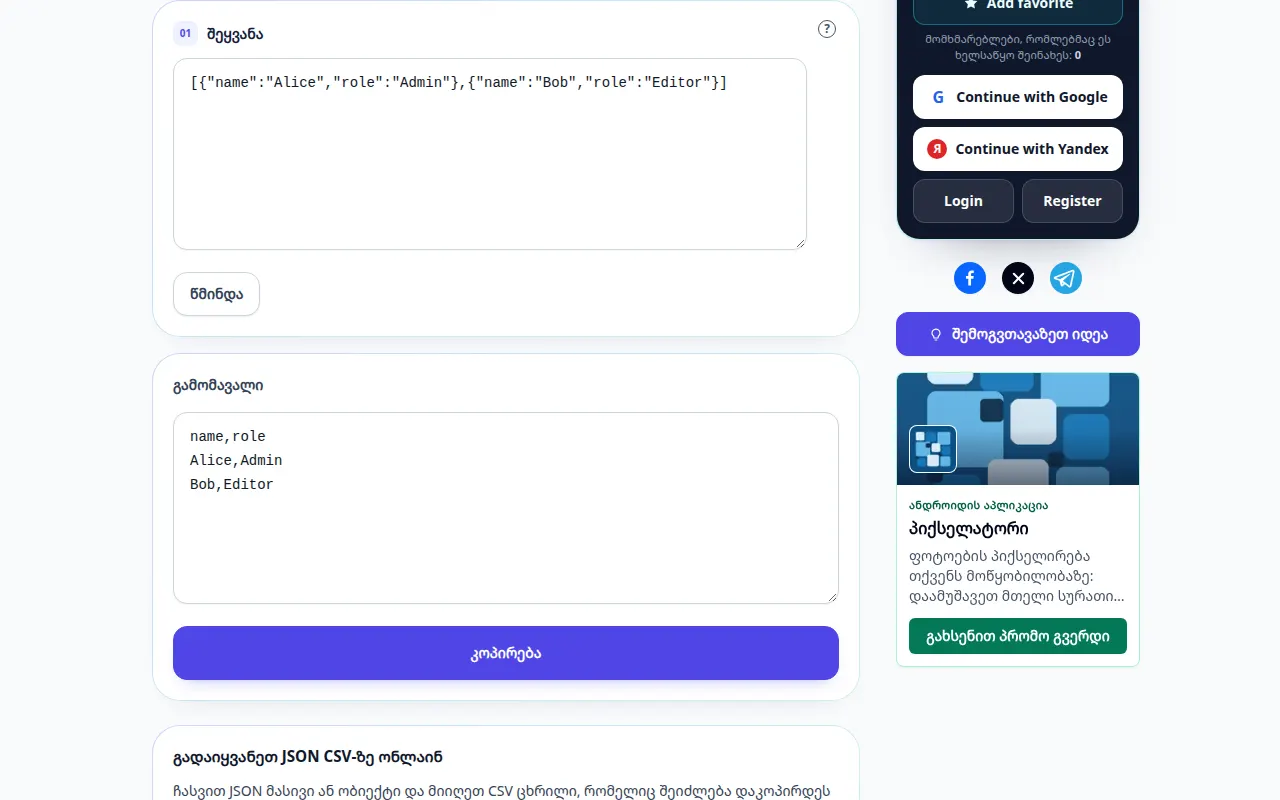
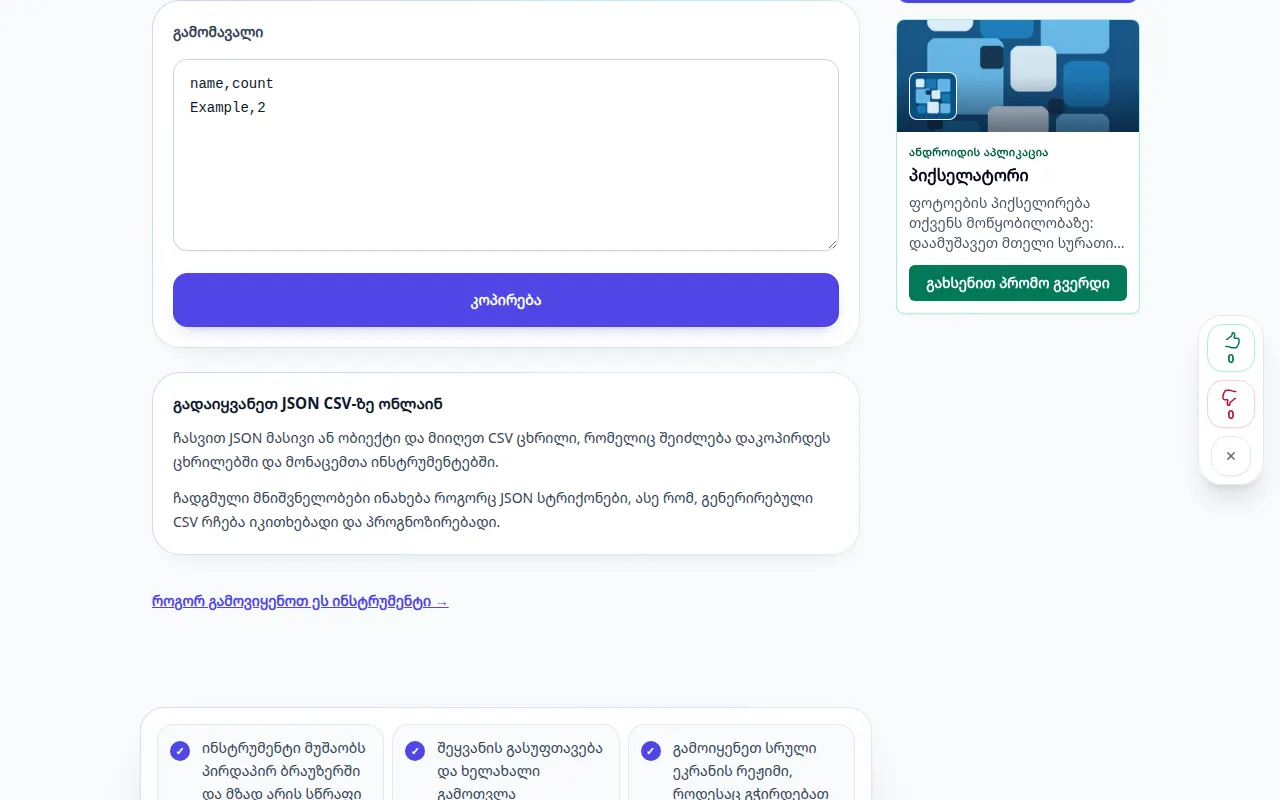
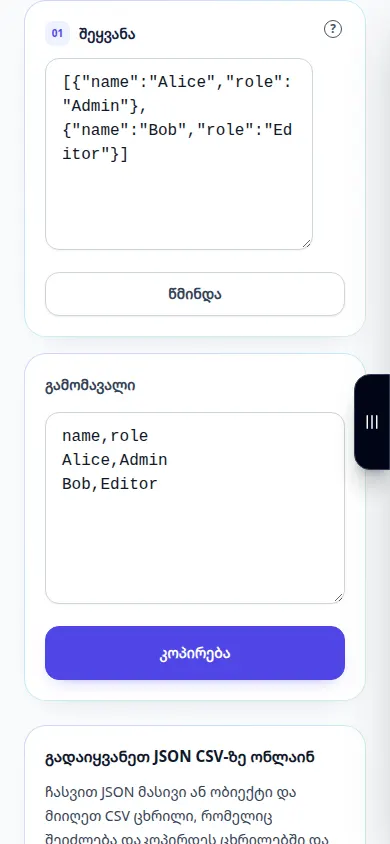
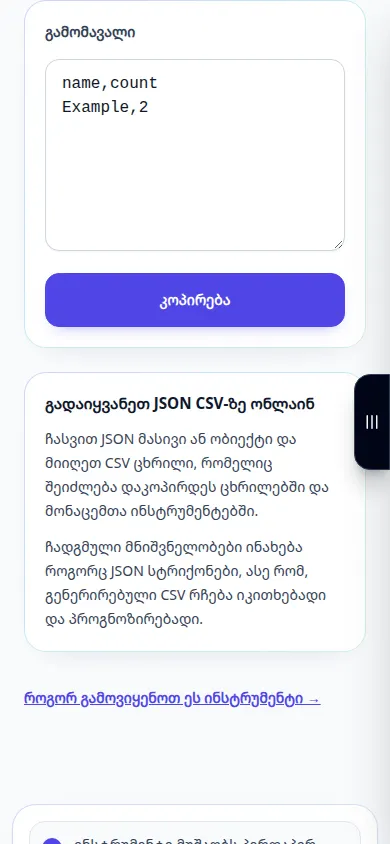
- ჩასვით [{"name":"Example", "count":2}] და შეამოწმეთ CSV სათაური და მწკრივი.
- შეამოწმეთ შეყვანის ქვემოთ ნაჩვენები შედეგი. თუ ხელსაწყოს აქვს მოქმედების ღილაკი, დააჭირეთ მას რედაქტირების შემდეგ; ცოცხალი გადამყვანები განახლდება აკრეფისას.
- დააკოპირეთ ან ექსპორტირდება შედეგი ამ ხელსაწყოს მიერ მოწოდებული კონტროლის გამოყენებით. შეამოწმეთ გამოსავალი სხვა აპლიკაციაში გამოყენებამდე.
- ჩადგმული მნიშვნელობები წარმოდგენილია როგორც JSON სტრიქონები. შეამოწმეთ დელიმიტერები, ციტირება და ცხრილების ფორმულების დამუშავება არასანდო მონაცემების იმპორტამდე.
კომპიუტერზე
გამოიყენეთ კლავიატურა მაგალითის მნიშვნელობების შესაყვანად. გადახედეთ ვარიანტებს, შემდეგ დაათვალიერეთ გამოსავალი და გამოიყენეთ კოპირება ან ექსპორტის მოქმედება, როცა ხელმისაწვდომია.
ტელეფონზე
შეეხეთ შეყვანის ველს და შეიყვანეთ მაგალითი. დახურეთ ეკრანის კლავიატურა პარამეტრებისა და შედეგის გადასახედად; შეინახეთ ჩანართი ღია, სანამ არ დაასრულებთ.
Safari-ში iPhone-ზე გახსენით გაზიარების მენიუ და აირჩიეთ Save to Files, თუ შედეგი იხსნება ახალ ჩანართში. Android Chrome-ში შეამოწმეთ ჩამოტვირთვები. შეინახეთ ეს ჩანართი ღია დამუშავების დასრულებამდე.
უკეთესი შედეგისთვის
ჩადგმული მნიშვნელობები წარმოდგენილია როგორც JSON სტრიქონები. შეამოწმეთ დელიმიტერები, ციტირება და ცხრილების ფორმულების დამუშავება არასანდო მონაცემების იმპორტამდე.
სკრინშოტები და ვიდეო
დესკტოპის დემონსტრირება
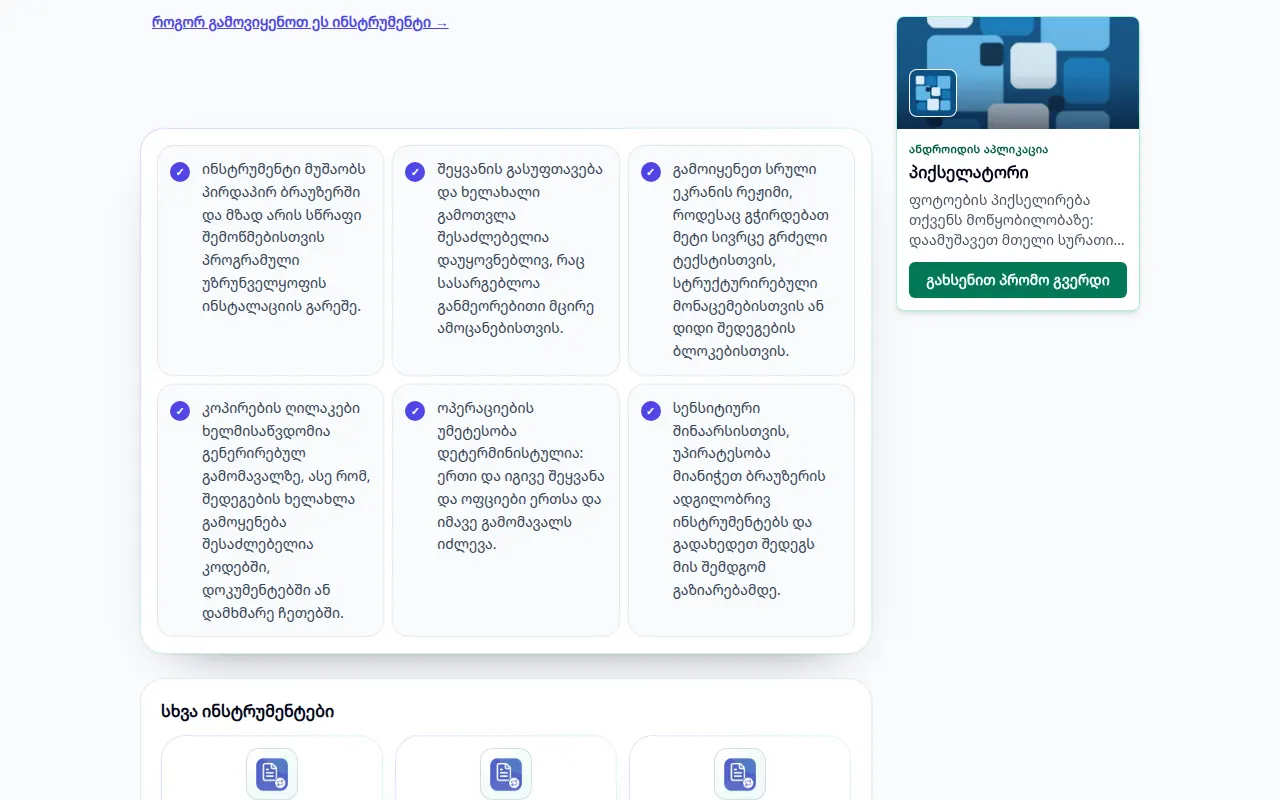
ეს ჩანაწერი აჩვენებს სადემონსტრაციო შეყვანას და შედეგად გამომავალს ხელსაწყოში.
სატელეფონო დემონსტრაცია
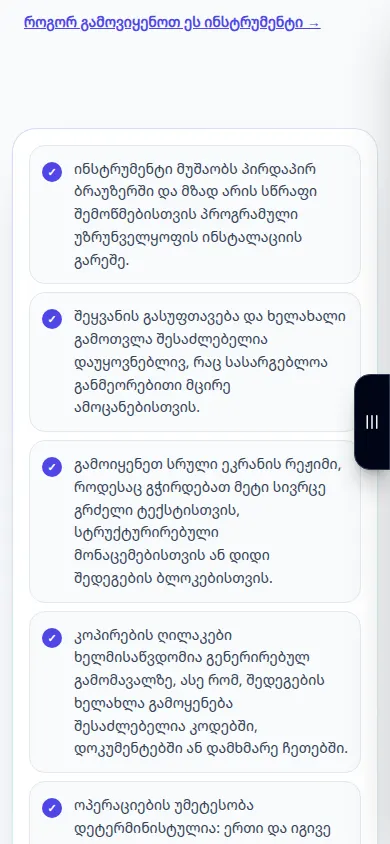
ეს ჩანაწერი აჩვენებს სადემონსტრაციო შეყვანას და შედეგად გამომავალს ხელსაწყოში.
კითხვები და პრობლემების მოგვარება
იყენებს თუ არა ეს დემონსტრაცია ჩემს რეალურ მონაცემებს?
არა. ჩანაწერში გამოყენებულია სახელმძღვანელოსთვის შექმნილი საჯარო მაგალითის მნიშვნელობები. სერვისი მუშაობს თქვენს ბრაუზერში შეყვანილი შეყვანით.
რა უნდა შევამოწმო, სანამ შედეგს დავეყრდნობი?
ჩადგმული მნიშვნელობები წარმოდგენილია როგორც JSON სტრიქონები. შეამოწმეთ დელიმიტერები, ციტირება და ცხრილების ფორმულების დამუშავება არასანდო მონაცემების იმპორტამდე.
თუ ხედავთ შეტყობინებას, რომ სერვისი გადატვირთულია, დაელოდეთ და სცადეთ მოგვიანებით. წარუმატებელი მცდელობა არ ნიშნავს, რომ თქვენი საწყისი ფაილი შეიცვალა.

