გზამკვლევი განახლებულია:
აირჩიეთ გაუმჯობესების რეჟიმი, დააყენეთ გაფართოების მასშტაბი და შეადარეთ დამუშავებული სურათი ორიგინალთან შენახვამდე.
გახსენით ეს სახელმძღვანელო ბმულის „როგორ გამოვიყენოთ ეს ინსტრუმენტი“ ინსტრუმენტის სახელის ქვემოთ. მასში შედის ნაბიჯები, ეკრანის ანაბეჭდები და ვიდეოები კომპიუტერებისა და ტელეფონებისთვის.
სანამ დაიწყებ
გამოიყენეთ საუკეთესო ხელმისაწვდომი ორიგინალი მხარდაჭერილ ფორმატში, როგორიცაა JPEG, PNG ან WebP. უფრო დიდი ორიგინალი ხშირად უკეთ მუშაობს, ვიდრე შეკუმშული მესინჯერის ასლი. ხელმისაწვდომობა, ლიმიტები და ნებისმიერი საკრედიტო გადასახადი ნაჩვენებია არჩეული რეჟიმით.
სცადეთ საჩვენებელი ფაილით — landscape.png
ეს პატარა ფაილები შექმნილია ამ სახელმძღვანელოსთვის და არ შეიცავს პერსონალურ მონაცემებს.
ნაბიჯ-ნაბიჯ ინსტრუქციები
- აირჩიეთ საწყისი სურათი და დაელოდეთ მის გადახედვას და გაუმჯობესების პარამეტრებს.
- დაიწყეთ ნაზი ხელმისაწვდომი რეჟიმით, როგორიცაა ბუნებრივი პორტრეტისთვის. აირჩიეთ ილუსტრაციის რეჟიმი ნახატებისთვის, როდესაც ის ხელმისაწვდომია.
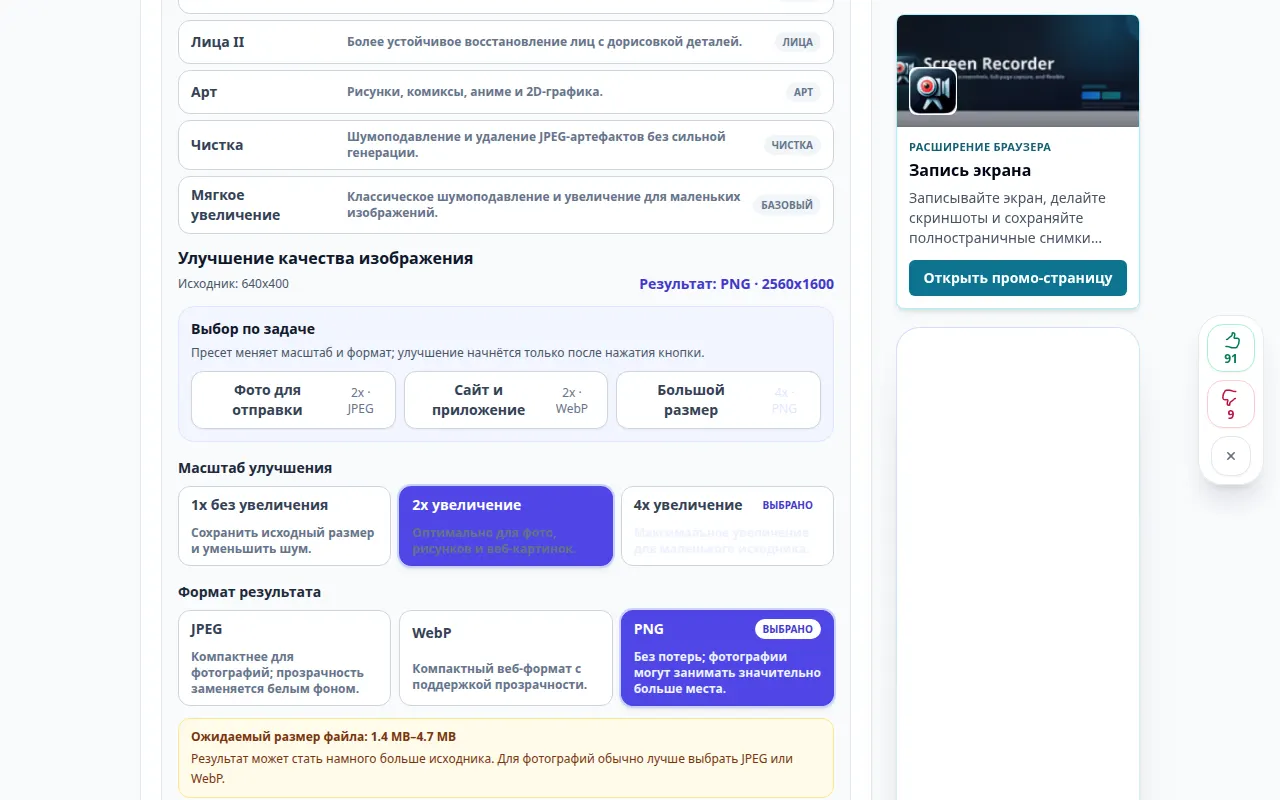
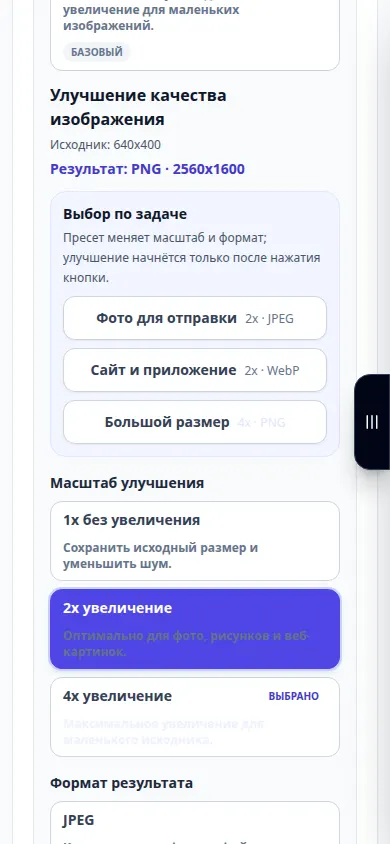
- აირჩიეთ მხარდაჭერილი მასშტაბი. დაიწყეთ 2-ით×, როცა ხელმისაწვდომია; გამოიყენეთ 1× მხარდაჭერილი გაუქმების რეჟიმებისთვის, როდესაც გსურთ ზომების შენარჩუნება.
- აირჩიეთ გამომავალი ფორმატი. JPEG პრაქტიკულია ფოტოებისთვის; PNG ინარჩუნებს გამჭვირვალობას, მაგრამ შეიძლება იყოს უფრო დიდი. გადახედეთ ნებისმიერ ნაჩვენები ფასს, შემდეგ დაიწყეთ გაუმჯობესება.
- დამუშავების შემდეგ გადაიტანეთ შედარების სლაიდერი და შეამოწმეთ სახეები, კიდეები და ტექსტი. შეინახეთ შედეგი მხოლოდ ამ დეტალების შემოწმების შემდეგ.
კომპიუტერზე
გახსენით შედარება კომფორტულ ზომით. დაათვალიერეთ სახე და ტექსტურირებული არე, ვიდრე შეაფასოთ მხოლოდ მთლიანი სურათი შემცირებული მასშტაბით.
ტელეფონზე
აირჩიეთ ორიგინალი ფოტოებიდან ან ფაილებიდან. შეადარეთ მცირე ფართობი ერთდროულად და გამოიყენეთ ზომიერი მასშტაბი დამუშავებისა და ფაილის ზომის შესანარჩუნებლად.
Safari-ში iPhone-ზე გახსენით გაზიარების მენიუ და აირჩიეთ Save to Files, თუ შედეგი იხსნება ახალ ჩანართში. Android Chrome-ში შეამოწმეთ ჩამოტვირთვები. შეინახეთ ეს ჩანართი ღია დამუშავების დასრულებამდე.
უკეთესი შედეგისთვის
4× გაფართოება ამატებს პიქსელებს, მაგრამ ეს არ ამტკიცებს, რომ ახლად ხილული დეტალები ზუსტია. ძლიერმა აღდგენამ შეიძლება შეცვალოს სახის თვისებები ან ასოები.
სკრინშოტები და ვიდეო
დესკტოპის დემონსტრირება
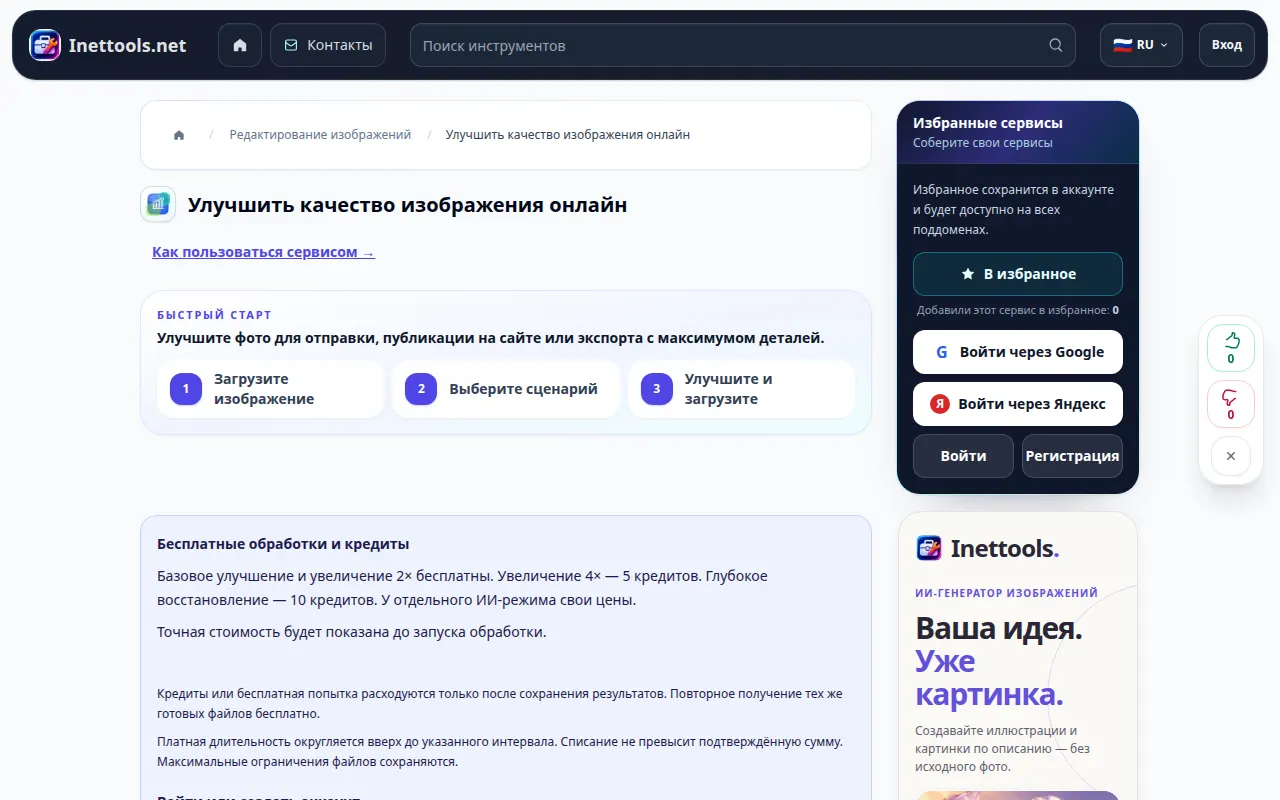
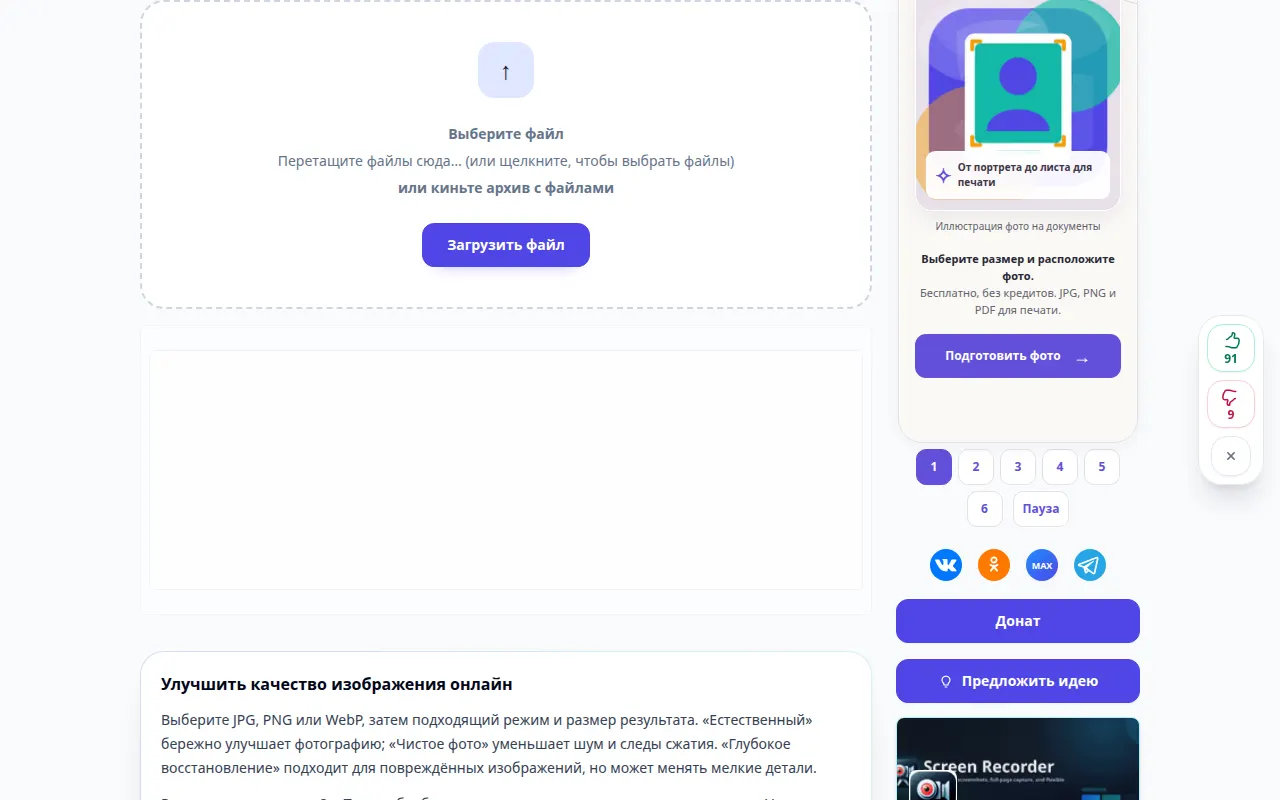
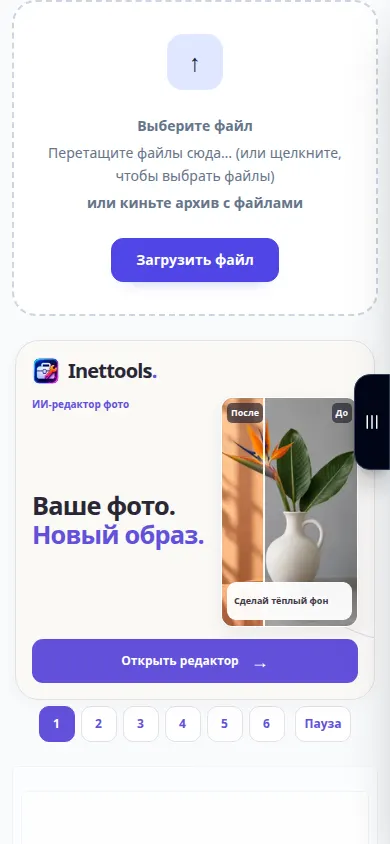
ჩანაწერში ნაჩვენებია რუსული ინტერფეისი. მიჰყევით ზემოთ ნათარგმნ ნაბიჯებს; კონტროლი იგივე თანმიმდევრობითაა. ეს ჩანაწერი აჩვენებს წყაროს და ხელმისაწვდომ პარამეტრებს მთავარ მოქმედებამდე. მიჰყევით ზემოთ მოცემულ ნაბიჯებს დამუშავების დასაწყებად და შედეგის შესანახად.
სატელეფონო დემონსტრაცია
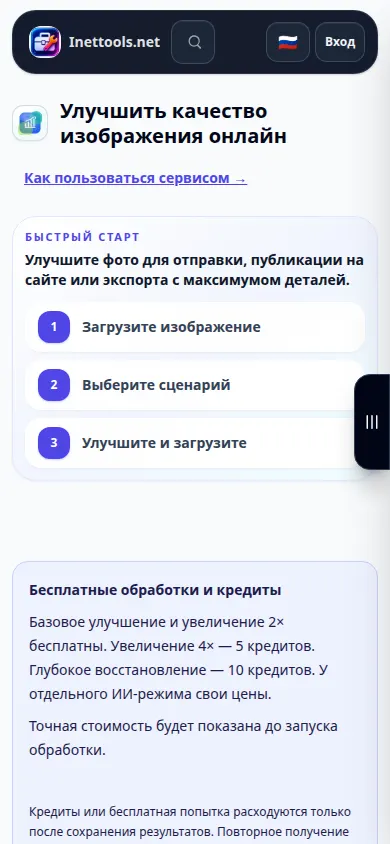
ჩანაწერში ნაჩვენებია რუსული ინტერფეისი. მიჰყევით ზემოთ ნათარგმნ ნაბიჯებს; კონტროლი იგივე თანმიმდევრობითაა. ეს ჩანაწერი აჩვენებს წყაროს და ხელმისაწვდომ პარამეტრებს მთავარ მოქმედებამდე. მიჰყევით ზემოთ მოცემულ ნაბიჯებს დამუშავების დასაწყებად და შედეგის შესანახად.
კითხვები და პრობლემების მოგვარება
რატომ არის მიუწვდომელი სამოქმედო ღილაკი?
არჩეული რეჟიმი ან მასშტაბი შეიძლება მიუწვდომელი იყოს, ან სურათი შეიძლება გადააჭარბოს მის საზღვრებს. აირჩიეთ ჩართული რეჟიმი და მხარდაჭერილი მასშტაბი, ან უფრო მცირე ორიგინალი.
რომელი ფორმატი ავირჩიო?
გამოიყენეთ JPEG კომპაქტური ფოტოსურათისთვის, PNG როცა გჭირდებათ უდანაკარგო გამომავალი ან გამჭვირვალობა და WebP კომპაქტური ვებ გამოსახულებებისთვის, თუ ეს რეჟიმი გთავაზობთ.
თუ ხედავთ შეტყობინებას, რომ სერვისი გადატვირთულია, დაელოდეთ და სცადეთ მოგვიანებით. წარუმატებელი მცდელობა არ ნიშნავს, რომ თქვენი საწყისი ფაილი შეიცვალა.