გზამკვლევი განახლებულია:
გახსენით სურათი, შეამოწმეთ მისი ზომები და შექმენით მხარდაჭერილი გამომავალი ასლი.
გახსენით ეს სახელმძღვანელო ბმულის „როგორ გამოვიყენოთ ეს ინსტრუმენტი“ ინსტრუმენტის სახელის ქვემოთ. მასში შედის ნაბიჯები, ეკრანის ანაბეჭდები და ვიდეოები კომპიუტერებისა და ტელეფონებისთვის.
სანამ დაიწყებ
შეინახეთ ორიგინალური სურათი. ფაილის კონვერტაცია არ იძლევა გარანტიას ყველა ანიმაციის, ფენის ან მეტამონაცემების ველის მხარდაჭერაზე.
სცადეთ საჩვენებელი ფაილით — landscape.png
ეს პატარა ფაილები შექმნილია ამ სახელმძღვანელოსთვის და არ შეიცავს პერსონალურ მონაცემებს.
ნაბიჯ-ნაბიჯ ინსტრუქციები
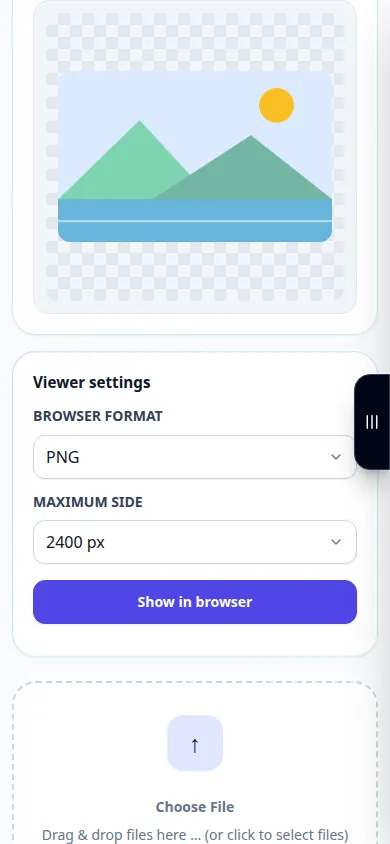
- გახსენით Image Viewer და აირჩიეთ სურათი, რომელიც მიღებულია ფაილის ამომრჩეველის მიერ.
- დაელოდეთ გადახედვას და შეამოწმეთ ნაჩვენები ზომები და წყაროს ინფორმაცია.
- გამოიყენეთ ხელმისაწვდომი მასშტაბირება ან ნახვის კონტროლი მნიშვნელოვანი დეტალების შესამოწმებლად.
- აირჩიეთ ხელმისაწვდომი გამომავალი ფორმატი და ნებისმიერი ფორმატის სპეციფიკური ვარიანტი.
- შეინახეთ გენერირებული ასლი, გახსენით გარეგნობისა და გამჭვირვალობის შესამოწმებლად და შეინახეთ ორიგინალი.
კომპიუტერზე
გამოიყენეთ სრული სიგანის სამუშაო პანელი წყაროს, პარამეტრებისა და შედეგის შესადარებლად. შეინახეთ ორიგინალი ფაილი, რათა სცადოთ სხვა პარამეტრი მისი ჩანაცვლების გარეშე.
ტელეფონზე
აირჩიეთ წყარო ფაილებიდან ან თქვენი მოწყობილობის ფაილების მენეჯერიდან. გადადით ქვემოთ პარამეტრებზე და შედეგზე; შეინახეთ ეს ჩანართი ღია ოპერაციის დასრულებამდე.
Safari-ში iPhone-ზე გახსენით გაზიარების მენიუ და აირჩიეთ Save to Files, თუ შედეგი იხსნება ახალ ჩანართში. Android Chrome-ში შეამოწმეთ ჩამოტვირთვები. შეინახეთ ეს ჩანართი ღია დამუშავების დასრულებამდე.
უკეთესი შედეგისთვის
გამოიყენეთ PNG, როცა გამჭვირვალობას აქვს მნიშვნელობა. JPEG ასლი ზოგადად ასწორებს გამჭვირვალობას და შემოაქვს დაკარგვის შეკუმშვა.
სკრინშოტები და ვიდეო
დესკტოპის დემონსტრირება
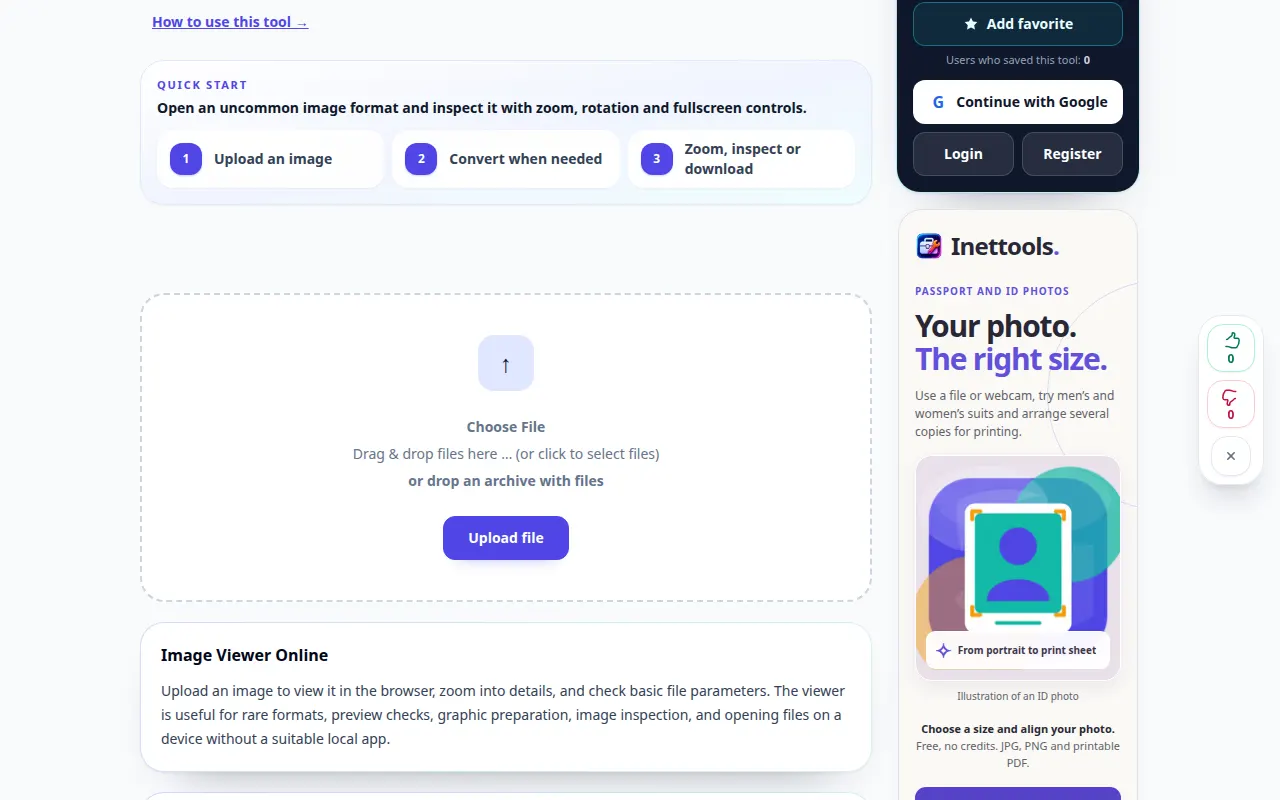
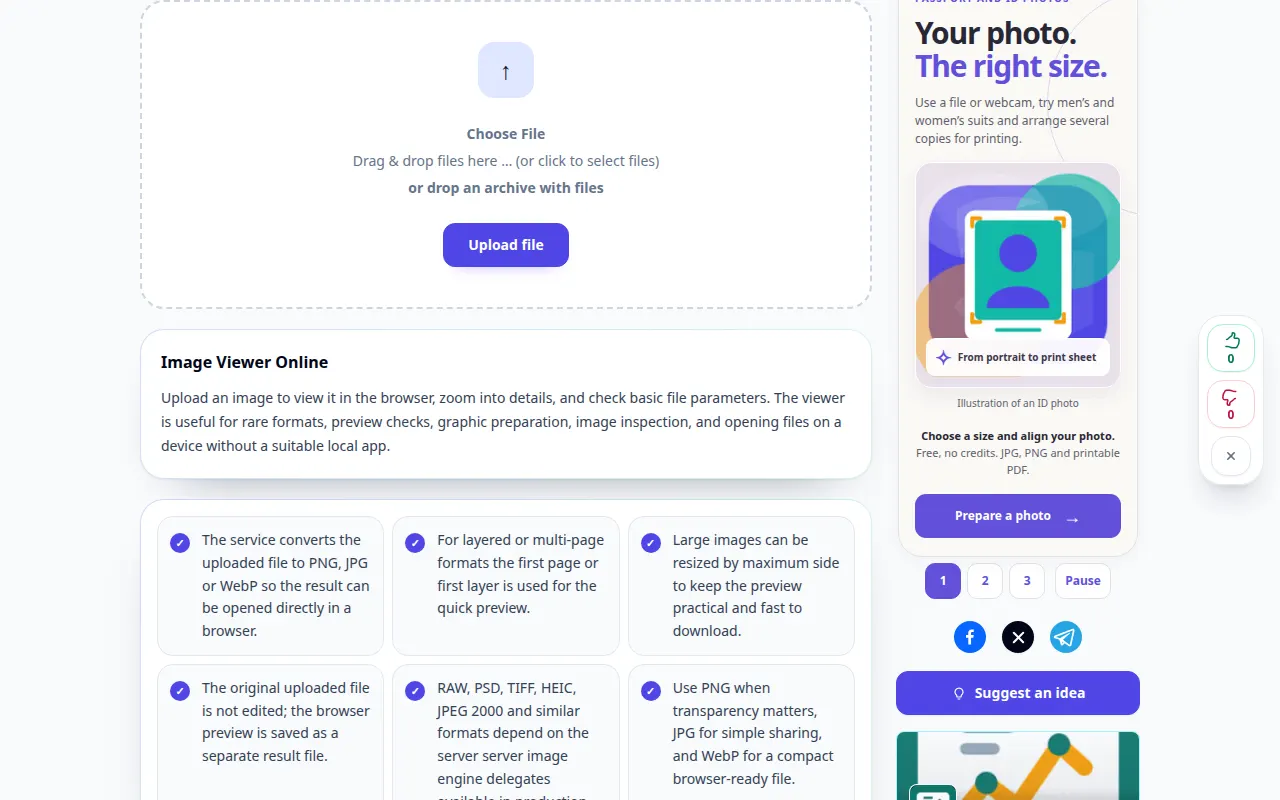
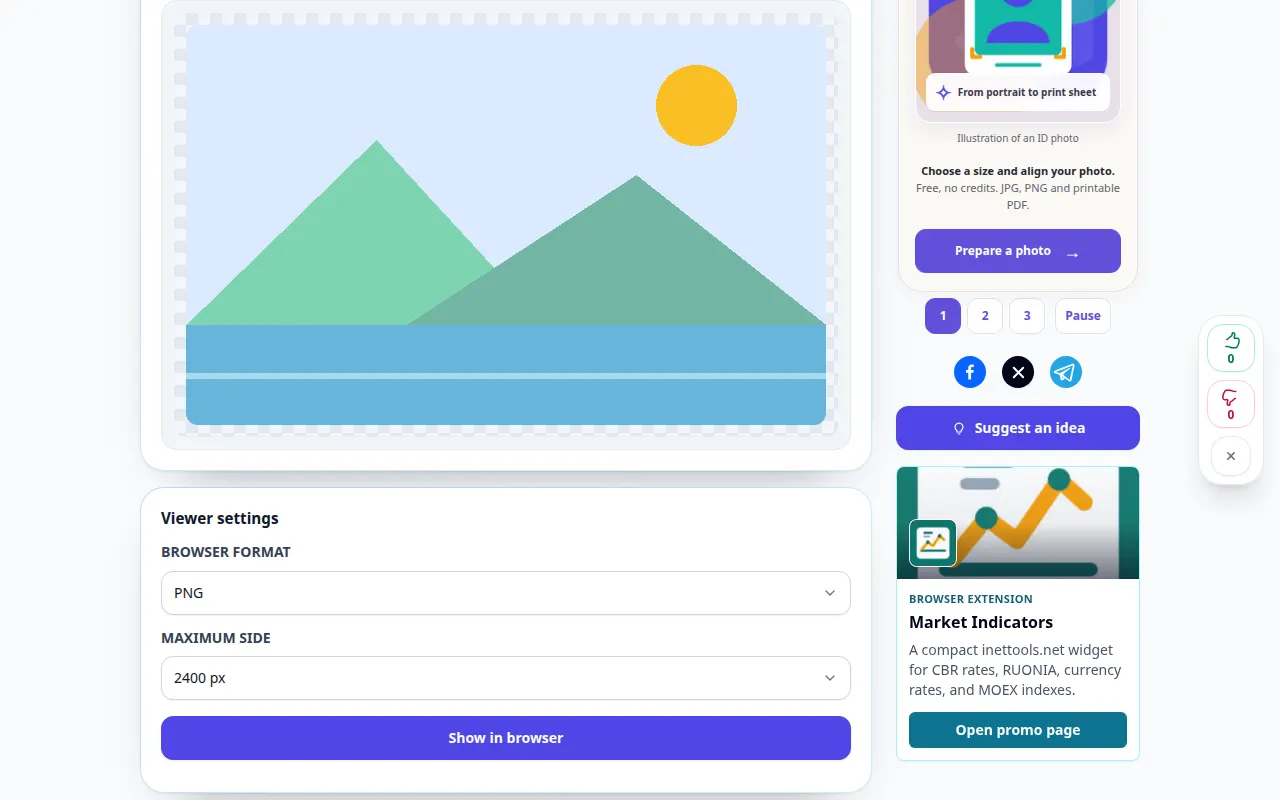
ჩანაწერში ნაჩვენებია ინგლისური ინტერფეისი. მიჰყევით ზემოთ ნათარგმნ ნაბიჯებს; კონტროლი იგივე თანმიმდევრობითაა. ეს ჩანაწერი აჩვენებს სადემონსტრაციო შეყვანას და შედეგად გამომავალს ხელსაწყოში.
სატელეფონო დემონსტრაცია
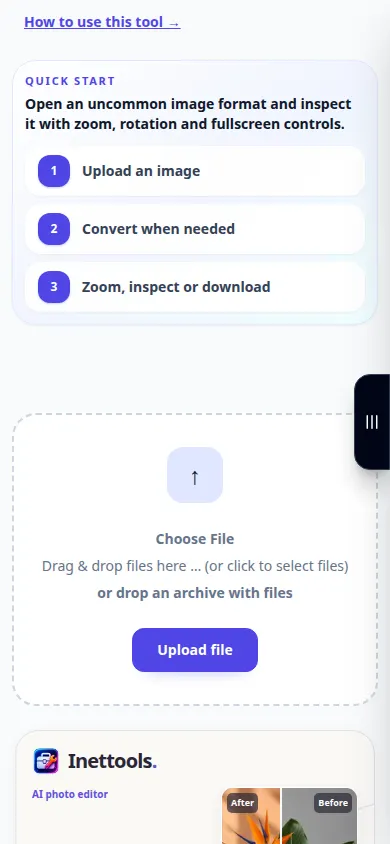
ჩანაწერში ნაჩვენებია ინგლისური ინტერფეისი. მიჰყევით ზემოთ ნათარგმნ ნაბიჯებს; კონტროლი იგივე თანმიმდევრობითაა. ეს ჩანაწერი აჩვენებს სადემონსტრაციო შეყვანას და შედეგად გამომავალს ხელსაწყოში.
კითხვები და პრობლემების მოგვარება
გააუმჯობესებს თუ არა კონვერტაცია ბუნდოვან სურათს?
ფაილის ფორმატის შეცვლა არ აღადგენს დაკარგული დეტალებს. გამოიყენეთ გამაძლიერებელი ინსტრუმენტი, თუ გჭირდებათ ცალკე აღდგენის მცდელობა.
რატომ არის გამომავალი ბევრად უფრო დიდი?
Lossless ფორმატები შეიძლება იყოს უფრო დიდი ვიდრე შეკუმშული წყარო. შეადარეთ ფაილის ზომა და გარეგნობა გამოსავლის არჩევამდე.
თუ ხედავთ შეტყობინებას, რომ სერვისი გადატვირთულია, დაელოდეთ და სცადეთ მოგვიანებით. წარუმატებელი მცდელობა არ ნიშნავს, რომ თქვენი საწყისი ფაილი შეიცვალა.