გზამკვლევი განახლებულია:
ამოიღეთ რედაქტირებადი ტექსტი სურათიდან და გადახედეთ ამოცნობის შეცდომებს მის გამოყენებამდე.
პრაქტიკული ინსტრუქციები დესკტოპის და ტელეფონის ეკრანის ანაბეჭდებით, მოკლე დემონსტრაციები და პასუხები საერთო კითხვებზე.
სანამ დაიწყებ
მოამზადეთ მკვეთრი გამოსახულება წასაკითხი ტექსტით. სწორი ხაზები, თანაბარი განათება და შესაბამისი ამოცნობის ენა აუმჯობესებს სასტარტო პირობებს.
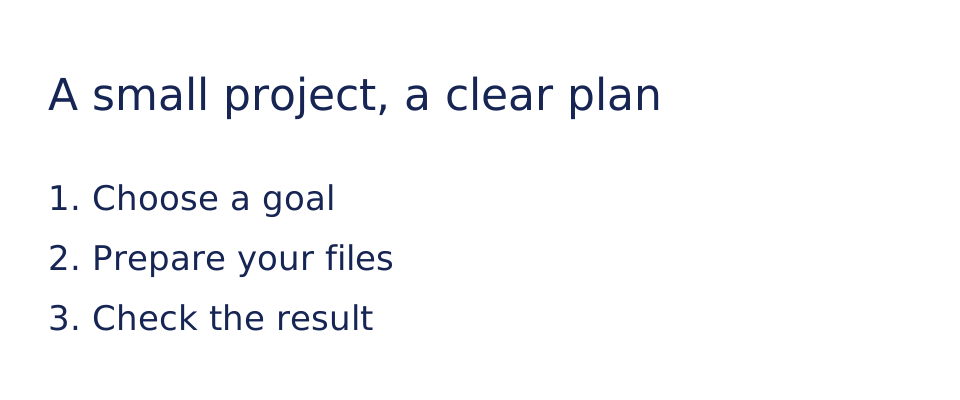
სცადეთ საჩვენებელი ფაილით — text-card.svg
ეს პატარა ფაილები შექმნილია ამ სახელმძღვანელოსთვის და არ შეიცავს პერსონალურ მონაცემებს.
ნაბიჯ-ნაბიჯ ინსტრუქციები
- აირჩიეთ ტექსტის შემცველი სურათი.
- აირჩიეთ ამოცნობის ენა ან სხვა ხელმისაწვდომი OCR პარამეტრები.
- დაიწყეთ ამოცნობა და დაელოდეთ ტექსტის შედეგს. გადახედეთ ნაჩვენები გადასახადს ან დადასტურებას მოთხოვნის შემთხვევაში.
- შეადარეთ სახელები, თარიღები, რიცხვები და პუნქტუაცია გამოსახულების მიხედვით და გამოასწორეთ შეცდომები.
- დააკოპირეთ ტექსტი ან გამოიყენეთ შემოთავაზებული ექსპორტი, შეინახეთ ორიგინალური სურათი მითითებისთვის.
კომპიუტერზე
გამოიყენეთ სრული სიგანის სამუშაო პანელი წყაროს, პარამეტრებისა და შედეგის შესადარებლად. შეინახეთ ორიგინალი ფაილი, რათა სცადოთ სხვა პარამეტრი მისი ჩანაცვლების გარეშე.
ტელეფონზე
აირჩიეთ წყარო ფაილებიდან ან თქვენი მოწყობილობის ფაილების მენეჯერიდან. გადადით ქვემოთ პარამეტრებზე და შედეგზე; შეინახეთ ეს ჩანართი ღია ოპერაციის დასრულებამდე.
Safari-ში iPhone-ზე გახსენით გაზიარების მენიუ და აირჩიეთ Save to Files, თუ შედეგი იხსნება ახალ ჩანართში. Android Chrome-ში შეამოწმეთ ჩამოტვირთვები. შეინახეთ ეს ჩანართი ღია დამუშავების დასრულებამდე.
უკეთესი შედეგისთვის
ამოიღეთ დაუკავშირებელი ადგილები ამოცნობამდე, როდესაც ეს პრაქტიკულია. უფრო დიდი სურათი ვერ ანაზღაურებს ძლიერ ბუნდოვან ასოებს.
სკრინშოტები და ვიდეო
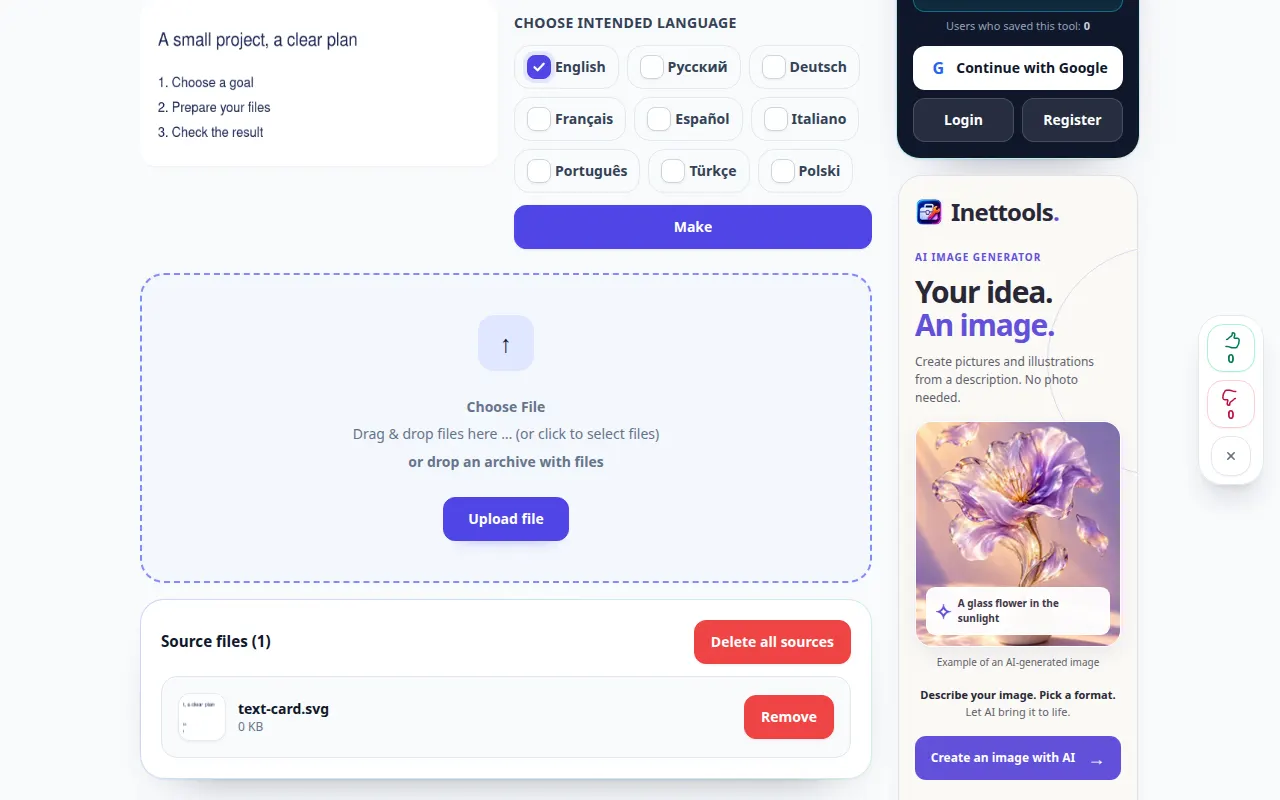
დესკტოპის დემონსტრირება
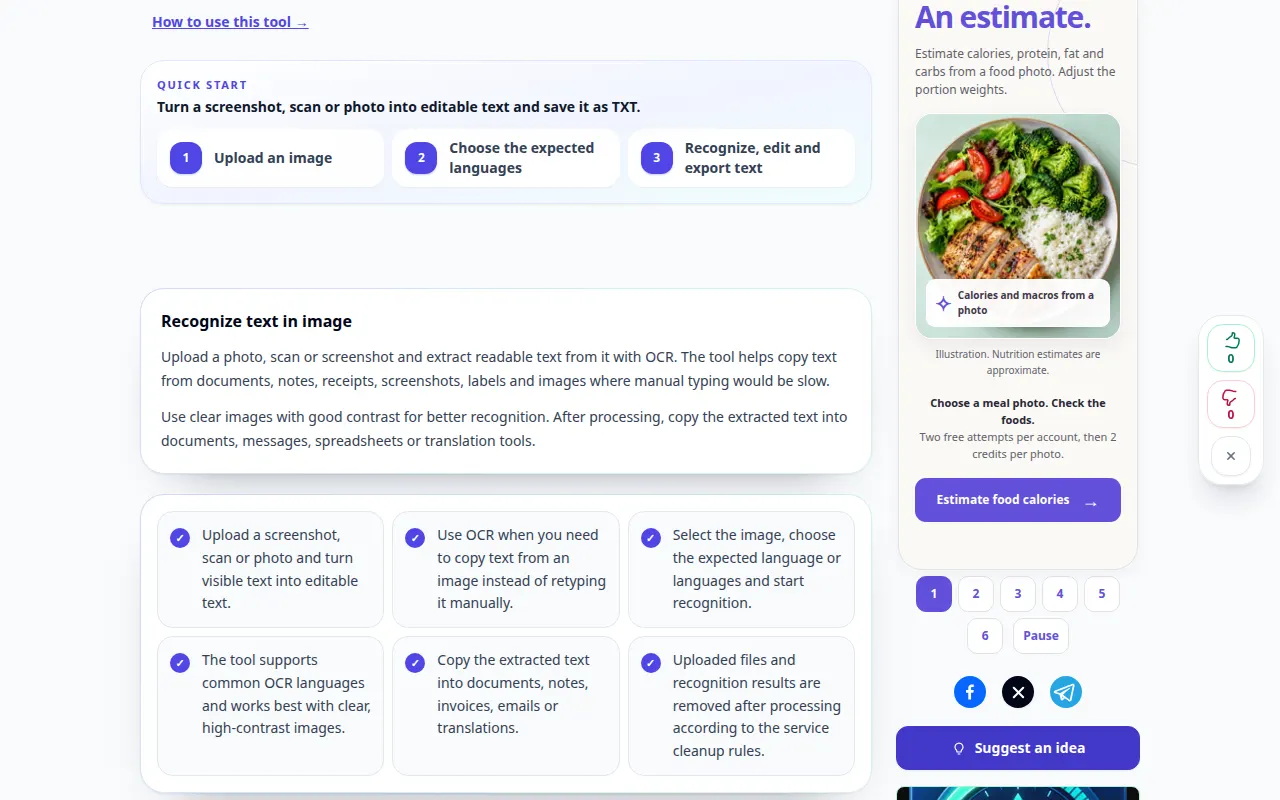
ჩანაწერში ნაჩვენებია ინგლისური ინტერფეისი. მიჰყევით ზემოთ ნათარგმნ ნაბიჯებს; კონტროლი იგივე თანმიმდევრობითაა. ეს ჩანაწერი აჩვენებს წყაროს და ხელმისაწვდომ პარამეტრებს მთავარ მოქმედებამდე. მიჰყევით ზემოთ მოცემულ ნაბიჯებს დამუშავების დასაწყებად და შედეგის შესანახად.
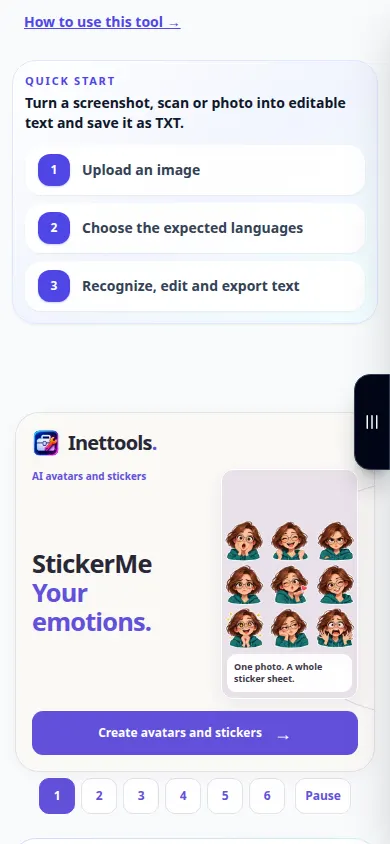
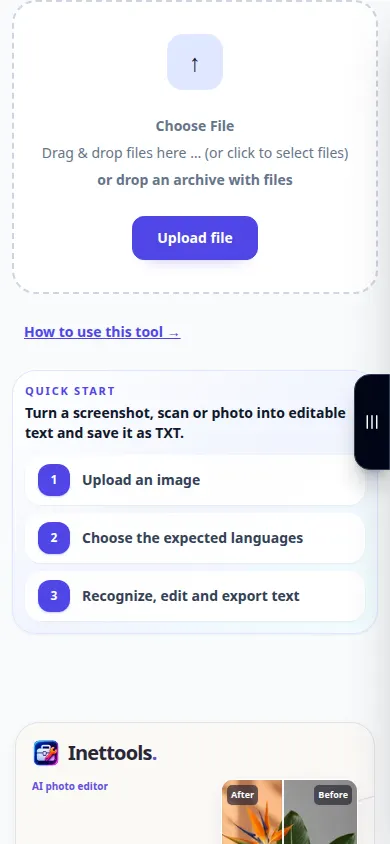
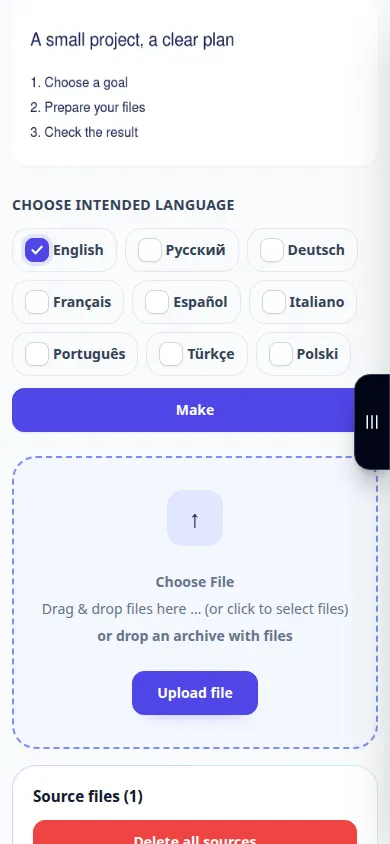
სატელეფონო დემონსტრაცია
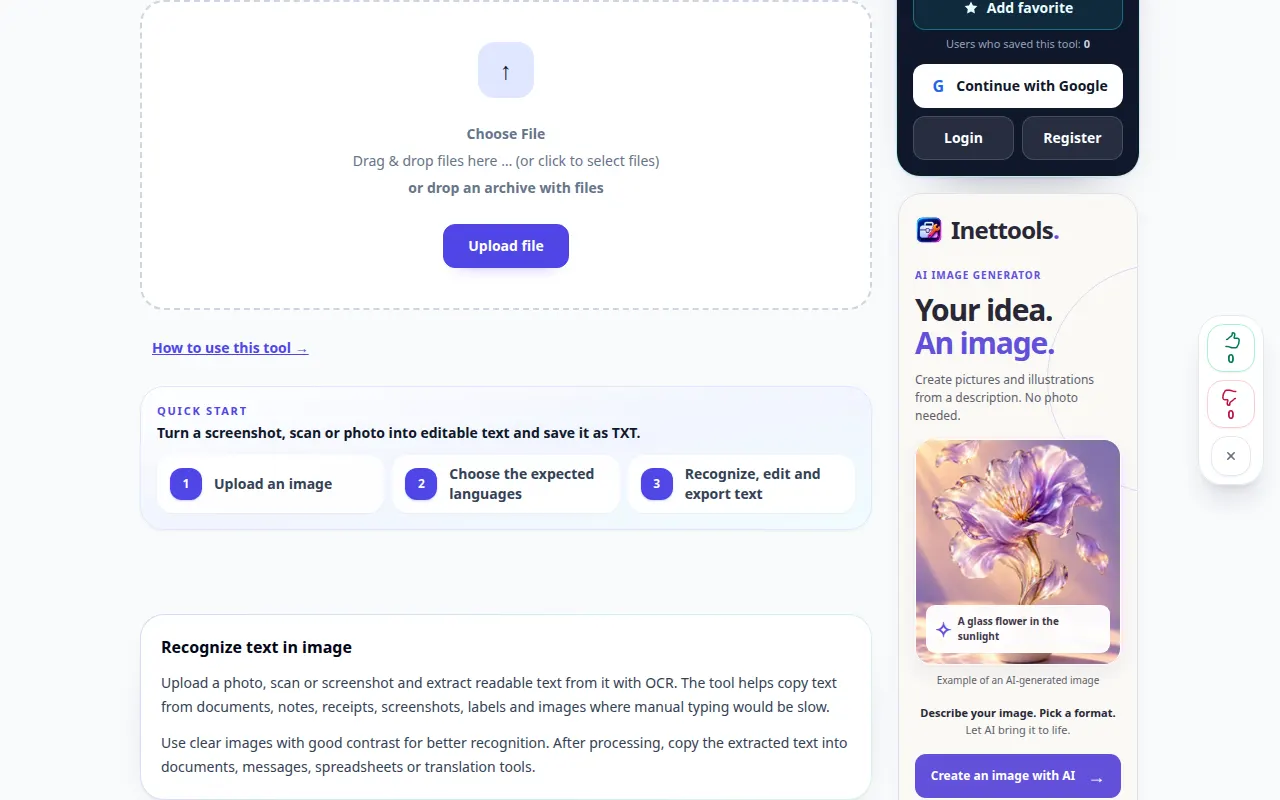
ჩანაწერში ნაჩვენებია ინგლისური ინტერფეისი. მიჰყევით ზემოთ ნათარგმნ ნაბიჯებს; კონტროლი იგივე თანმიმდევრობითაა. ეს ჩანაწერი აჩვენებს წყაროს და ხელმისაწვდომ პარამეტრებს მთავარ მოქმედებამდე. მიჰყევით ზემოთ მოცემულ ნაბიჯებს დამუშავების დასაწყებად და შედეგის შესანახად.
კითხვები და პრობლემების მოგვარება
რატომ არის რიცხვები ან სახელები არასწორი?
მსგავსმა პერსონაჟებმა და უცნაურმა სიტყვებმა შეიძლება დააბნიოს ამოცნობა. შეამოწმეთ მნიშვნელოვანი მნიშვნელობები ხელით გამოსახულების წინააღმდეგ.
ინარჩუნებს OCR გვერდის განლაგებას?
უბრალო ტექსტის გამომავალმა შეიძლება არ შეინახოს სვეტები, ცხრილები ან შრიფტები. გადახედეთ რეალურ გამომავალ ვარიანტებს, ვიდრე ივარაუდოთ დოკუმენტის ასლი.
თუ ხედავთ შეტყობინებას, რომ სერვისი გადატვირთულია, დაელოდეთ და სცადეთ მოგვიანებით. წარუმატებელი მცდელობა არ ნიშნავს, რომ თქვენი საწყისი ფაილი შეიცვალა.