გზამკვლევი განახლებულია:
გადახედეთ ანიმაციას, შეცვალეთ მხარდაჭერილი ჩარჩოს პარამეტრები და შეადარეთ ექსპორტირებული ფაილის ზომა.
პრაქტიკული ინსტრუქციები დესკტოპის და ტელეფონის ეკრანის ანაბეჭდებით, მოკლე დემონსტრაციები და პასუხები საერთო კითხვებზე.
სანამ დაიწყებ
შეინახეთ ორიგინალი GIF. ზომების, ფერების ან ჩარჩოების შემცირებამ შეიძლება შეამციროს ზომა, მაგრამ ასევე შეცვალოს გარეგნობა.
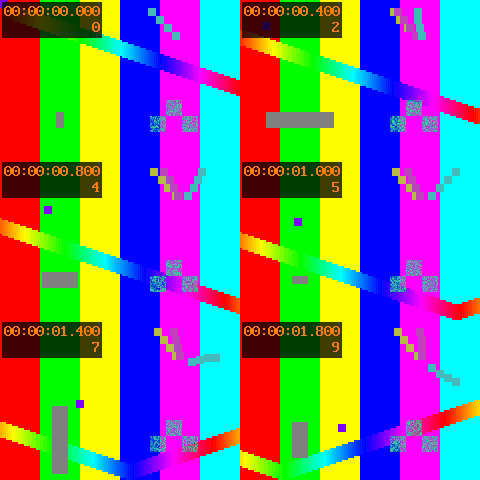
სცადეთ საჩვენებელი ფაილით — animation.gif
ეს პატარა ფაილები შექმნილია ამ სახელმძღვანელოსთვის და არ შეიცავს პერსონალურ მონაცემებს.
ნაბიჯ-ნაბიჯ ინსტრუქციები
- აირჩიეთ ანიმაცია და დაელოდეთ მის გადახედვას და ჩარჩოს კონტროლს.
- ითამაშეთ ერთხელ, რათა დაადგინოთ მნიშვნელოვანი ჩარჩოები და დრო.
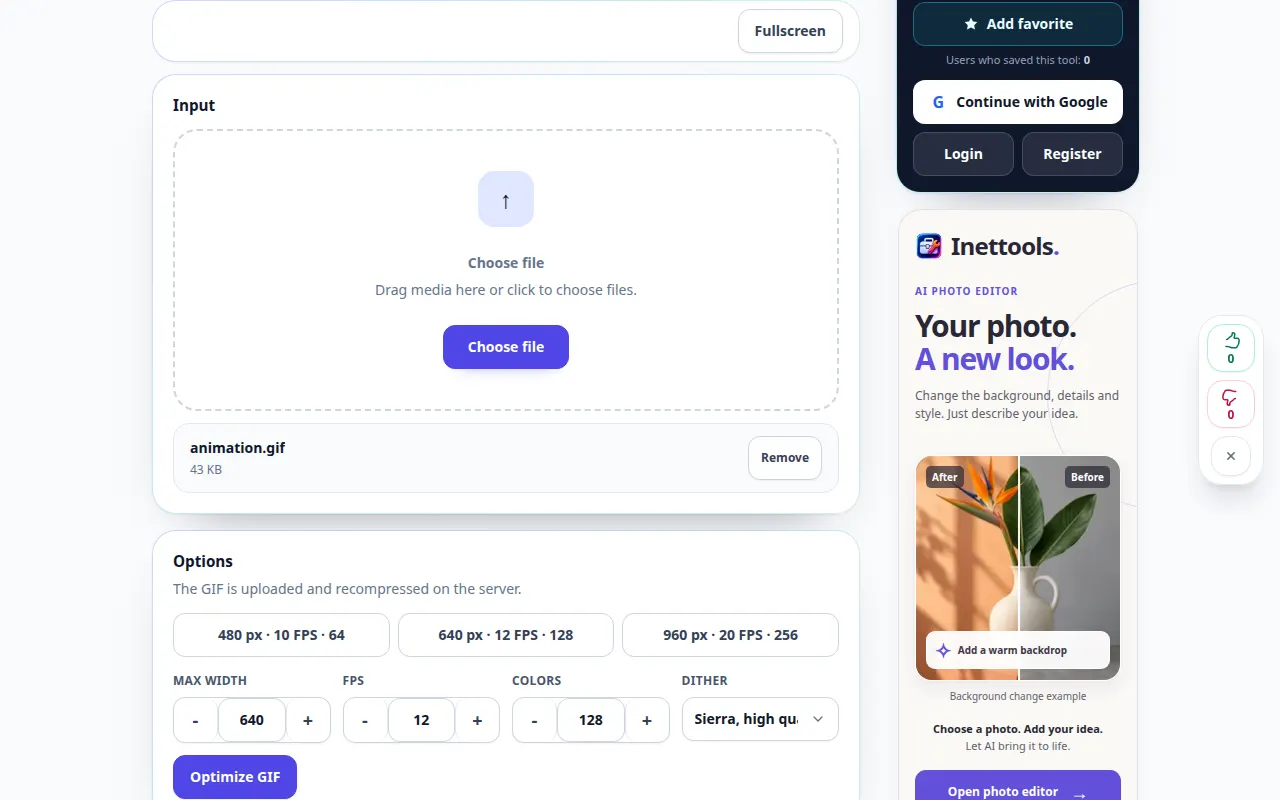
- დაარეგულირეთ ხელმისაწვდომი ოპტიმიზაცია ან ჩარჩოს პარამეტრები. შეცვალეთ ერთი ვარიანტი ერთდროულად.
- გამოიყენეთ ექსპორტის ან ოპტიმიზაციის მოქმედება და დაელოდეთ ახალ ანიმაციას.
- შეამოწმეთ დაკვრის სიჩქარე, ციკლი და გარეგნობა, შეადარეთ ფაილის ზომები და შეინახეთ სასურველი ვერსია.
კომპიუტერზე
გამოიყენეთ სრული სიგანის სამუშაო პანელი წყაროს, პარამეტრებისა და შედეგის შესადარებლად. შეინახეთ ორიგინალი ფაილი, რათა სცადოთ სხვა პარამეტრი მისი ჩანაცვლების გარეშე.
ტელეფონზე
აირჩიეთ წყარო ფაილებიდან ან თქვენი მოწყობილობის ფაილების მენეჯერიდან. გადადით ქვემოთ პარამეტრებზე და შედეგზე; შეინახეთ ეს ჩანართი ღია ოპერაციის დასრულებამდე.
Safari-ში iPhone-ზე გახსენით გაზიარების მენიუ და აირჩიეთ Save to Files, თუ შედეგი იხსნება ახალ ჩანართში. Android Chrome-ში შეამოწმეთ ჩამოტვირთვები. შეინახეთ ეს ჩანართი ღია დამუშავების დასრულებამდე.
უკეთესი შედეგისთვის
ტექსტი და მცირე მოძრავი დეტალები სასარგებლო ადგილებია ძლიერი ოპტიმიზაციით გამოწვეული ზიანის შესამოწმებლად.
სკრინშოტები და ვიდეო
დესკტოპის დემონსტრირება
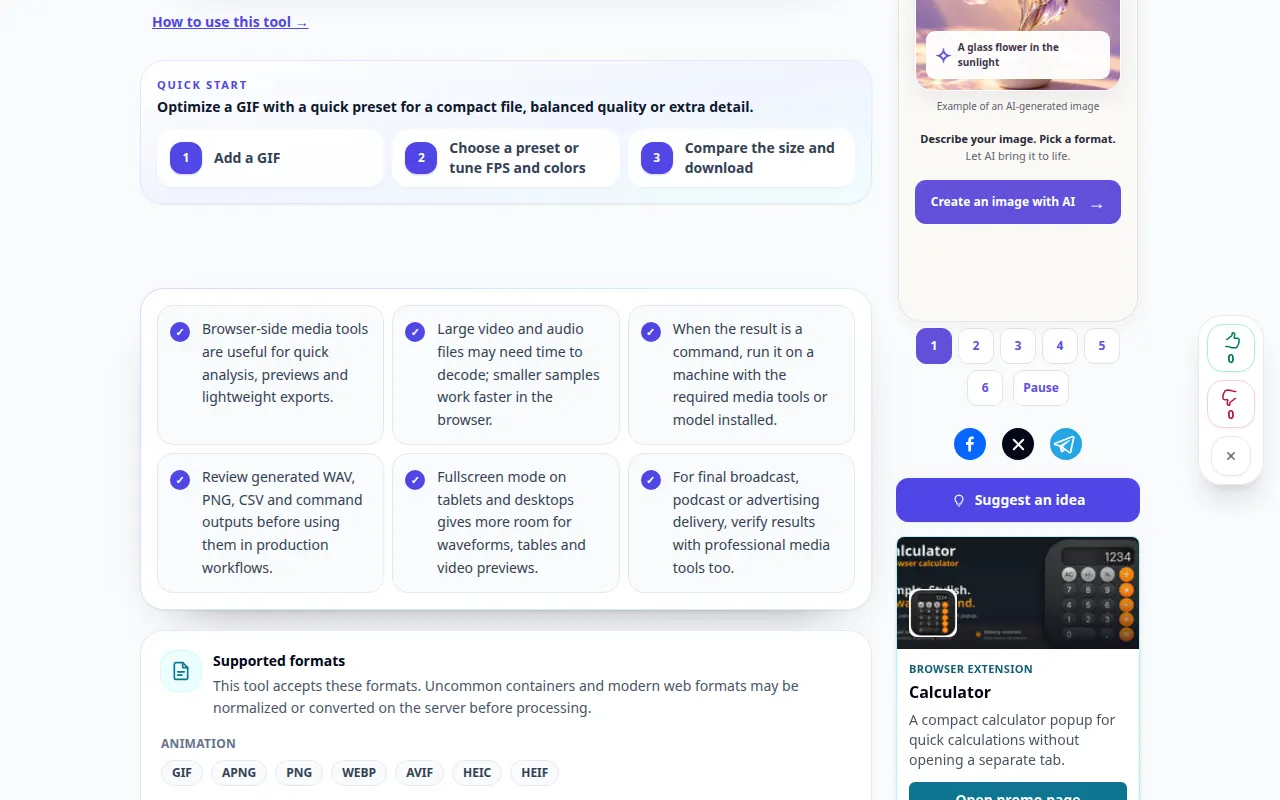
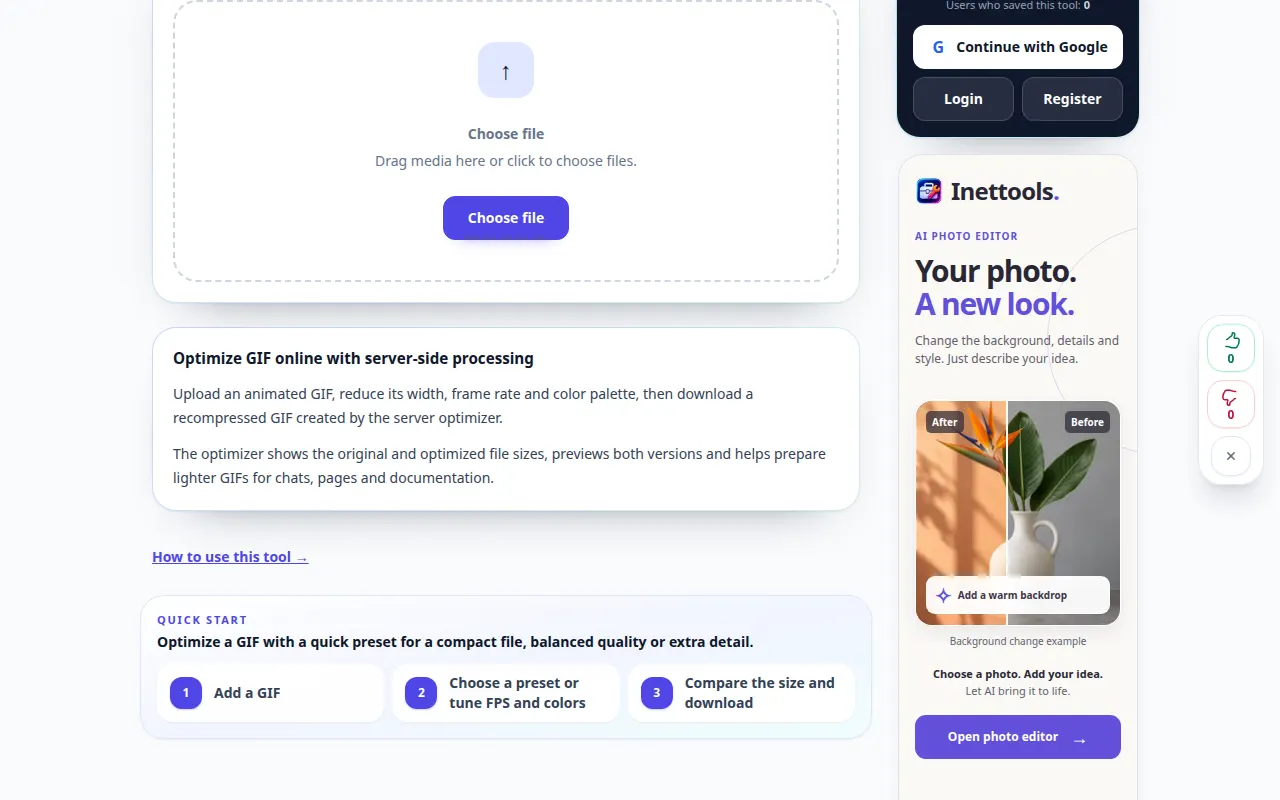
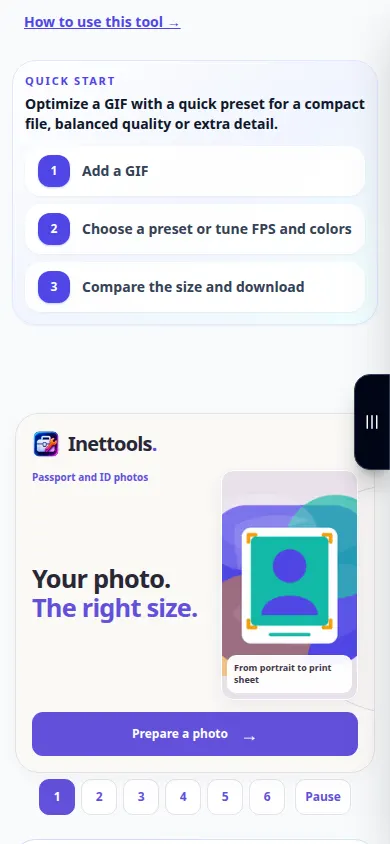
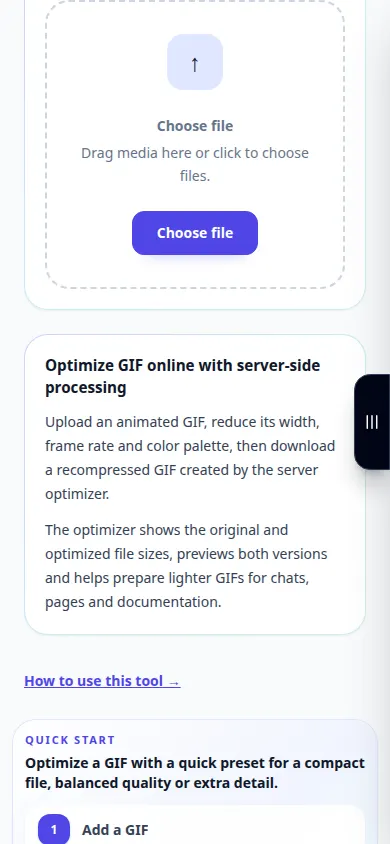
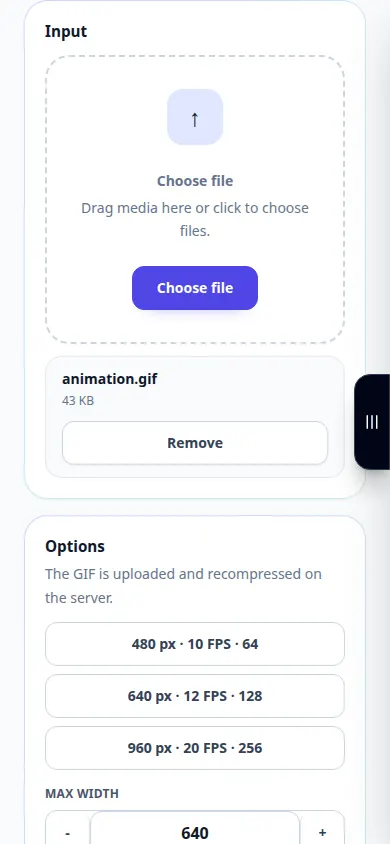
ჩანაწერში ნაჩვენებია ინგლისური ინტერფეისი. მიჰყევით ზემოთ ნათარგმნ ნაბიჯებს; კონტროლი იგივე თანმიმდევრობითაა. ეს ჩანაწერი აჩვენებს წყაროს და ხელმისაწვდომ პარამეტრებს მთავარ მოქმედებამდე. მიჰყევით ზემოთ მოცემულ ნაბიჯებს დამუშავების დასაწყებად და შედეგის შესანახად.
სატელეფონო დემონსტრაცია
ჩანაწერში ნაჩვენებია ინგლისური ინტერფეისი. მიჰყევით ზემოთ ნათარგმნ ნაბიჯებს; კონტროლი იგივე თანმიმდევრობითაა. ეს ჩანაწერი აჩვენებს წყაროს და ხელმისაწვდომ პარამეტრებს მთავარ მოქმედებამდე. მიჰყევით ზემოთ მოცემულ ნაბიჯებს დამუშავების დასაწყებად და შედეგის შესანახად.
კითხვები და პრობლემების მოგვარება
რატომ თამაშობს ანიმაცია სხვა სიჩქარით?
კადრის ხანგრძლივობამ ან ჩარჩოს ამოღებამ შეიძლება შეცვალოს დრო. გადახედეთ კადრების დარჩენილი შეფერხებებს ექსპორტამდე.
რატომ არ შემცირდა ფაილი?
ორიგინალი შეიძლება უკვე ოპტიმიზირებულია, ან არჩეულმა პარამეტრებმა შეიძლება შეინარჩუნოს ძალიან ბევრი დეტალი, რათა კიდევ უფრო შემცირდეს.
თუ ხედავთ შეტყობინებას, რომ სერვისი გადატვირთულია, დაელოდეთ და სცადეთ მოგვიანებით. წარუმატებელი მცდელობა არ ნიშნავს, რომ თქვენი საწყისი ფაილი შეიცვალა.