გზამკვლევი განახლებულია:
შეამოწმეთ ფაილის ხელმოწერა იმის ნაცვლად, რომ დაეყრდნოთ მხოლოდ მისი სახელის გაფართოებას.
პრაქტიკული ინსტრუქციები დესკტოპის და ტელეფონის ეკრანის ანაბეჭდებით, მოკლე დემონსტრაციები და პასუხები საერთო კითხვებზე.
სანამ დაიწყებ
აირჩიეთ ადგილობრივი ფაილი. გამოვლენა ხელს უწყობს სავარაუდო ფორმატების იდენტიფიცირებას; ის არ ასწორებს ფაილს და არ ამტკიცებს, რომ ის უსაფრთხოა.
სცადეთ საჩვენებელი ფაილით — document.pdf
ეს პატარა ფაილები შექმნილია ამ სახელმძღვანელოსთვის და არ შეიცავს პერსონალურ მონაცემებს.
ნაბიჯ-ნაბიჯ ინსტრუქციები
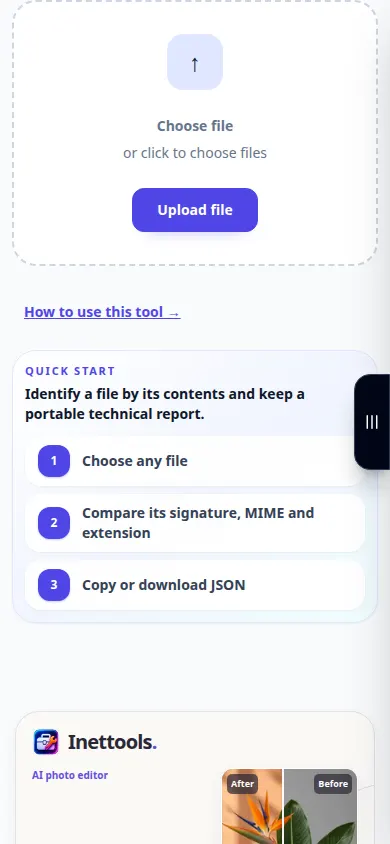
- გახსენით ფაილის ტიპის დეტექტორი და აირჩიეთ ფაილი შესამოწმებლად.
- გამოიყენეთ Detect type და დაელოდეთ ანგარიშს. ფაილი შემოწმდება ცნობადი შინაარსის ხელმოწერებისთვის.
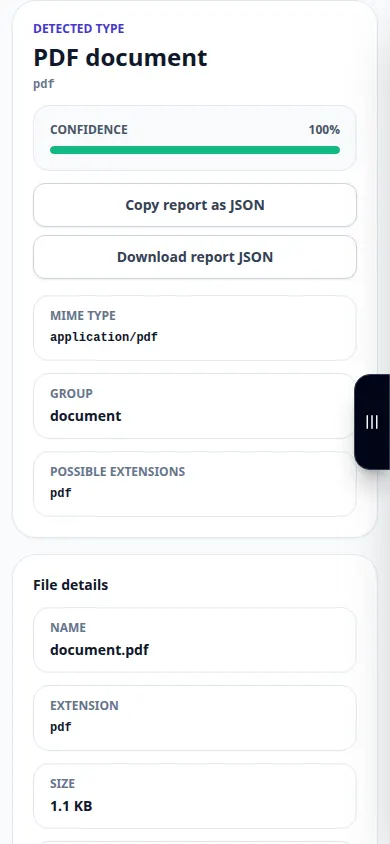
- გადახედეთ შედეგში ნაჩვენები სავარაუდო ფორმატის, MIME ტიპისა და ხელმოწერის დეტალებს.
- შეადარეთ აღმოჩენილი ფორმატი ფაილის სახელის გაფართოებასთან. გაფართოების შეუსაბამობა უნდა შემოწმდეს რაიმეს გადარქმევამდე.
- დააკოპირეთ ან ექსპორტირდება ხელმისაწვდომი ანგარიში და გამოიყენეთ აპლიკაცია, რომელიც მხარს უჭერს იდენტიფიცირებულ ფორმატს.
კომპიუტერზე
გამოიყენეთ სრული სიგანის სამუშაო პანელი წყაროს, პარამეტრებისა და შედეგის შესადარებლად. შეინახეთ ორიგინალი ფაილი, რათა სცადოთ სხვა პარამეტრი მისი ჩანაცვლების გარეშე.
ტელეფონზე
აირჩიეთ წყარო ფაილებიდან ან თქვენი მოწყობილობის ფაილების მენეჯერიდან. გადადით ქვემოთ პარამეტრებზე და შედეგზე; შეინახეთ ეს ჩანართი ღია ოპერაციის დასრულებამდე.
Safari-ში iPhone-ზე გახსენით გაზიარების მენიუ და აირჩიეთ Save to Files, თუ შედეგი იხსნება ახალ ჩანართში. Android Chrome-ში შეამოწმეთ ჩამოტვირთვები. შეინახეთ ეს ჩანართი ღია დამუშავების დასრულებამდე.
უკეთესი შედეგისთვის
შეინახეთ ორიგინალური სახელი, სანამ არ გექნებათ დადასტურებული ასლი. გაფართოების სახელის გადარქმევა არ ახდენს ფაილის შიგთავსის კონვერტაციას.
სკრინშოტები და ვიდეო
დესკტოპის დემონსტრირება
ჩანაწერში ნაჩვენებია ინგლისური ინტერფეისი. მიჰყევით ზემოთ ნათარგმნ ნაბიჯებს; კონტროლი იგივე თანმიმდევრობითაა. ეს ჩანაწერი აჩვენებს სადემონსტრაციო შეყვანას და შედეგად გამომავალს ხელსაწყოში.
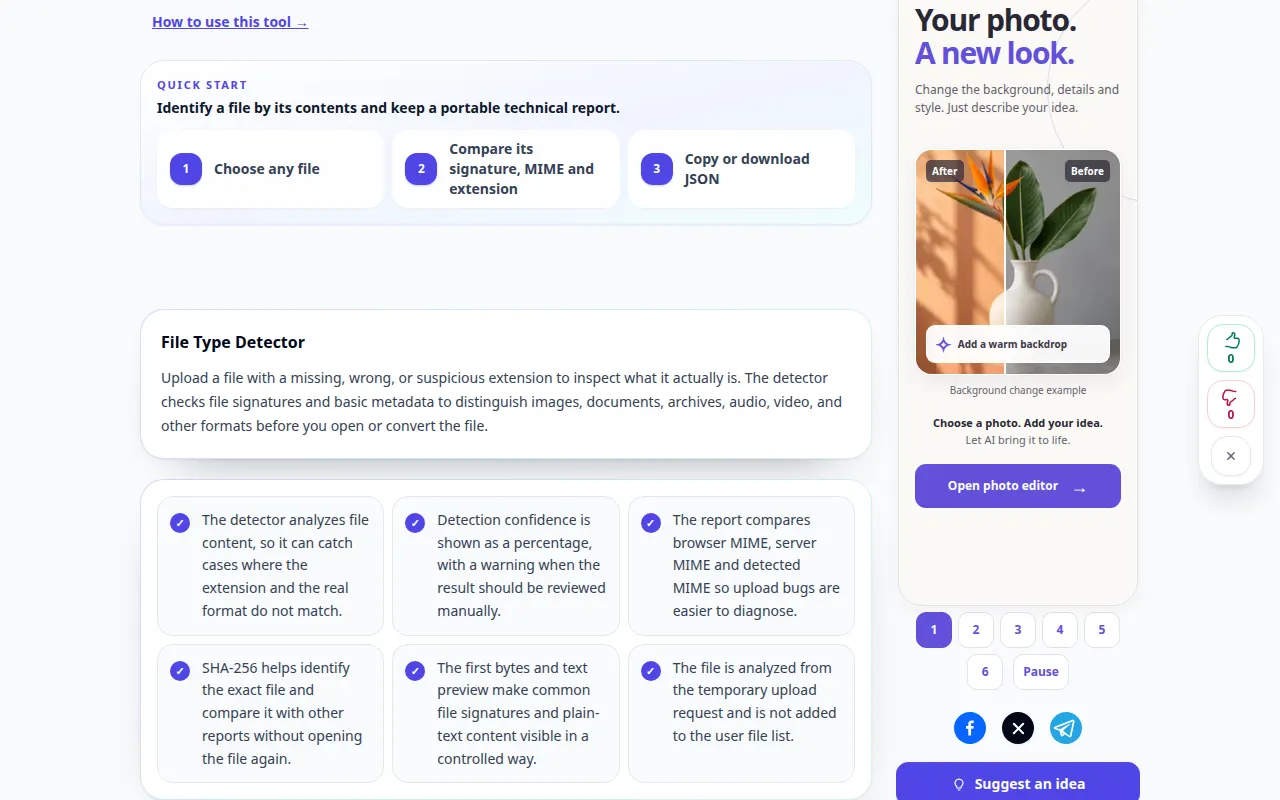
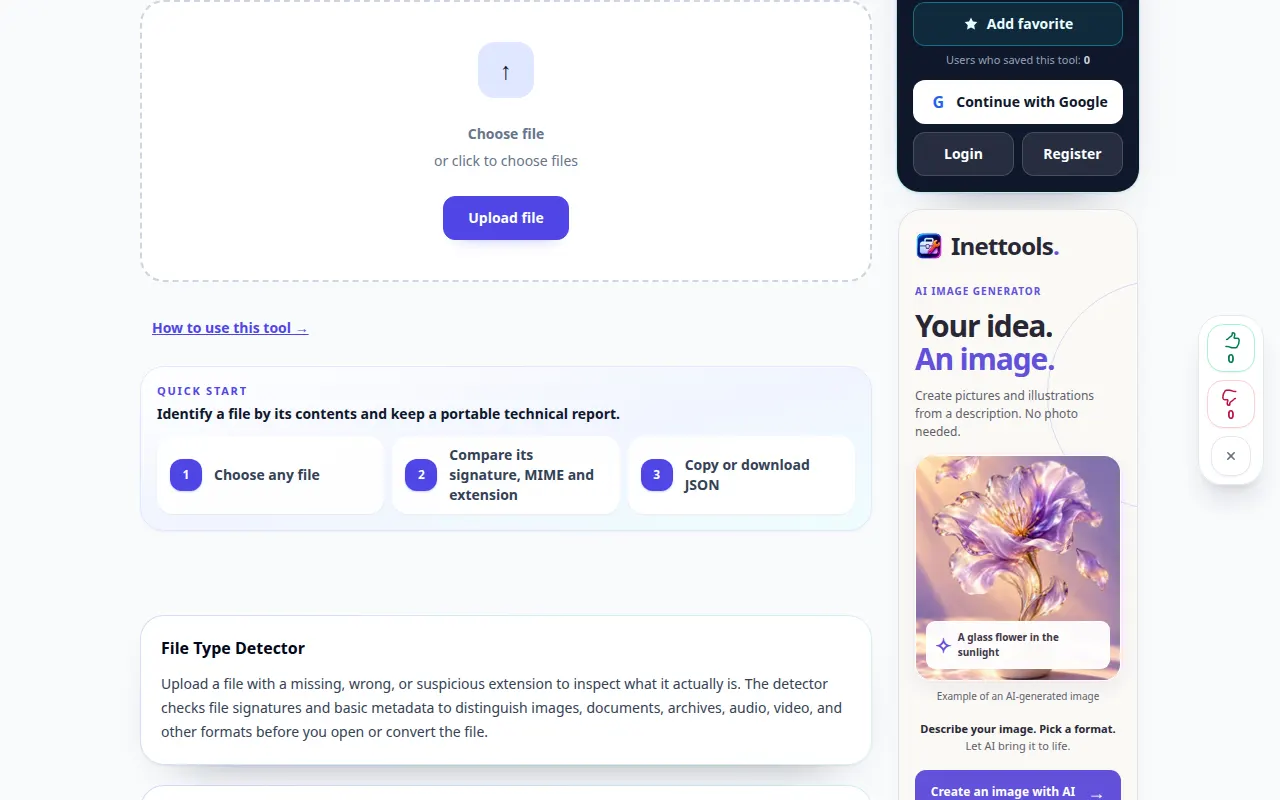
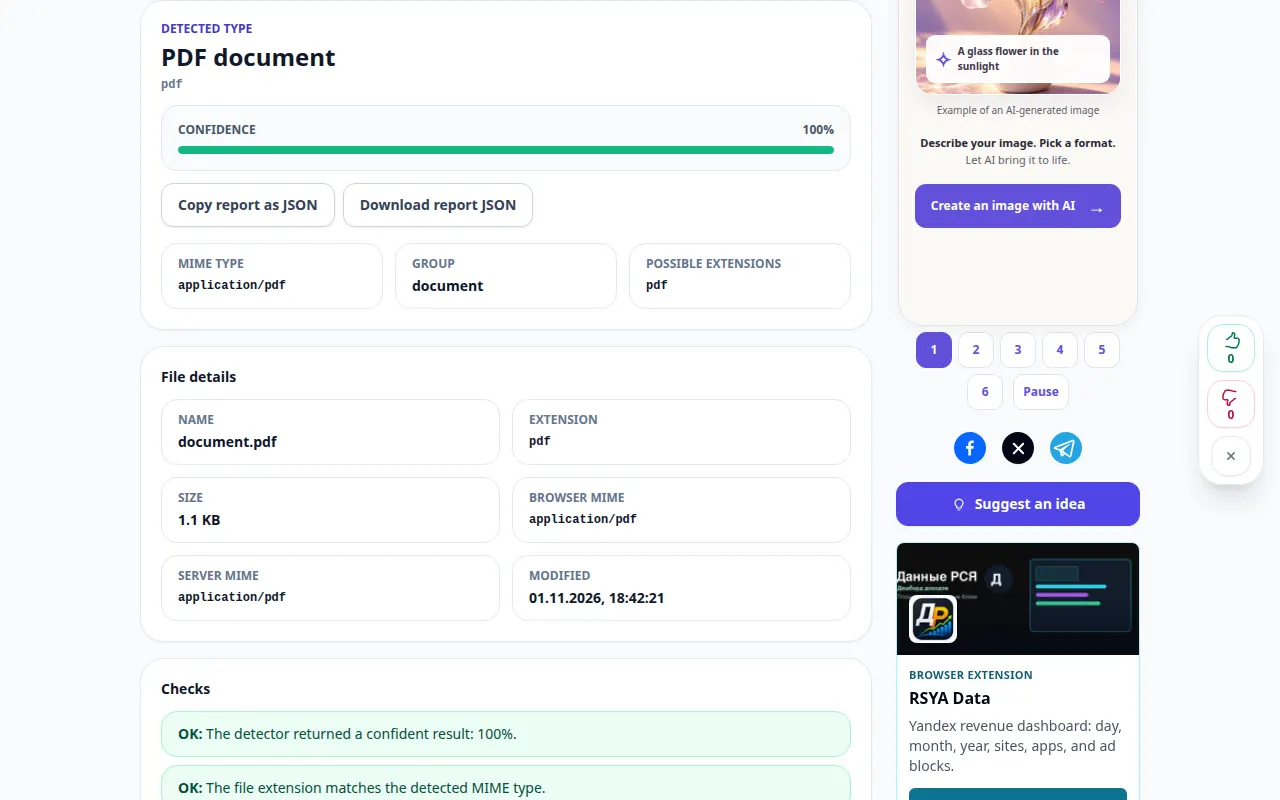
სატელეფონო დემონსტრაცია
ჩანაწერში ნაჩვენებია ინგლისური ინტერფეისი. მიჰყევით ზემოთ ნათარგმნ ნაბიჯებს; კონტროლი იგივე თანმიმდევრობითაა. ეს ჩანაწერი აჩვენებს სადემონსტრაციო შეყვანას და შედეგად გამომავალს ხელსაწყოში.
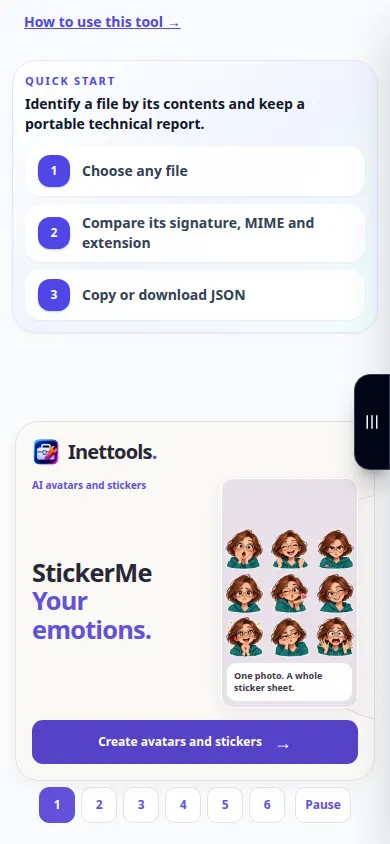
კითხვები და პრობლემების მოგვარება
რატომ არის ტიპი უცნობი?
ზოგიერთ ფორმატს არ აქვს განმასხვავებელი ხელმოწერა და დაზიანებული ან ძალიან მოკლე ფაილები შეიძლება არ შეიცავდეს საკმარის წაკითხვადი ბაიტებს.
შეიძლება აღმოჩენილი ფაილი მაინც იყოს საზიანო?
დიახ. ცნობადი ფორმატი არ არის უსაფრთხოების სკანირება. გამოიყენეთ თქვენი ჩვეულებრივი შემოწმებები არასანდო შინაარსის გახსნამდე.
თუ ხედავთ შეტყობინებას, რომ სერვისი გადატვირთულია, დაელოდეთ და სცადეთ მოგვიანებით. წარუმატებელი მცდელობა არ ნიშნავს, რომ თქვენი საწყისი ფაილი შეიცვალა.

