გზამკვლევი განახლებულია:
შეინახეთ ვიდეო საუნდტრეკი, როგორც ცალკე აუდიო ფაილი მოსმენისთვის ან შემდგომი რედაქტირებისთვის, კომპიუტერზე ან ტელეფონზე.
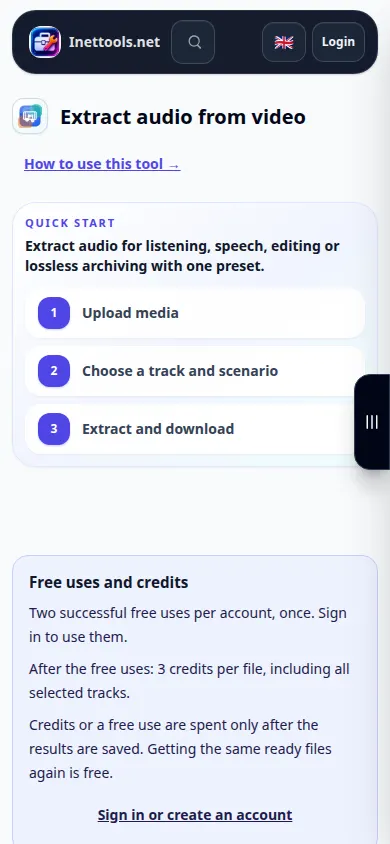
გახსენით ეს სახელმძღვანელო ბმულის „როგორ გამოვიყენოთ ეს ინსტრუმენტი“ ინსტრუმენტის სახელის ქვემოთ. მასში შედის ნაბიჯები, ეკრანის ანაბეჭდები და ვიდეოები კომპიუტერებისა და ტელეფონებისთვის.
სანამ დაიწყებ
მოამზადეთ ვიდეო აუდიო ჩანაწერით. ჩუმად ვიდეო ვერ გამოსცემს ხმას. შეინახეთ ორიგინალი და შედით სისტემაში, თუ ხელსაწყო ითხოვს დამუშავებამდე; გადახედეთ ნებისმიერ დადასტურებას, რომელიც ნაჩვენებია გვერდზე.
სცადეთ საჩვენებელი ფაილით — video.mp4
ეს პატარა ფაილები შექმნილია ამ სახელმძღვანელოსთვის და არ შეიცავს პერსონალურ მონაცემებს.
ნაბიჯ-ნაბიჯ ინსტრუქციები
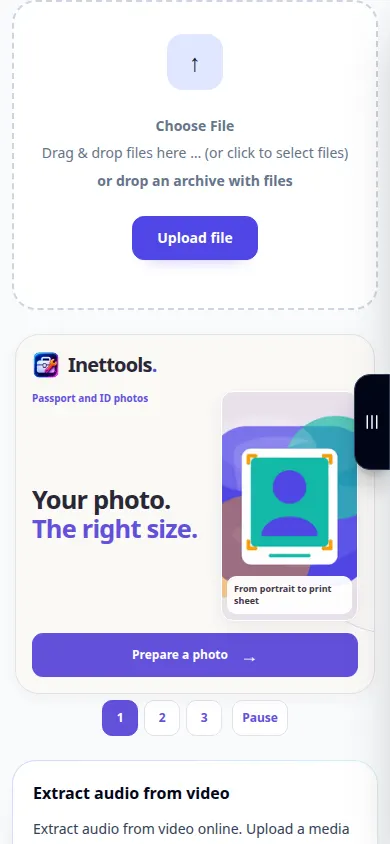
- გახსენით აუდიო ამოღების ინსტრუმენტი და აირჩიეთ ვიდეო ფაილი თქვენი მოწყობილობიდან.
- დაელოდეთ წყაროს ჩატვირთვას. შეამოწმეთ, რომ ფაილის სახელი და ხანგრძლივობა ემთხვევა ვიდეოს, რომლის გამოყენებასაც აპირებდით.
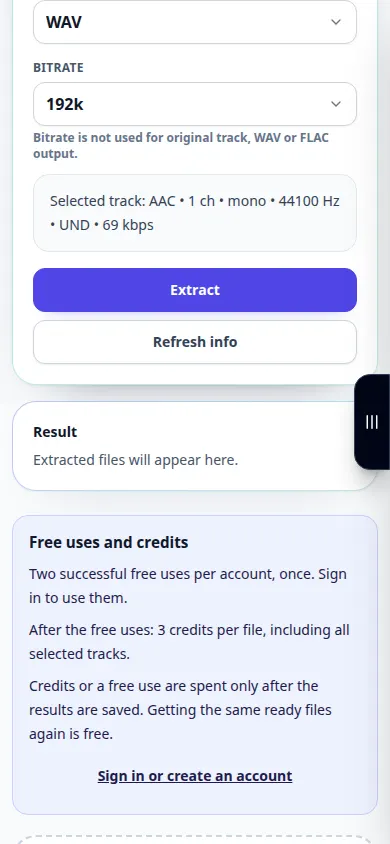
- აირჩიეთ ხელმისაწვდომი აუდიო გამომავალი ფორმატი. MP3 მოსახერხებელია მოსასმენად; WAV გამოსადეგია შემდგომი რედაქტირებისთვის, როდესაც შეთავაზებულია.
- დაიწყეთ ექსტრაქცია, დაადასტურეთ ნებისმიერი ნაჩვენები დამუშავების პირობები და დაელოდეთ შედეგს. დატოვეთ ჩანართი ღია ოპერაციის დასრულებამდე.
- დაუკარით მიღებული აუდიო და შეინახეთ იგი თქვენს მოწყობილობაში შედეგის ჩამოტვირთვის კონტროლის გამოყენებით.
კომპიუტერზე
გადაიტანეთ ვიდეო ატვირთვის ზონაში და აირჩიეთ თქვენი გამომავალი ფორმატი ქვემოთ მოცემულ პარამეტრებში. შენახვამდე შეამოწმეთ ხმა შედეგის დამკვრელში.
ტელეფონზე
შეარჩიეთ ორიგინალი ვიდეო ფაილებიდან ან ფოტო ბიბლიოთეკიდან, როდესაც შესთავაზებთ. ზოგიერთ ტელეფონს აქვს ახალი ასლის ექსპორტი Photos-დან; მიეცით დრო ამ მომზადებისა და ატვირთვისთვის.
Safari-ში iPhone-ზე გახსენით გაზიარების მენიუ და აირჩიეთ Save to Files, თუ შედეგი იხსნება ახალ ჩანართში. Android Chrome-ში შეამოწმეთ ჩამოტვირთვები. შეინახეთ ეს ჩანართი ღია დამუშავების დასრულებამდე.
უკეთესი შედეგისთვის
საუნდტრეკის ამოღება ინარჩუნებს ხმებს, მუსიკას და ფონის ხმებს. გამოიყენეთ ცალკე ინსტრუმენტი, თუ ამის შემდეგ გჭირდებათ ხმაურის შემცირება ან ვოკალური გამოყოფა.
სკრინშოტები და ვიდეო
დესკტოპის დემონსტრირება
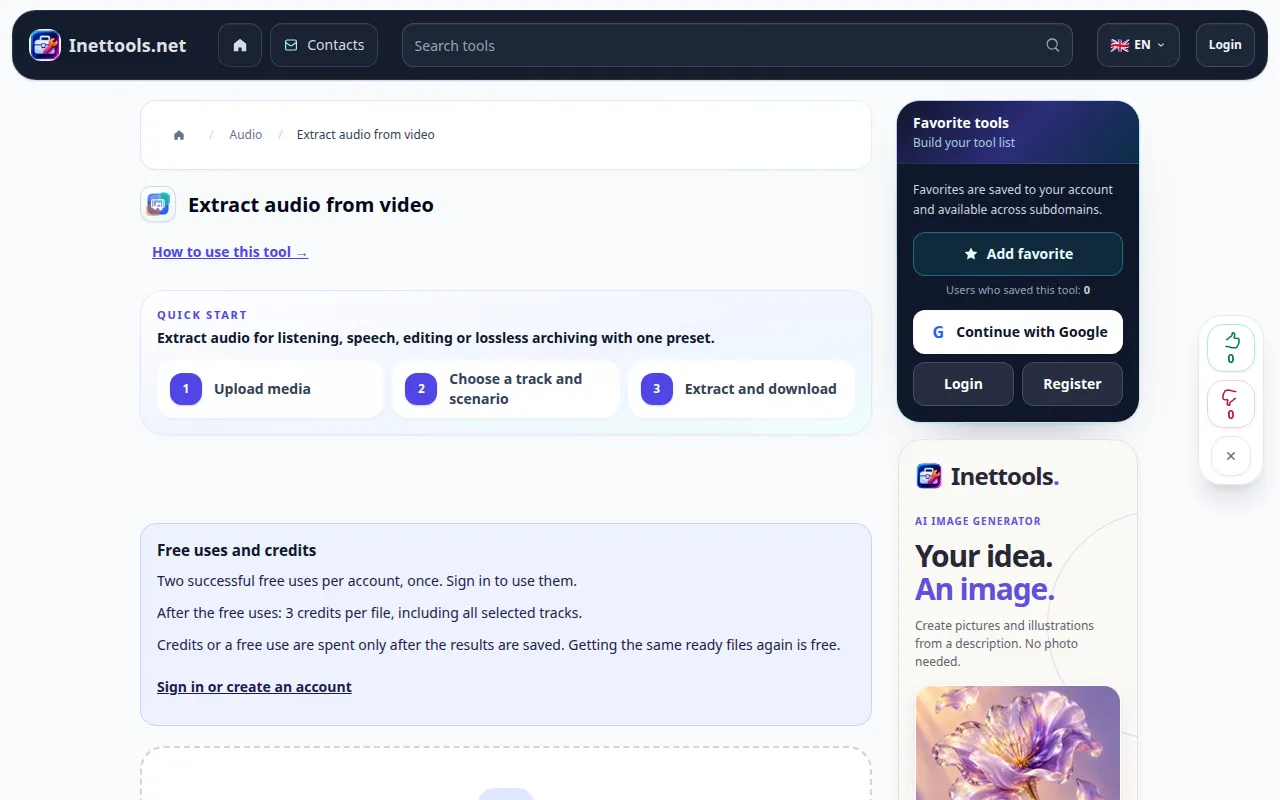
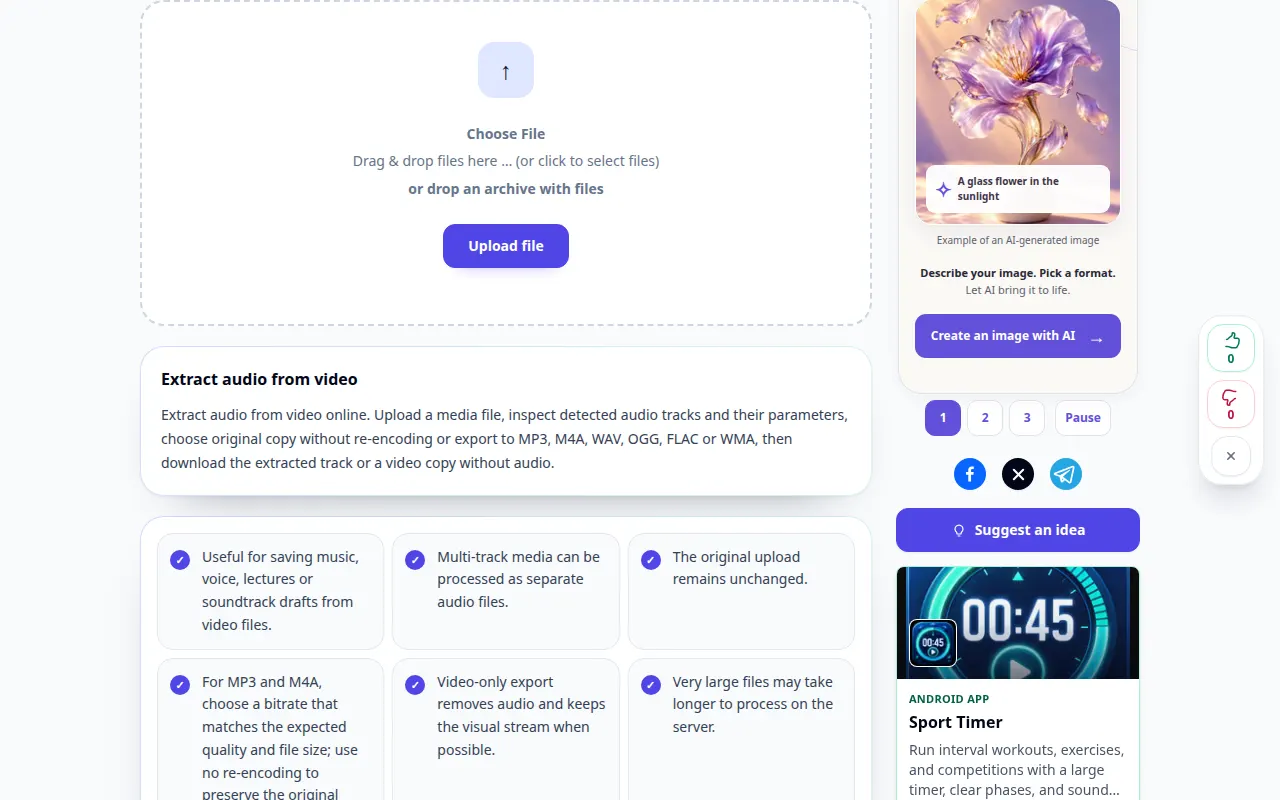
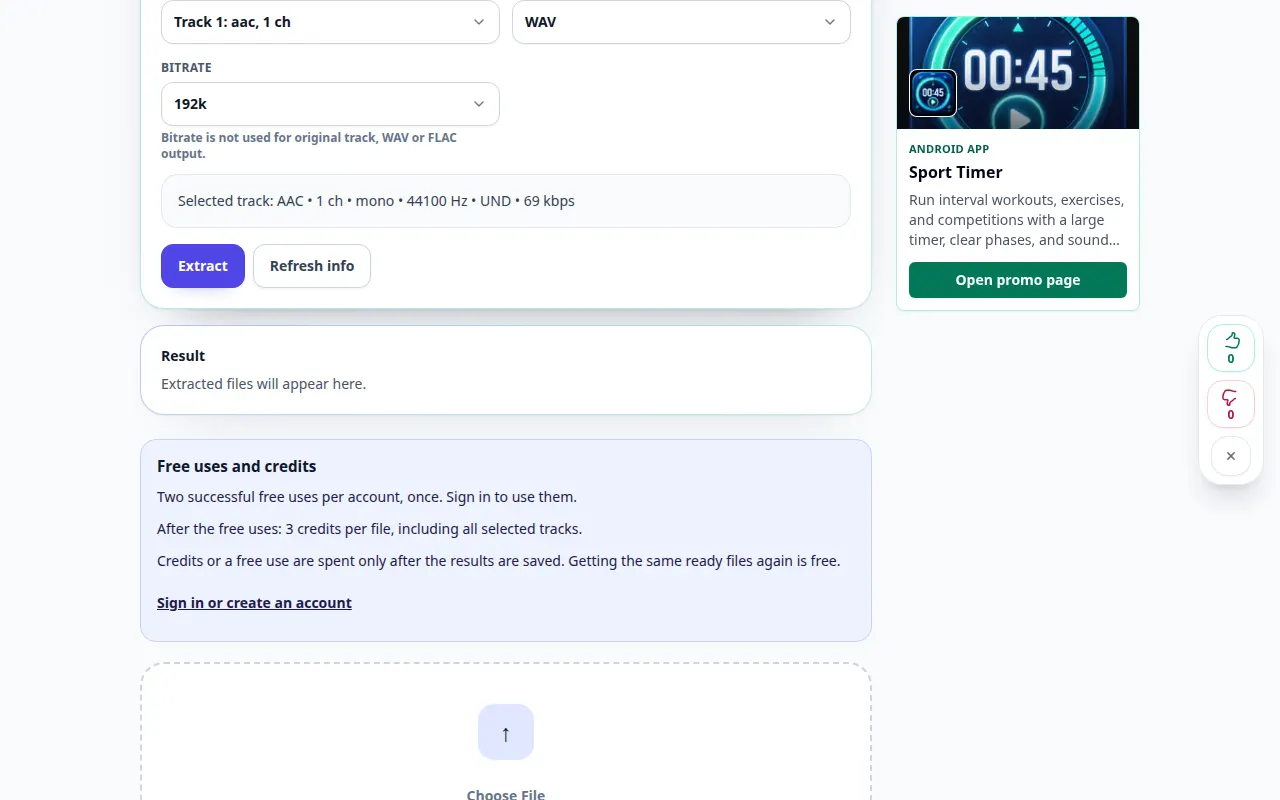
ჩანაწერში ნაჩვენებია ინგლისური ინტერფეისი. მიჰყევით ზემოთ ნათარგმნ ნაბიჯებს; კონტროლი იგივე თანმიმდევრობითაა. ეს ჩანაწერი აჩვენებს წყაროს და ხელმისაწვდომ პარამეტრებს მთავარ მოქმედებამდე. მიჰყევით ზემოთ მოცემულ ნაბიჯებს დამუშავების დასაწყებად და შედეგის შესანახად.
სატელეფონო დემონსტრაცია
ჩანაწერში ნაჩვენებია ინგლისური ინტერფეისი. მიჰყევით ზემოთ ნათარგმნ ნაბიჯებს; კონტროლი იგივე თანმიმდევრობითაა. ეს ჩანაწერი აჩვენებს წყაროს და ხელმისაწვდომ პარამეტრებს მთავარ მოქმედებამდე. მიჰყევით ზემოთ მოცემულ ნაბიჯებს დამუშავების დასაწყებად და შედეგის შესანახად.
კითხვები და პრობლემების მოგვარება
რატომ არის ამოღებული ფაილი ჩუმად?
ჯერ შეამოწმეთ, რომ წყარო ვიდეო შეიცავს ხმოვან ტრეკს. ასევე შეამოწმეთ მოთამაშის ხმა და იყენებს თუ არა ორიგინალს მხარდაჭერილი აუდიო კოდეკი.
გააუმჯობესებს თუ არა WAV ჩანაწერს?
WAV თავს არიდებს კოდირების სხვა დაკარგულ ნაბიჯს, როდესაც მხარდაჭერილია, მაგრამ ის ვერ აღადგენს წყაროს აუდიოდან გამოტოვებულ დეტალებს.
თუ ხედავთ შეტყობინებას, რომ სერვისი გადატვირთულია, დაელოდეთ და სცადეთ მოგვიანებით. წარუმატებელი მცდელობა არ ნიშნავს, რომ თქვენი საწყისი ფაილი შეიცვალა.