გზამკვლევი განახლებულია:
წაიკითხეთ ტექსტი განკუთვნილი სიმბოლოების კოდირებით და მოამზადეთ სწორად დაშიფრული ასლი.
გახსენით ეს სახელმძღვანელო ბმულის „როგორ გამოვიყენოთ ეს ინსტრუმენტი“ ინსტრუმენტის სახელის ქვემოთ. მასში შედის ნაბიჯები, ეკრანის ანაბეჭდები და ვიდეოები კომპიუტერებისა და ტელეფონებისთვის.
სანამ დაიწყებ
შეინახეთ ორიგინალური ბაიტები. ჩანაცვლებითი სიმბოლოებით უკვე შენახულმა ფაილმა შეიძლება დაკარგა ინფორმაცია.
სცადეთ საჩვენებელი ფაილით — text-utf8.txt
ეს პატარა ფაილები შექმნილია ამ სახელმძღვანელოსთვის და არ შეიცავს პერსონალურ მონაცემებს.
ნაბიჯ-ნაბიჯ ინსტრუქციები
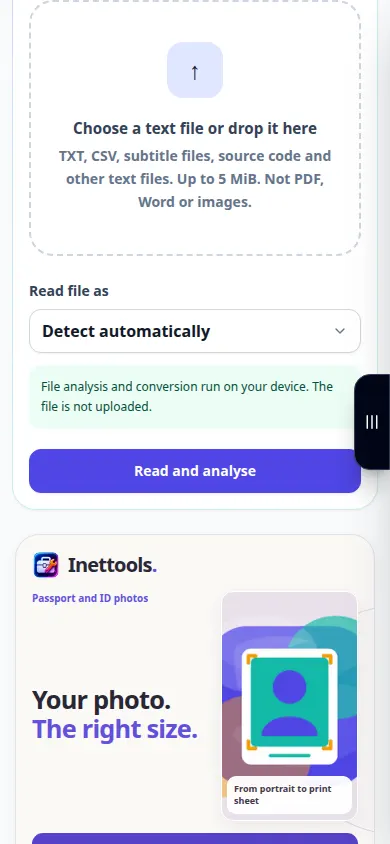
- გახსენით კოდირების ინსტრუმენტი და აირჩიეთ ხელმისაწვდომი ფაილი ან ტექსტის შეყვანა.
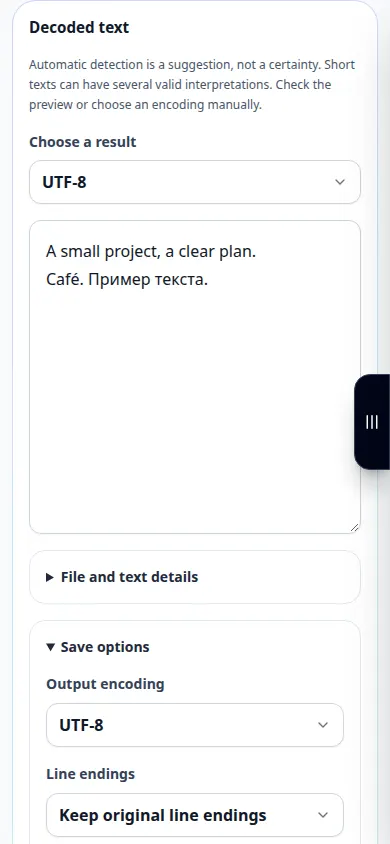
- აირჩიეთ წყაროს კოდირება, როცა იცით, ან შეადარეთ შემოთავაზებული გამოვლენის შედეგები.
- შეამოწმეთ აქცენტირებული ან არალათინური სიტყვები, რათა ნახოთ, იკითხება თუ არა ისინი.
- გახსენით ექსპორტის პარამეტრები შედეგში, აირჩიეთ სამიზნე კოდირება და გადახედეთ ხაზის დაბოლოებებს ან სხვა ხელმისაწვდომი ექსპორტის პარამეტრებს.
- დააკოპირეთ ან შეინახეთ შედეგი, ხელახლა გახსენით იგი განკუთვნილი კოდირებით და შეადარეთ რამდენიმე სტრიქონი წყაროსთან.
კომპიუტერზე
შეადარეთ წყარო და შედეგი ერთმანეთის გვერდით და შეამოწმეთ ხაზი, რომელიც შეიცავს აქცენტირებულ ან არალათინურ სიმბოლოებს.
ტელეფონზე
ჯერ ჩასვით მოკლე წარმომადგენლობითი განყოფილება. სრული შედეგის კოპირებამდე შეამოწმეთ კლავიატურის ენა და არჩეული კოდირება.
Safari-ში iPhone-ზე გახსენით გაზიარების მენიუ და აირჩიეთ Save to Files, თუ შედეგი იხსნება ახალ ჩანართში. Android Chrome-ში შეამოწმეთ ჩამოტვირთვები. შეინახეთ ეს ჩანართი ღია დამუშავების დასრულებამდე.
უკეთესი შედეგისთვის
კოდირების გამოცნობა არ არის მტკიცებულება. შეადარეთ ნაცნობი სიტყვები და სასვენი ნიშნები ორიგინალის შენახვამდე.
სკრინშოტები და ვიდეო
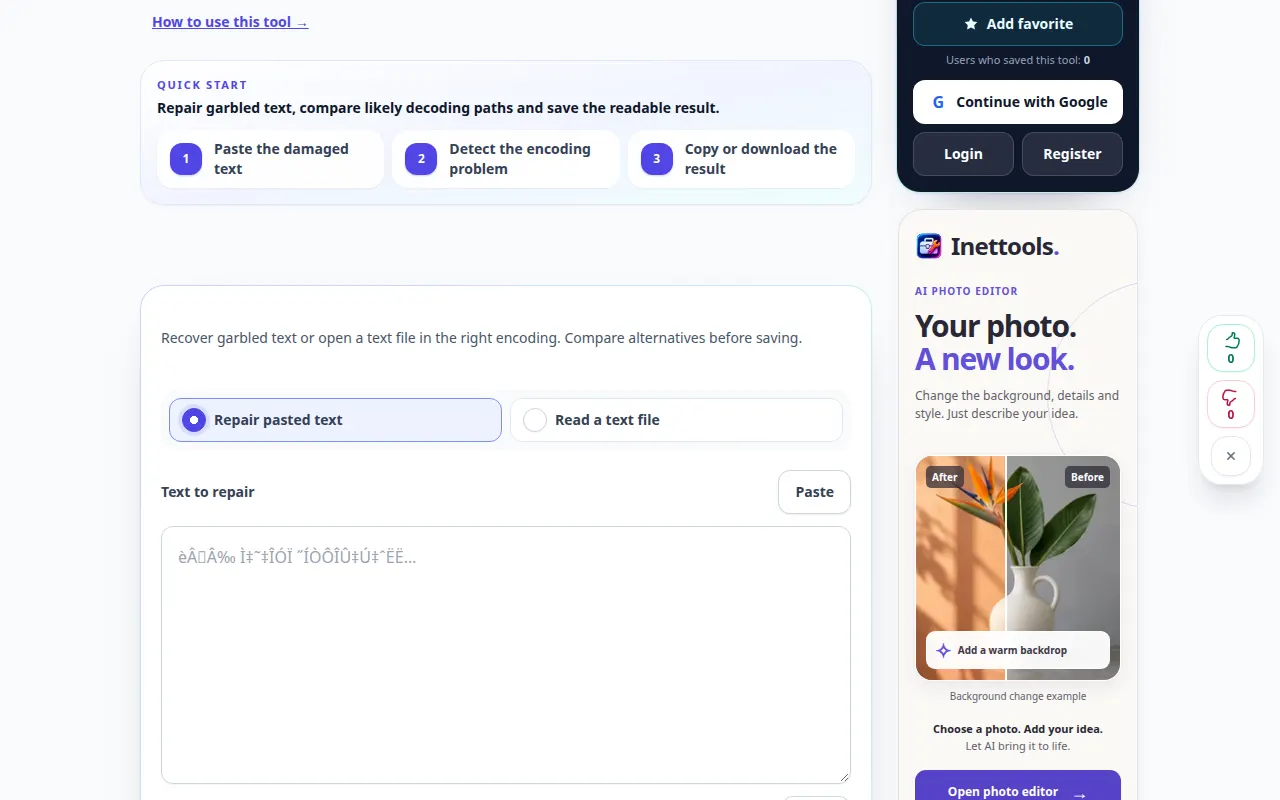
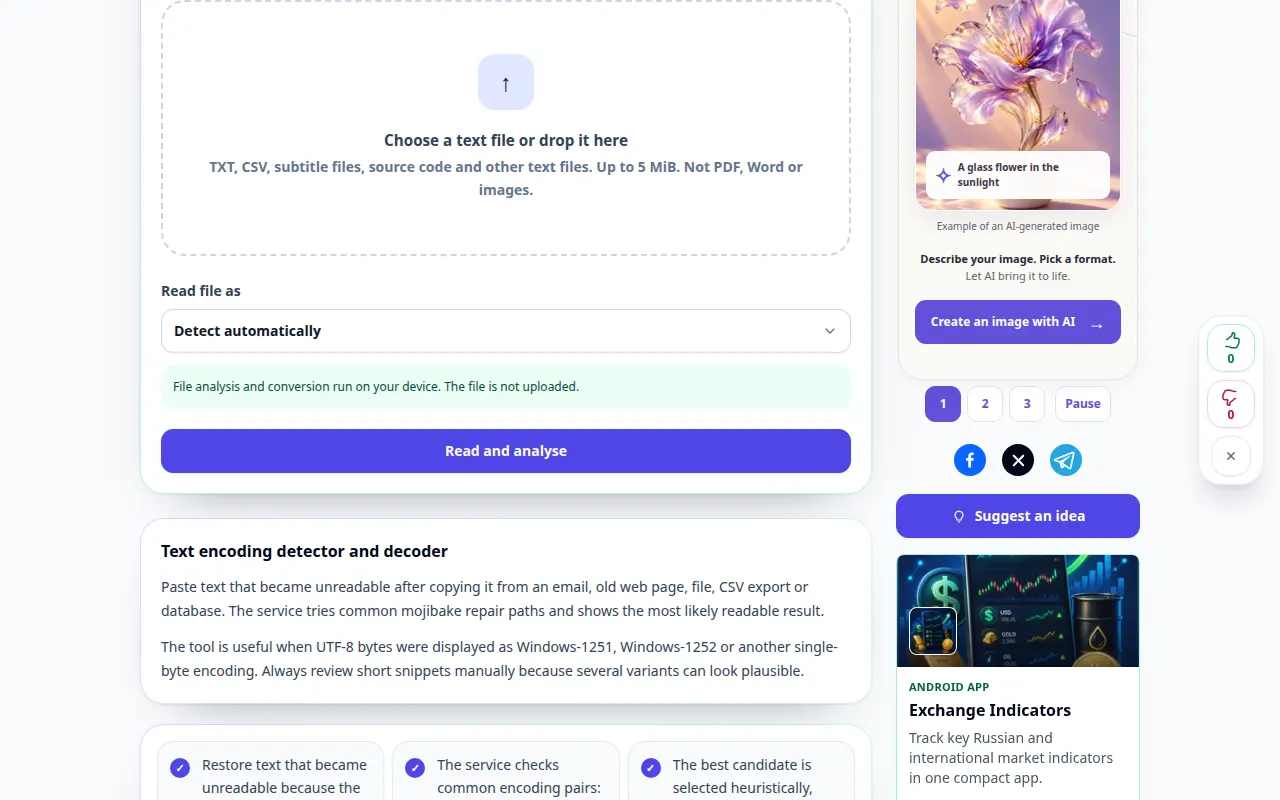
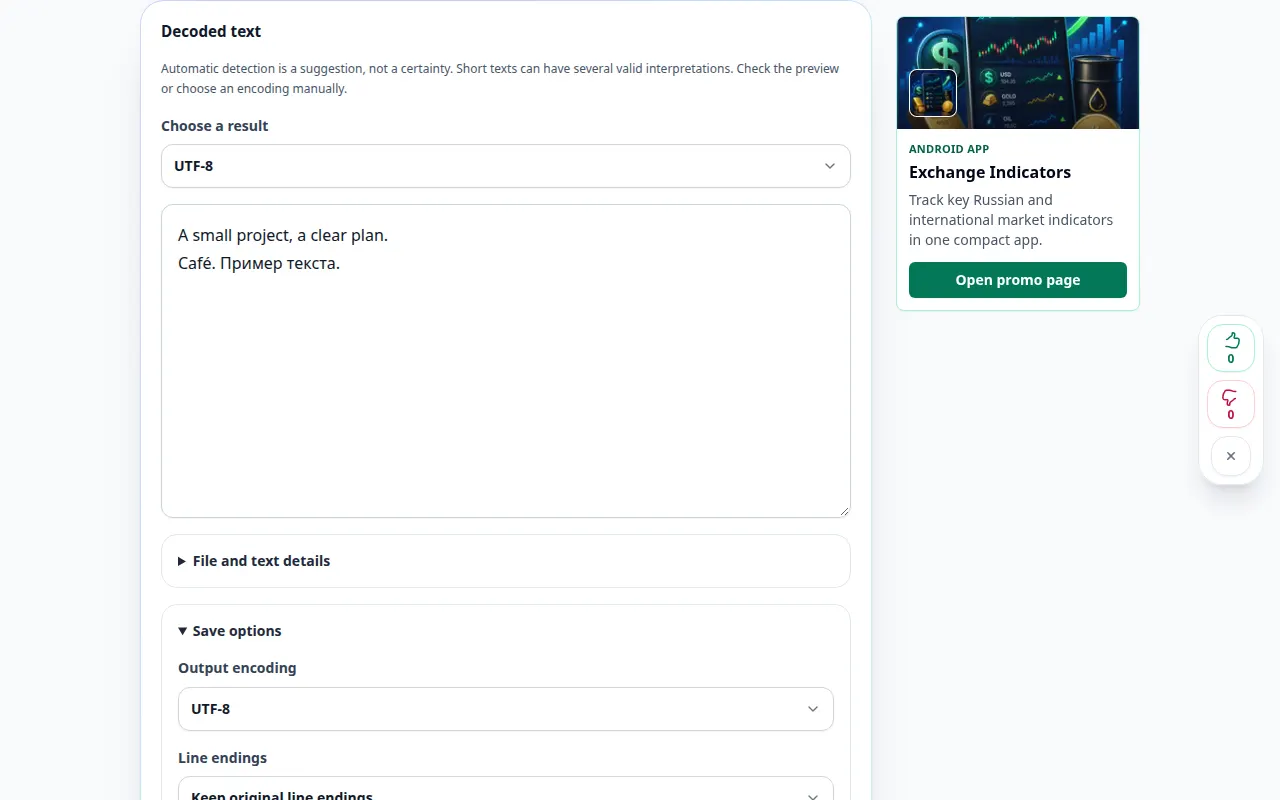
დესკტოპის დემონსტრირება
ჩანაწერში ნაჩვენებია ინგლისური ინტერფეისი. მიჰყევით ზემოთ ნათარგმნ ნაბიჯებს; კონტროლი იგივე თანმიმდევრობითაა. ეს ჩანაწერი აჩვენებს სადემონსტრაციო შეყვანას და შედეგად გამომავალს ხელსაწყოში.
სატელეფონო დემონსტრაცია
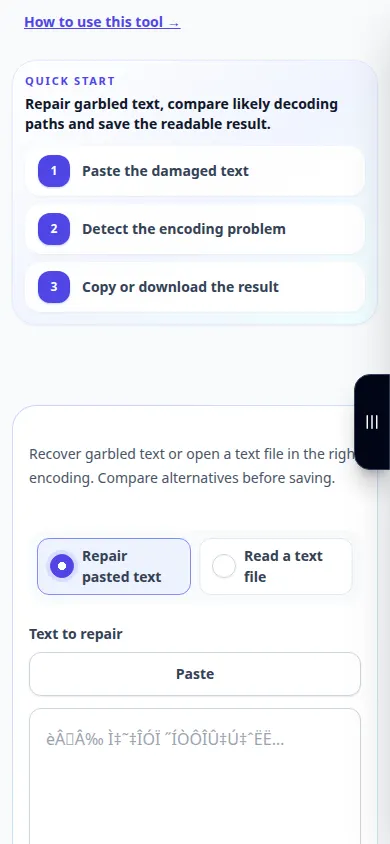
ჩანაწერში ნაჩვენებია ინგლისური ინტერფეისი. მიჰყევით ზემოთ ნათარგმნ ნაბიჯებს; კონტროლი იგივე თანმიმდევრობითაა. ეს ჩანაწერი აჩვენებს სადემონსტრაციო შეყვანას და შედეგად გამომავალს ხელსაწყოში.
კითხვები და პრობლემების მოგვარება
რატომ რჩება კითხვის ნიშნები კონვერტაციის შემდეგ?
ორიგინალური ბაიტი შესაძლოა უკვე შეცვლილი იყოს ტექსტის არასწორად შენახვისას. სცადეთ ადრე ხელუხლებელი ასლი.
ეს იგივეა, რაც კლავიატურის განლაგების დაფიქსირება?
არა. კოდირება აღწერს ბაიტებსა და სიმბოლოებს; კლავიატურის განლაგების შესწორება ცვლის კლავიატურის არასწორი შედგენით აკრეფილ სიმბოლოებს.
თუ ხედავთ შეტყობინებას, რომ სერვისი გადატვირთულია, დაელოდეთ და სცადეთ მოგვიანებით. წარუმატებელი მცდელობა არ ნიშნავს, რომ თქვენი საწყისი ფაილი შეიცვალა.

