გზამკვლევი განახლებულია:
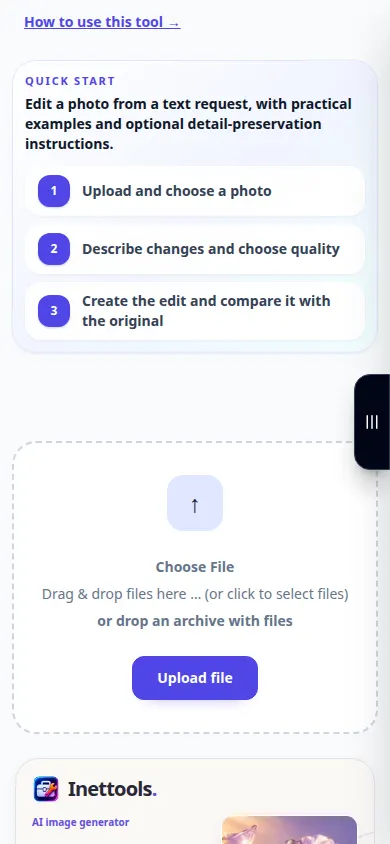
აღწერეთ ფოტოზე ცვლილება, გადახედეთ დამუშავების ვარიანტებს და შეადარეთ გენერირებული შედეგი.
გახსენით ეს სახელმძღვანელო ბმულის „როგორ გამოვიყენოთ ეს ინსტრუმენტი“ ინსტრუმენტის სახელის ქვემოთ. მასში შედის ნაბიჯები, ეკრანის ანაბეჭდები და ვიდეოები კომპიუტერებისა და ტელეფონებისთვის.
სანამ დაიწყებ
მოამზადეთ ფოტო, რომლის რედაქტირების უფლება გაქვთ. შედით სისტემაში მოთხოვნისას და გადახედეთ ნაჩვენები ხარისხი, ფასი და ხელმისაწვდომი მცდელობები.
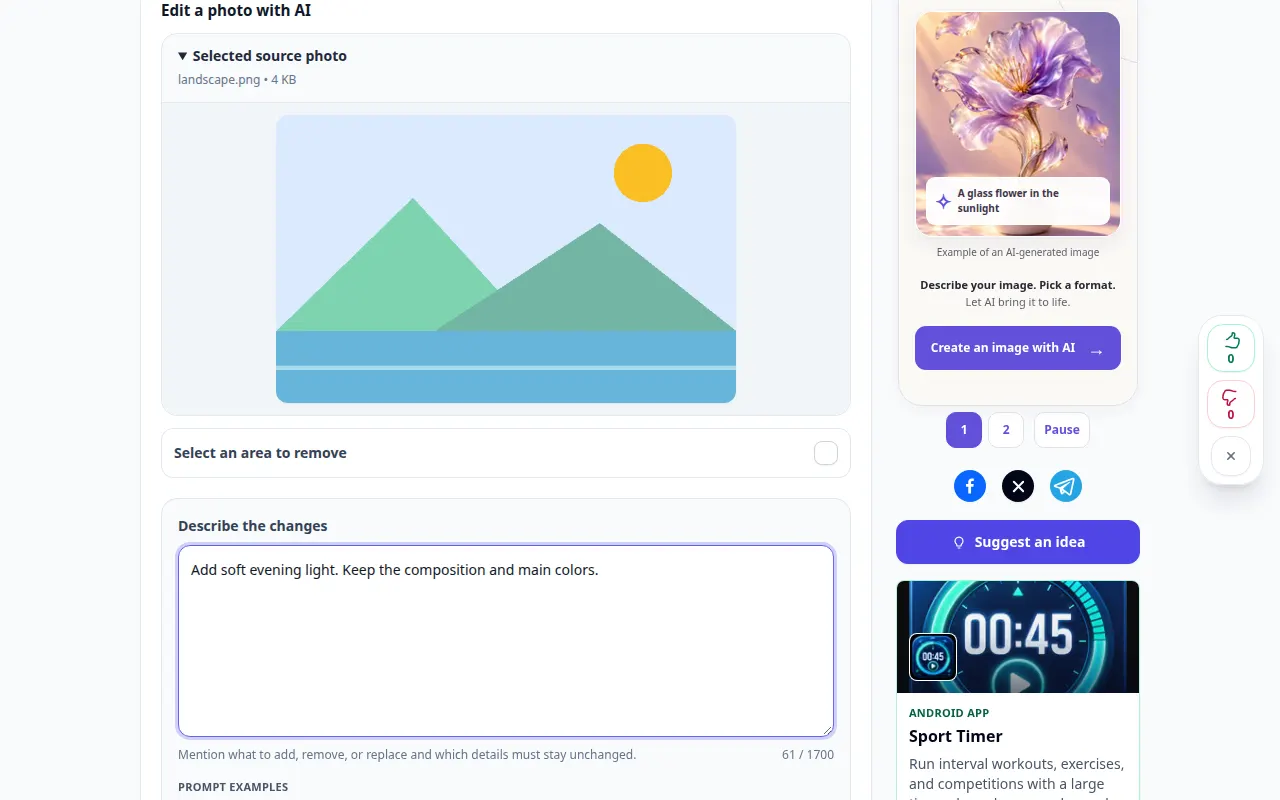
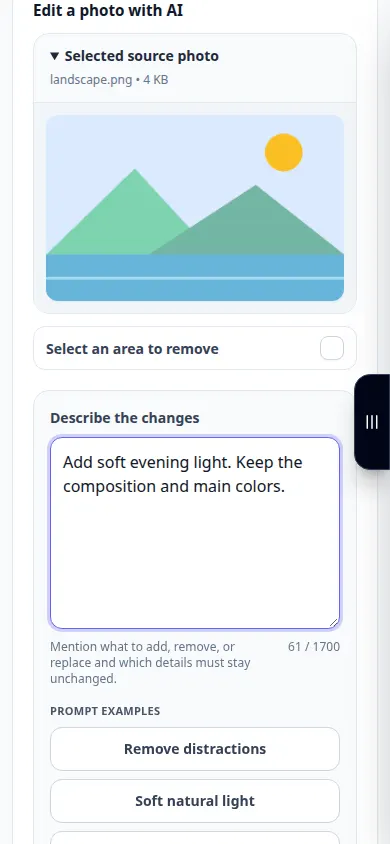
სცადეთ საჩვენებელი ფაილით — landscape.png
ეს პატარა ფაილები შექმნილია ამ სახელმძღვანელოსთვის და არ შეიცავს პერსონალურ მონაცემებს.
ნაბიჯ-ნაბიჯ ინსტრუქციები
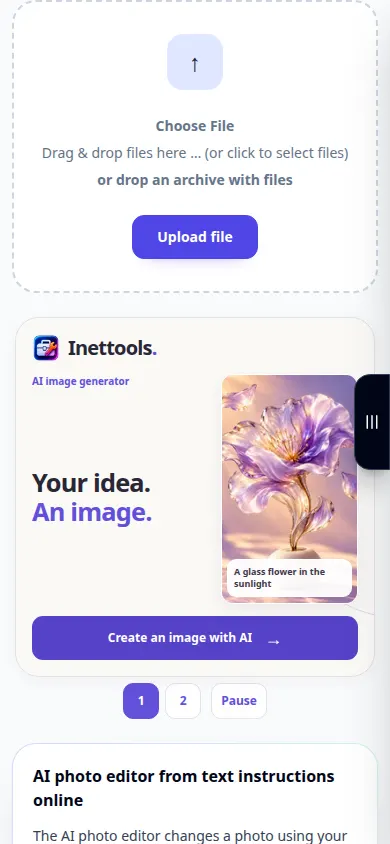
- გახსენით ფოტო რედაქტორი და აირჩიეთ ორიგინალური სურათი.
- ნათლად აღწერეთ სასურველი ცვლილება: დაასახელეთ თემა, შესაცვლელი არე და დეტალები, რომლებიც უნდა დარჩეს.
- აირჩიეთ ხელმისაწვდომი ხარისხის ვარიანტი და გადახედეთ ნაჩვენები გადასახადს ან უფასო შემწეობას.
- დაადასტურეთ გენერაცია და დაელოდეთ შედეგს. თუ სერვისი გადატვირთულია, სცადეთ მოგვიანებით, ვიდრე განმეორებითი მოთხოვნების გაგზავნა.
- შეადარეთ შედეგი წყაროსთან, განსაკუთრებით სახეებთან და ტექსტთან. შეინახეთ სურათი ან გააგრძელეთ რედაქტირება შედეგის მართვის საშუალებების გამოყენებით.
კომპიუტერზე
გამოიყენეთ სრული სიგანის სამუშაო პანელი წყაროს, პარამეტრებისა და შედეგის შესადარებლად. შეინახეთ ორიგინალი ფაილი, რათა სცადოთ სხვა პარამეტრი მისი ჩანაცვლების გარეშე.
ტელეფონზე
აირჩიეთ წყარო ფაილებიდან ან თქვენი მოწყობილობის ფაილების მენეჯერიდან. გადადით ქვემოთ პარამეტრებზე და შედეგზე; შეინახეთ ეს ჩანართი ღია ოპერაციის დასრულებამდე.
Safari-ში iPhone-ზე გახსენით გაზიარების მენიუ და აირჩიეთ Save to Files, თუ შედეგი იხსნება ახალ ჩანართში. Android Chrome-ში შეამოწმეთ ჩამოტვირთვები. შეინახეთ ეს ჩანართი ღია დამუშავების დასრულებამდე.
უკეთესი შედეგისთვის
მოითხოვეთ ერთი მკაფიო ცვლილება ერთდროულად. ზუსტი აღწერა დაგეხმარებათ, მაგრამ გენერირებული დეტალები ჯერ კიდევ საჭიროებს შემოწმებას.
სკრინშოტები და ვიდეო
დესკტოპის დემონსტრირება
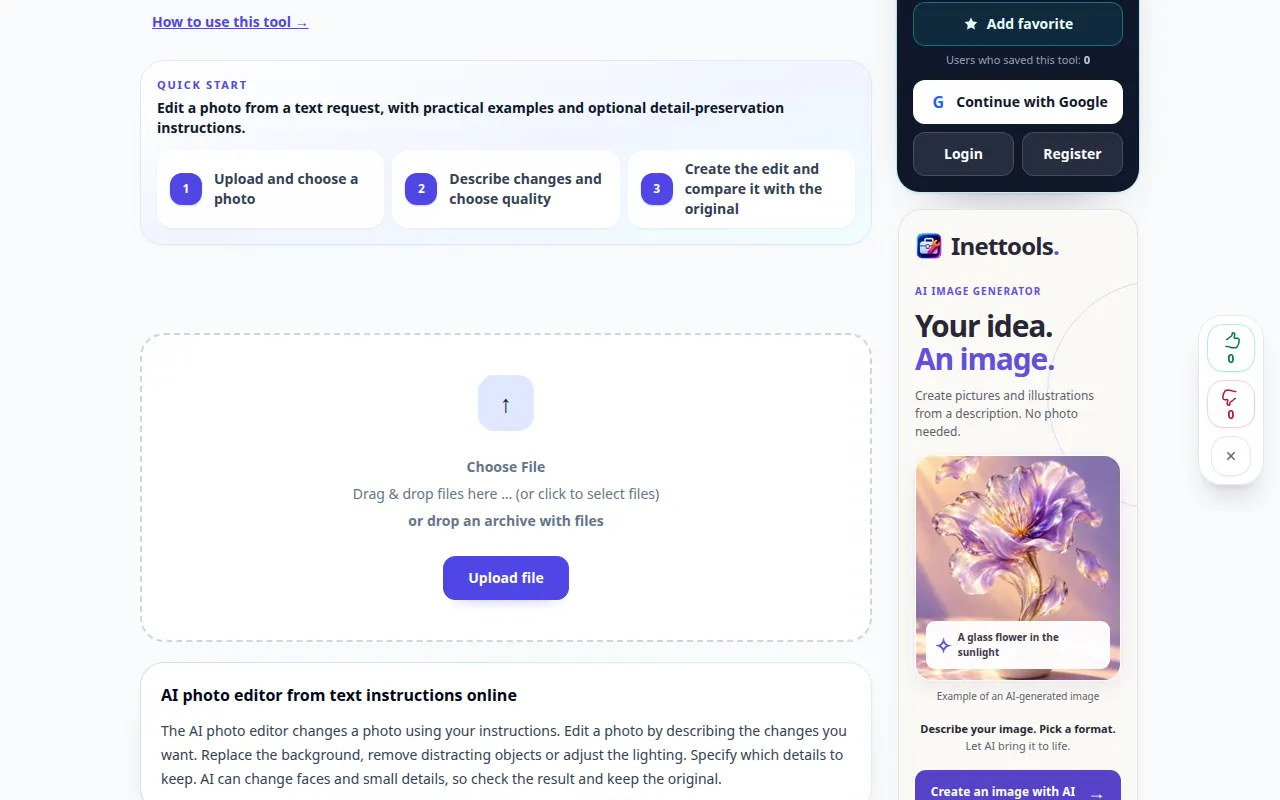
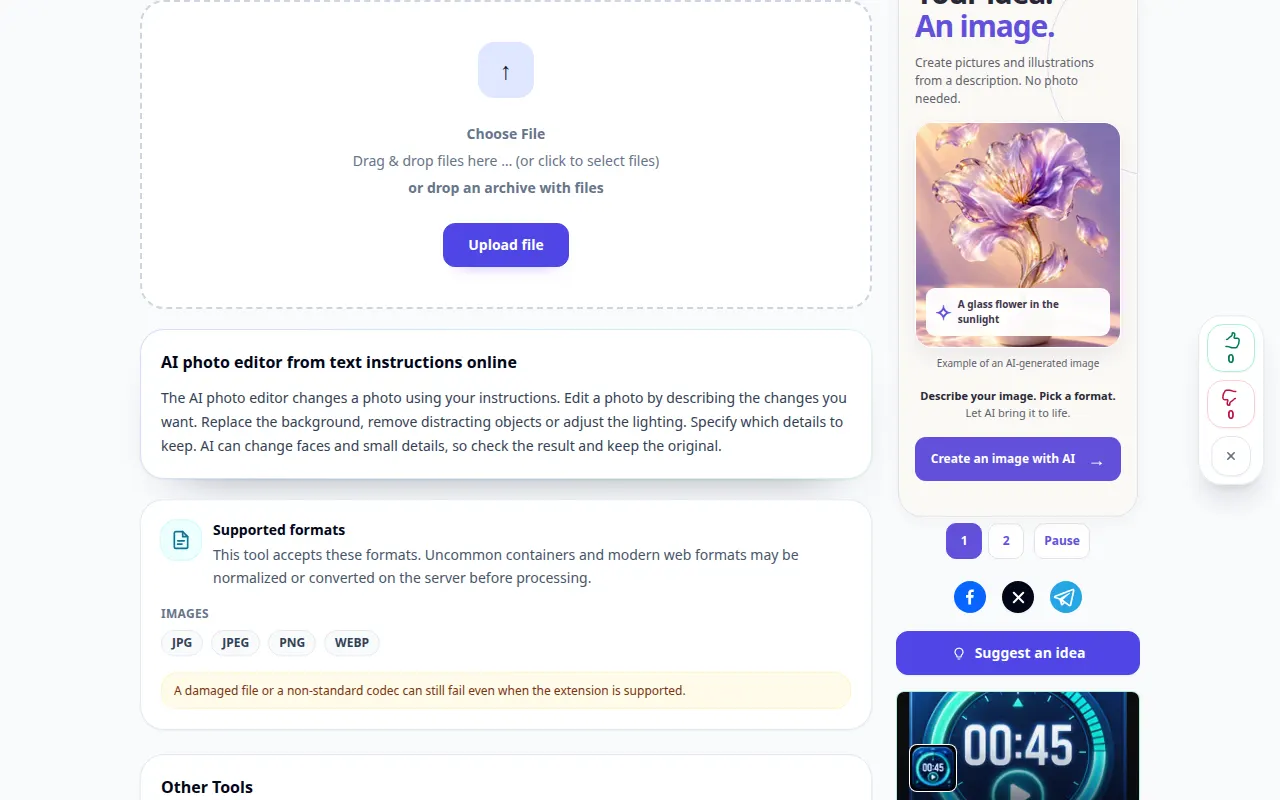
ჩანაწერში ნაჩვენებია ინგლისური ინტერფეისი. მიჰყევით ზემოთ ნათარგმნ ნაბიჯებს; კონტროლი იგივე თანმიმდევრობითაა. ეს ჩანაწერი აჩვენებს წყაროს და ხელმისაწვდომ პარამეტრებს მთავარ მოქმედებამდე. მიჰყევით ზემოთ მოცემულ ნაბიჯებს დამუშავების დასაწყებად და შედეგის შესანახად.
სატელეფონო დემონსტრაცია
ჩანაწერში ნაჩვენებია ინგლისური ინტერფეისი. მიჰყევით ზემოთ ნათარგმნ ნაბიჯებს; კონტროლი იგივე თანმიმდევრობითაა. ეს ჩანაწერი აჩვენებს წყაროს და ხელმისაწვდომ პარამეტრებს მთავარ მოქმედებამდე. მიჰყევით ზემოთ მოცემულ ნაბიჯებს დამუშავების დასაწყებად და შედეგის შესანახად.
კითხვები და პრობლემების მოგვარება
რატომ შეიცვალა ერთმანეთთან დაკავშირებული დეტალი?
რედაქტორი წარმოქმნის განახლებულ სურათს და შეუძლია გარემოს შინაარსის ხელახალი ინტერპრეტაცია. დააკონკრეტეთ ინსტრუქცია და შეადარეთ თითოეული შედეგი.
წარუმატებელი მოთხოვნა მოიხმარს წარმატებულ მცდელობას?
შეცდომამ არ უნდა მოიხმაროს წარმატებული თაობა ან მისი რეზერვირებული კრედიტები. შეამოწმეთ აღდგენილი შედეგი ცალკე მოთხოვნის დაწყებამდე.
თუ ხედავთ შეტყობინებას, რომ სერვისი გადატვირთულია, დაელოდეთ და სცადეთ მოგვიანებით. წარუმატებელი მცდელობა არ ნიშნავს, რომ თქვენი საწყისი ფაილი შეიცვალა.