გზამკვლევი განახლებულია:
ნახეთ DICOM პიქსელი, შეცვალეთ ეკრანის ფანჯარა და შეამოწმეთ ფაილის მეტამონაცემები.
გახსენით ეს სახელმძღვანელო ბმულის „როგორ გამოვიყენოთ ეს ინსტრუმენტი“ ინსტრუმენტის სახელის ქვემოთ. მასში შედის ნაბიჯები, ეკრანის ანაბეჭდები და ვიდეოები კომპიუტერებისა და ტელეფონებისთვის.
სანამ დაიწყებ
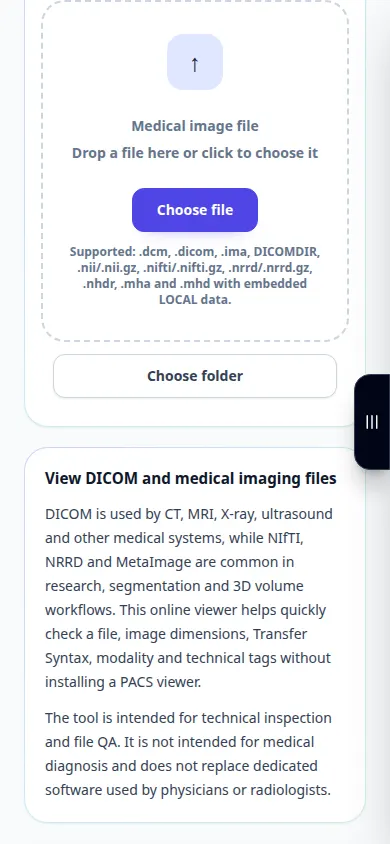
გამოიყენეთ ფაილი, რომლის შემოწმების უფლება გაქვთ. პრაქტიკისთვის, აირჩიეთ სინთეზური საჩვენებელი ფაილი, ვიდრე პაციენტის ჩანაწერები.
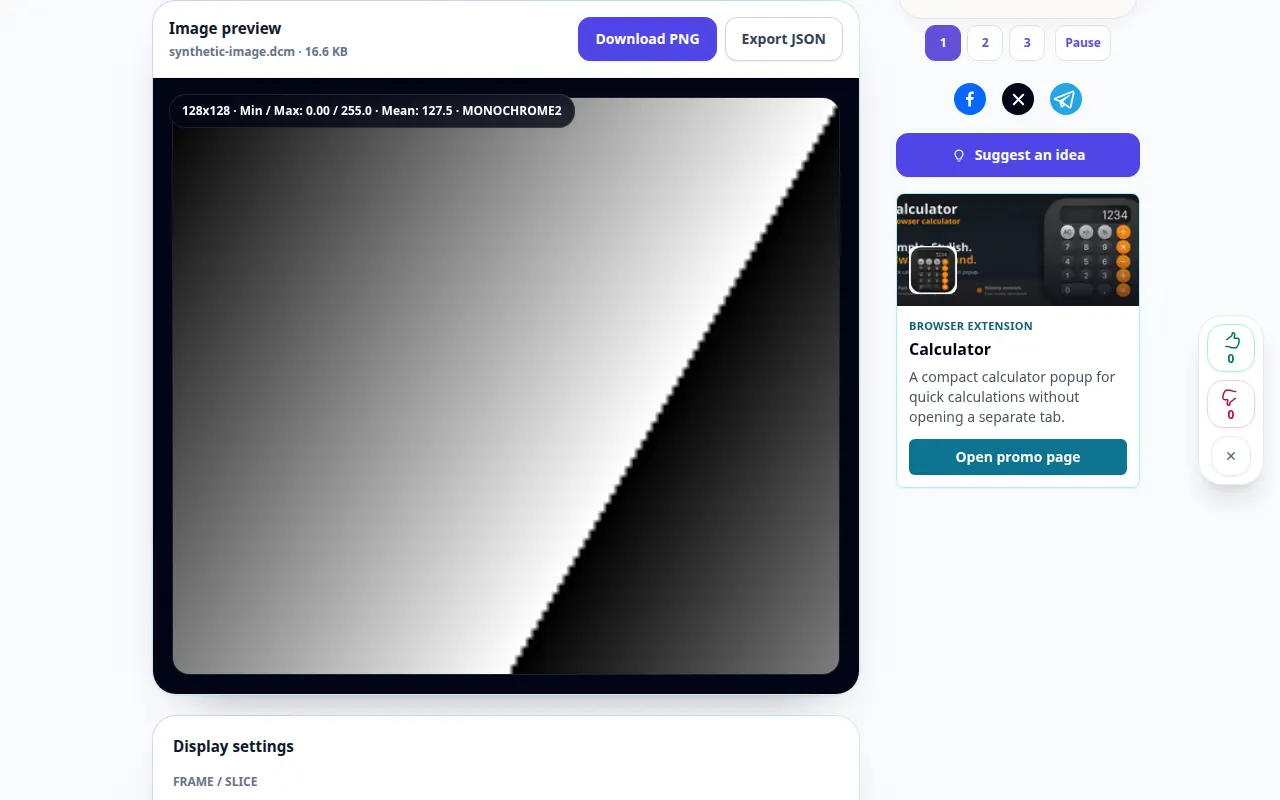
სცადეთ საჩვენებელი ფაილით — synthetic-image.dcm
ეს პატარა ფაილები შექმნილია ამ სახელმძღვანელოსთვის და არ შეიცავს პერსონალურ მონაცემებს.
ნაბიჯ-ნაბიჯ ინსტრუქციები
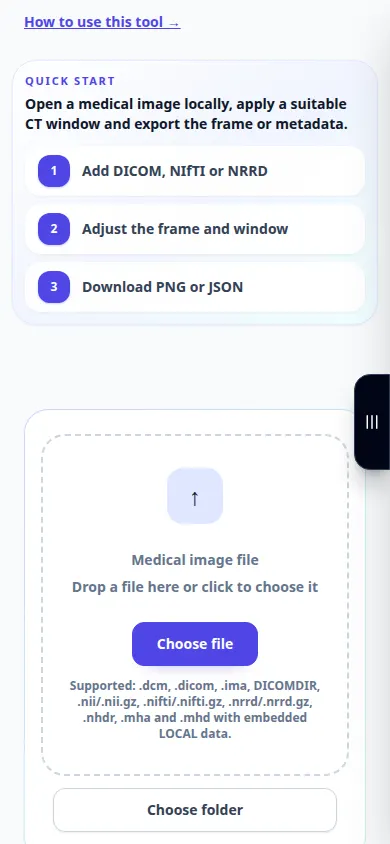
- გახსენით DICOM Viewer და აირჩიეთ DICOM ფაილი. დაელოდეთ სურათს და ინფორმაციის პანელს.
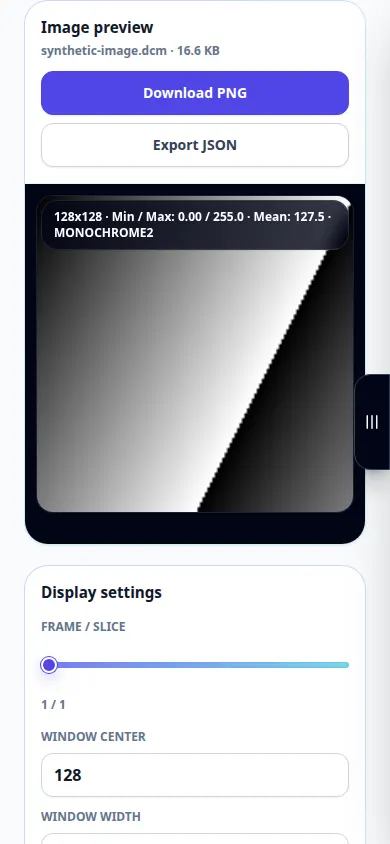
- გამოიყენეთ ჩარჩოს კონტროლი, როდესაც ფაილი შეიცავს რამდენიმე ჩარჩოს.
- დაარეგულირეთ ფანჯრის ცენტრი და სიგანე, სცადეთ ავტომატური ფანჯარა და გამოიყენეთ მასშტაბირების ან მორგების კონტროლი ეკრანის შესამოწმებლად.
- გახსენით ტეგების პანელი მეტამონაცემების გადასახედად. გახსოვდეთ, რომ მეტამონაცემები და ექსპორტირებული ანგარიშები შეიძლება შეიცავდეს საიდენტიფიკაციო ინფორმაციას.
- გამოიყენეთ ხელმისაწვდომი PNG ან შეატყობინეთ ექსპორტს ნაჩვენები შინაარსისთვის. შეინახეთ DICOM ორიგინალი, რადგან სურათის ექსპორტი არ ინახავს სრულ შესწავლას.
კომპიუტერზე
გამოიყენეთ უფრო ფართო დესკტოპის განლაგება სურათისა და ტეგების შესადარებლად. სრული ეკრანი უფრო მეტ ადგილს ანიჭებს ფანჯრებისა და მასშტაბირების კონტროლს.
ტელეფონზე
აირჩიეთ ფაილი თქვენი ფაილ მენეჯერიდან. გადაახვიეთ სურათსა და ტეგებს შორის და გამოიყენეთ მორგების კონტროლი რეგიონის მასშტაბირებამდე.
Safari-ში iPhone-ზე გახსენით გაზიარების მენიუ და აირჩიეთ Save to Files, თუ შედეგი იხსნება ახალ ჩანართში. Android Chrome-ში შეამოწმეთ ჩამოტვირთვები. შეინახეთ ეს ჩანართი ღია დამუშავების დასრულებამდე.
უკეთესი შედეგისთვის
ფანჯარა ცვლის ეკრანს და არა ჩაწერილ პიქსელებს. ეს სახელმძღვანელო განმარტავს მაყურებლის კონტროლს და არა სამედიცინო ინტერპრეტაციას.
სკრინშოტები და ვიდეო
დესკტოპის დემონსტრირება
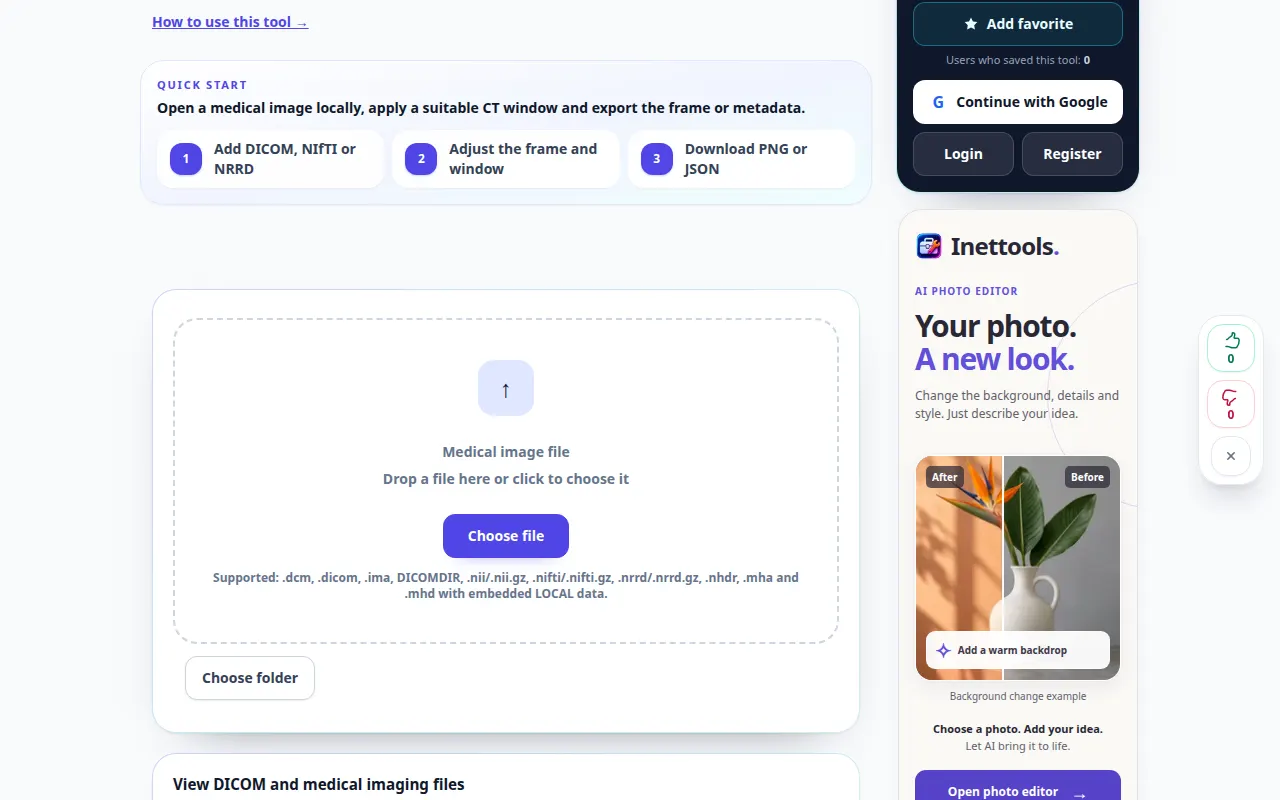
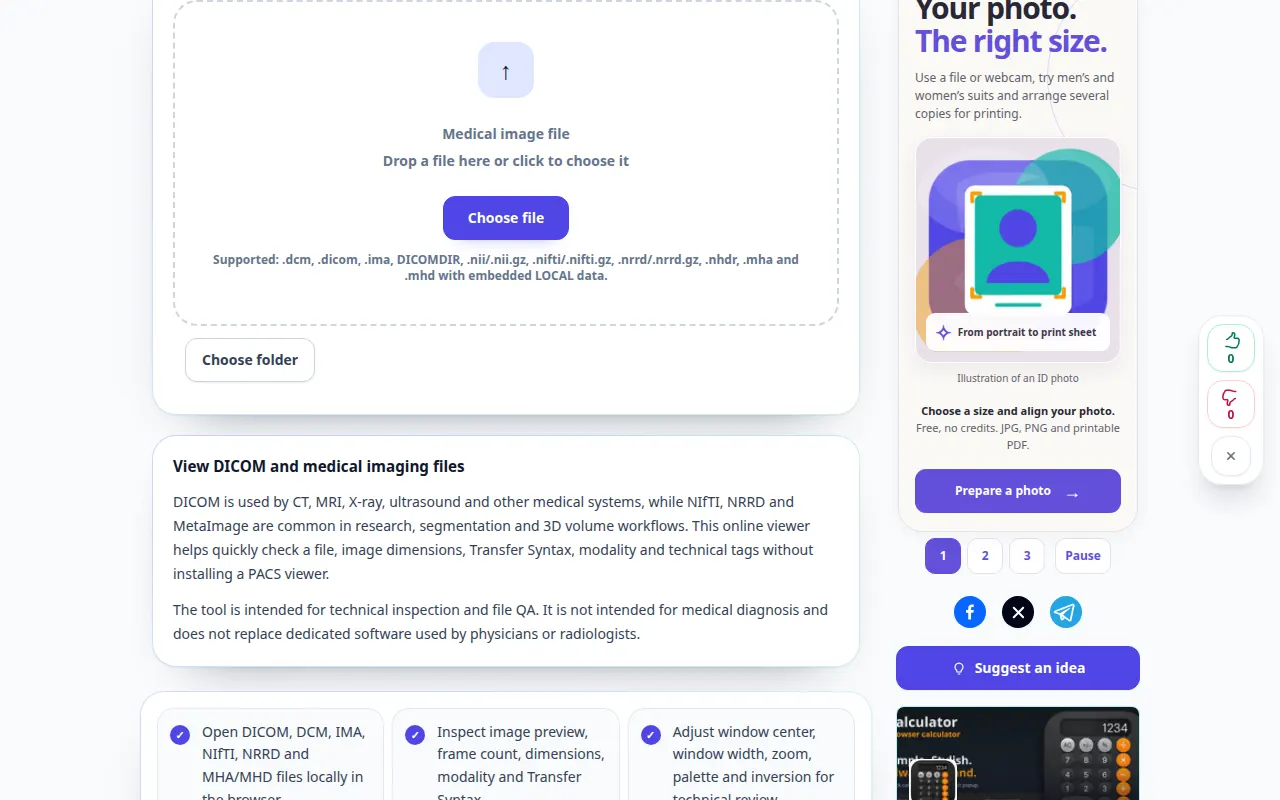
ჩანაწერში ნაჩვენებია ინგლისური ინტერფეისი. მიჰყევით ზემოთ ნათარგმნ ნაბიჯებს; კონტროლი იგივე თანმიმდევრობითაა. ეს ჩანაწერი აჩვენებს სადემონსტრაციო შეყვანას და შედეგად გამომავალს ხელსაწყოში.
სატელეფონო დემონსტრაცია
ჩანაწერში ნაჩვენებია ინგლისური ინტერფეისი. მიჰყევით ზემოთ ნათარგმნ ნაბიჯებს; კონტროლი იგივე თანმიმდევრობითაა. ეს ჩანაწერი აჩვენებს სადემონსტრაციო შეყვანას და შედეგად გამომავალს ხელსაწყოში.
კითხვები და პრობლემების მოგვარება
რატომ ამბობს ფაილი, რომ ის არ არის DICOM?
გადარქმეული სურათი არ არის DICOM ფაილი. დაზიანებული ფაილი ან მხარდაჭერილი კოდირება შეიძლება ასევე არ იკითხებოდეს; შეინახეთ ორიგინალი და შეამოწმეთ მისი ექსპორტის ფორმატი.
რატომ არის სურათი თითქმის შავი?
სცადეთ ავტომატური ფანჯარა და შეამოწმეთ ჩარჩოს შერჩევა. ძალიან ვიწრო ან არასწორად განთავსებული ეკრანის ფანჯარას შეუძლია დამალოს წასაკითხი პიქსელის მნიშვნელობები.
თუ ხედავთ შეტყობინებას, რომ სერვისი გადატვირთულია, დაელოდეთ და სცადეთ მოგვიანებით. წარუმატებელი მცდელობა არ ნიშნავს, რომ თქვენი საწყისი ფაილი შეიცვალა.