გზამკვლევი განახლებულია:
დაამატეთ სათაური და წარწერა სურათის ირგვლივ და დასრულებული კომპოზიციის ექსპორტი.
გახსენით ეს სახელმძღვანელო ბმულის „როგორ გამოვიყენოთ ეს ინსტრუმენტი“ ინსტრუმენტის სახელის ქვემოთ. მასში შედის ნაბიჯები, ეკრანის ანაბეჭდები და ვიდეოები კომპიუტერებისა და ტელეფონებისთვის.
სანამ დაიწყებ
აირჩიეთ სურათი, რომლის გამოყენებაც შეგიძლიათ და მოამზადეთ მოკლე სათაური, ასევე სურვილისამებრ დამხმარე წარწერა.
სცადეთ საჩვენებელი ფაილით — landscape.png
ეს პატარა ფაილები შექმნილია ამ სახელმძღვანელოსთვის და არ შეიცავს პერსონალურ მონაცემებს.
ნაბიჯ-ნაბიჯ ინსტრუქციები
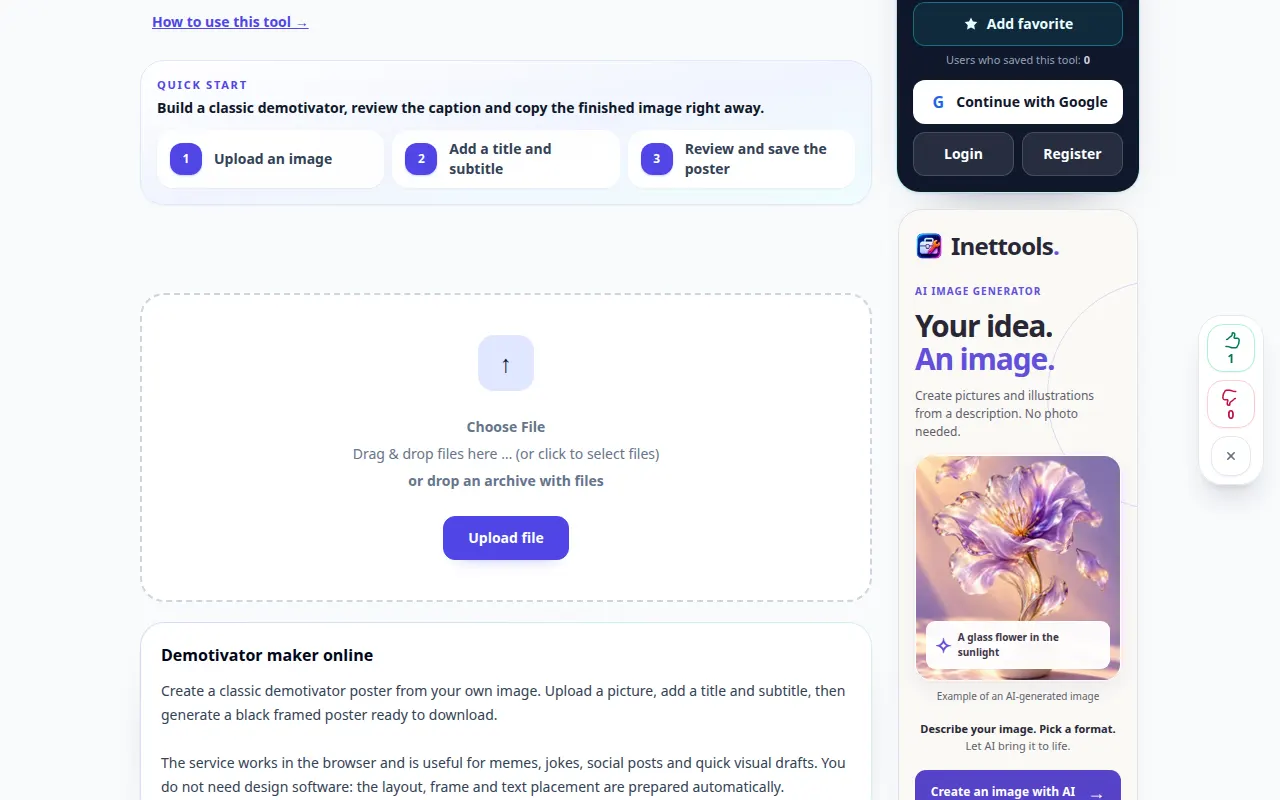
- აირჩიეთ სურათი და დაელოდეთ კომპოზიციის გადახედვას.
- შეიყვანეთ სათაური და დამხმარე ტექსტი ხელმისაწვდომ ველებში.
- დაარეგულირეთ ხელმისაწვდომი განლაგება, ტექსტი და საზღვრები, შეამოწმეთ, რამდენად შეესაბამება გრძელი ხაზები.
- გამოიყენეთ გენერირების ან ექსპორტის მოქმედება მზა სურათის შესაქმნელად.
- შეამოწმეთ შენახული სურათი მისი დანიშნულ ეკრანის ზომაზე და შეამოწმეთ, რომ ყველა ასო ჩანს.
კომპიუტერზე
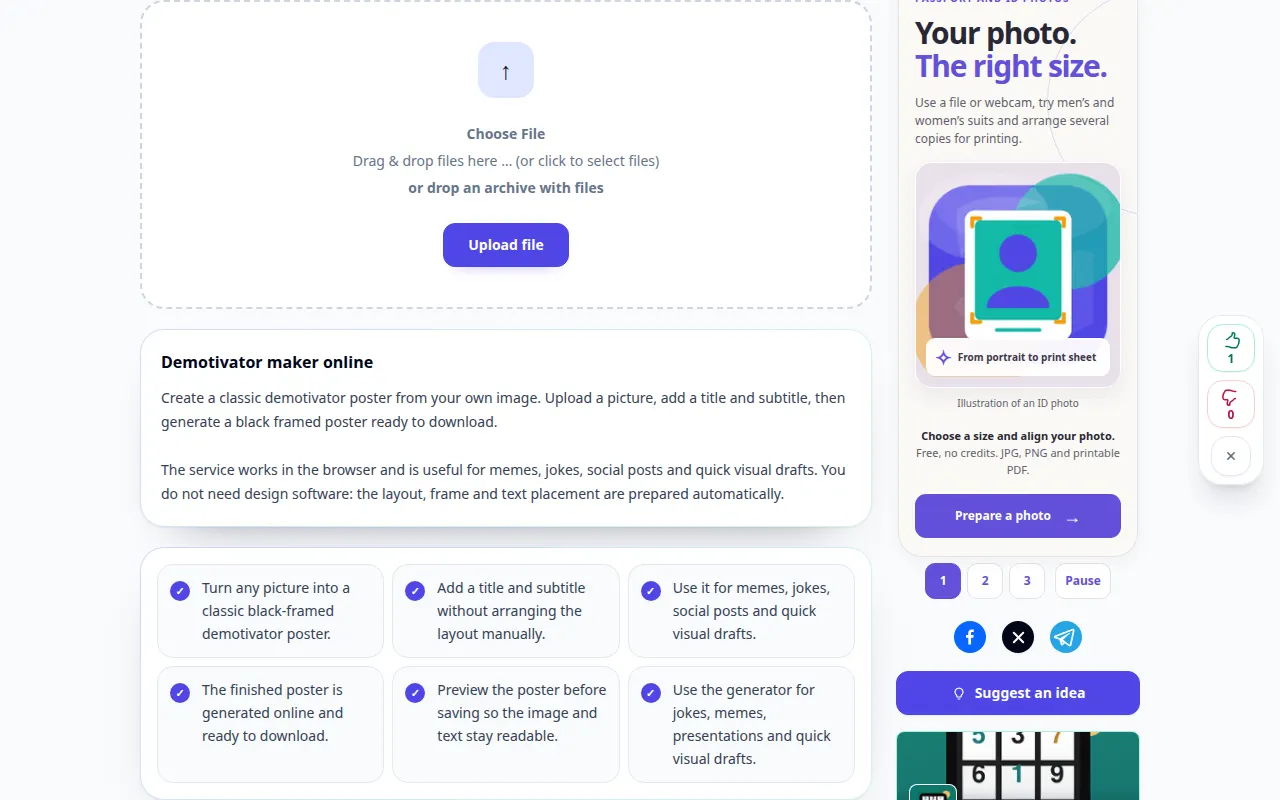
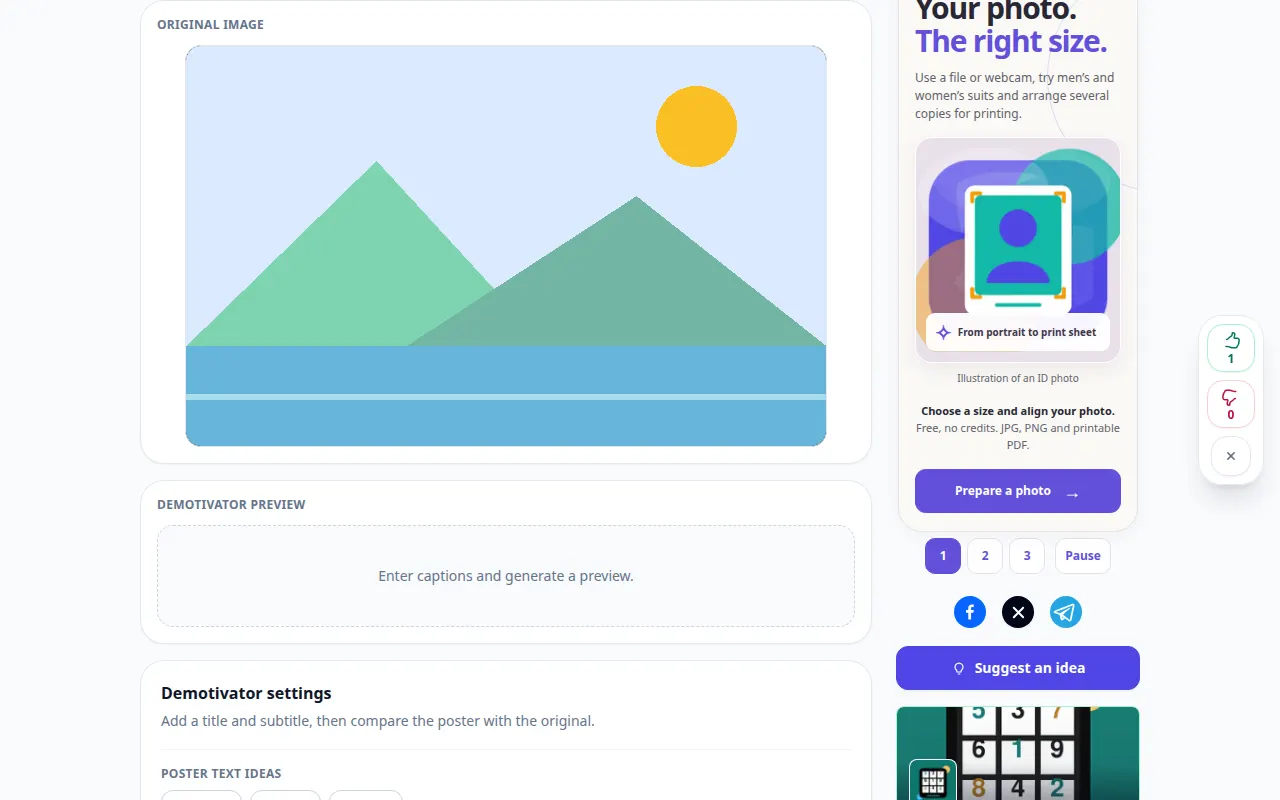
გამოიყენეთ სრული სიგანის სამუშაო პანელი წყაროს, პარამეტრებისა და შედეგის შესადარებლად. შეინახეთ ორიგინალი ფაილი, რათა სცადოთ სხვა პარამეტრი მისი ჩანაცვლების გარეშე.
ტელეფონზე
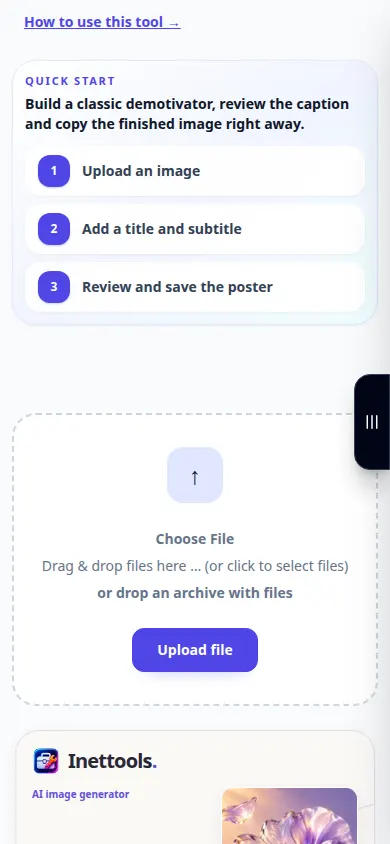
აირჩიეთ წყარო ფაილებიდან ან თქვენი მოწყობილობის ფაილების მენეჯერიდან. გადადით ქვემოთ პარამეტრებზე და შედეგზე; შეინახეთ ეს ჩანართი ღია ოპერაციის დასრულებამდე.
Safari-ში iPhone-ზე გახსენით გაზიარების მენიუ და აირჩიეთ Save to Files, თუ შედეგი იხსნება ახალ ჩანართში. Android Chrome-ში შეამოწმეთ ჩამოტვირთვები. შეინახეთ ეს ჩანართი ღია დამუშავების დასრულებამდე.
უკეთესი შედეგისთვის
გამოიყენეთ მოკლე სათაური და საკმარისი კონტრასტი. კომპოზიციას, რომელიც ჯდება დიდ მონიტორზე, შეიძლება კვლავ ჰქონდეს ტელეფონზე წაუკითხავად მცირე ტექსტი.
სკრინშოტები და ვიდეო
დესკტოპის დემონსტრირება
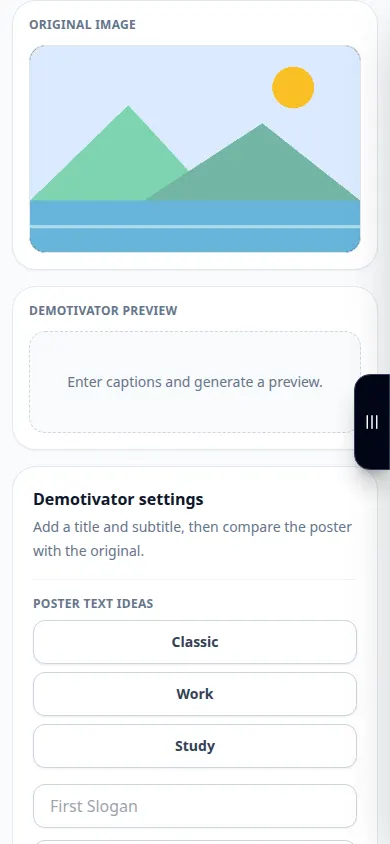
ჩანაწერში ნაჩვენებია ინგლისური ინტერფეისი. მიჰყევით ზემოთ ნათარგმნ ნაბიჯებს; კონტროლი იგივე თანმიმდევრობითაა. ეს ჩანაწერი აჩვენებს წყაროს და ხელმისაწვდომ პარამეტრებს მთავარ მოქმედებამდე. მიჰყევით ზემოთ მოცემულ ნაბიჯებს დამუშავების დასაწყებად და შედეგის შესანახად.
სატელეფონო დემონსტრაცია
ჩანაწერში ნაჩვენებია ინგლისური ინტერფეისი. მიჰყევით ზემოთ ნათარგმნ ნაბიჯებს; კონტროლი იგივე თანმიმდევრობითაა. ეს ჩანაწერი აჩვენებს წყაროს და ხელმისაწვდომ პარამეტრებს მთავარ მოქმედებამდე. მიჰყევით ზემოთ მოცემულ ნაბიჯებს დამუშავების დასაწყებად და შედეგის შესანახად.
კითხვები და პრობლემების მოგვარება
რატომ არის ტექსტის ნაწილი ამოჭრილი?
შეამცირეთ ხაზი ან შეცვალეთ ხელმისაწვდომი შრიფტისა და განლაგების პარამეტრები ხელახლა ექსპორტამდე.
შემიძლია მოგვიანებით შევცვალო ორიგინალური სურათი?
შეინახეთ საწყისი სურათი და წარწერის ტექსტი; ექსპორტირებული სურათი ჩვეულებრივ არ ინახავს რედაქტირებადი ტექსტის ფენებს.
თუ ხედავთ შეტყობინებას, რომ სერვისი გადატვირთულია, დაელოდეთ და სცადეთ მოგვიანებით. წარუმატებელი მცდელობა არ ნიშნავს, რომ თქვენი საწყისი ფაილი შეიცვალა.