გზამკვლევი განახლებულია:
დააყენეთ დაკვრის სიჩქარე მთელი ვიდეოსთვის ან ერთი ფრაგმენტისთვის, გადახედეთ მას და შეინახეთ ახალი ფაილი.
პრაქტიკული ინსტრუქციები დესკტოპის და ტელეფონის ეკრანის ანაბეჭდებით, მოკლე დემონსტრაციები და პასუხები საერთო კითხვებზე.
სანამ დაიწყებ
შეინახეთ ორიგინალური ვიდეო. ეს დემონსტრაცია აჩვენებს ატვირთვას, ლოკალურ გადახედვას და პარამეტრებს სერვერის რენდერამდე. შეამოწმეთ მიმდინარე ფასი ხელსაწყოში საკუთარი დამუშავების დაწყებამდე.
სცადეთ საჩვენებელი ფაილით — video.mp4
ეს პატარა ფაილები შექმნილია ამ სახელმძღვანელოსთვის და არ შეიცავს პერსონალურ მონაცემებს.
ნაბიჯ-ნაბიჯ ინსტრუქციები
-
აირჩიეთ ვიდეო და დაელოდეთ მის სამუშაო სივრცეში გამოჩენას. შეამოწმეთ წყაროს სახელი და ხანგრძლივობა.
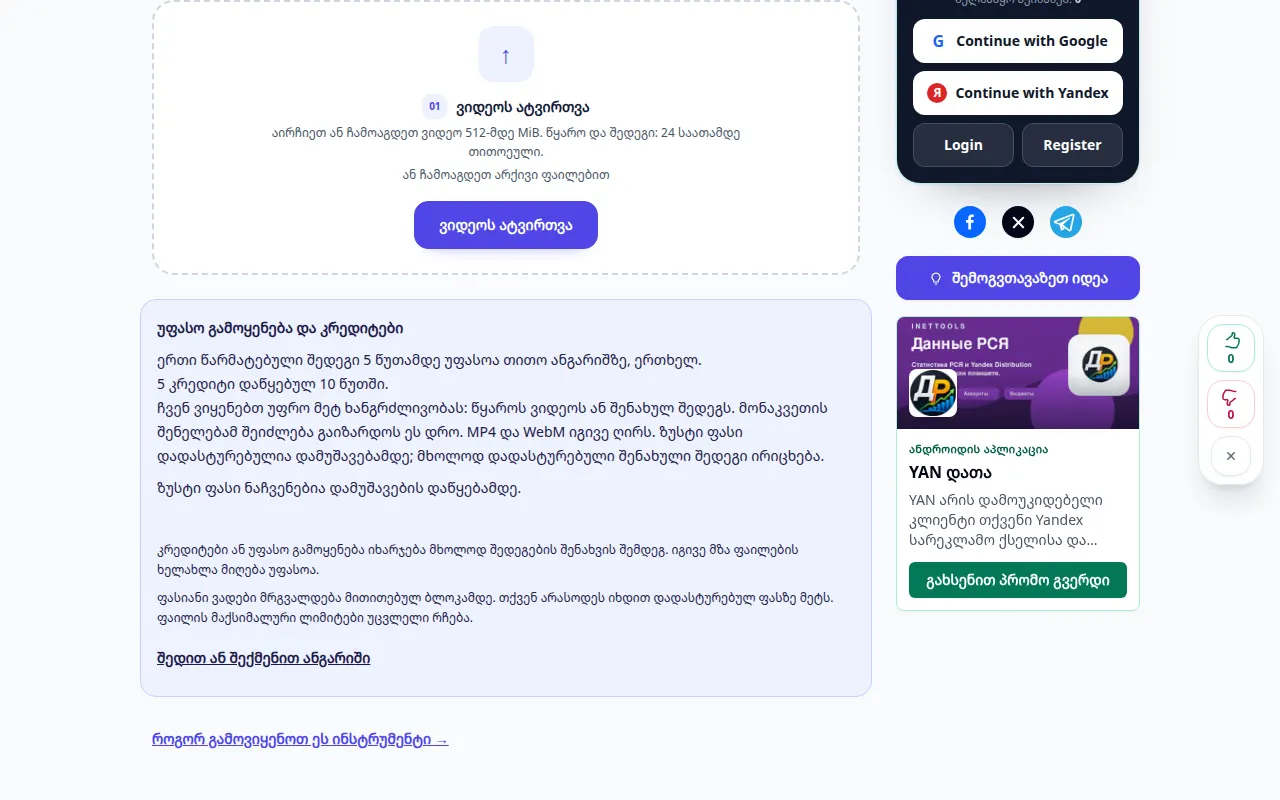
წყაროს შერჩევა 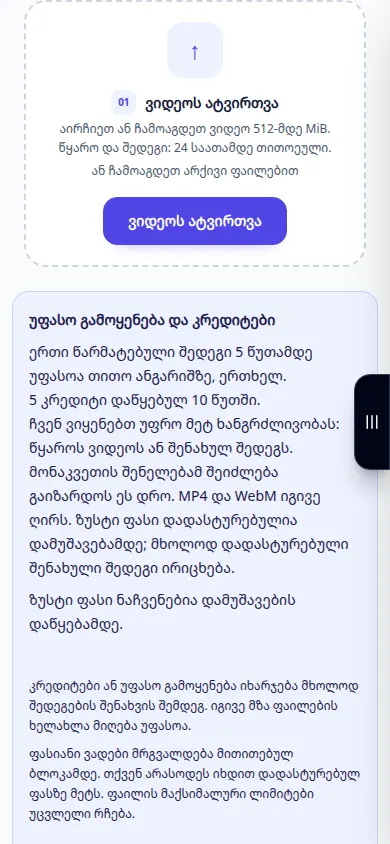
წყაროს შერჩევა -
აირჩიეთ სიჩქარე: 1× ქვემოთ ანელებს ვიდეოს, 1× ზემოთ აჩქარებს მას. შეადარეთ გამომავალი სავარაუდო ხანგრძლივობა.
-
ითამაშეთ გადახედვისას. ის ცვლის დაკვრას ადგილობრივად; ეს ჯერ არ არის შენახული ფაილი. შეინახეთ ხმის სიმაღლე ან შეცვალეთ იგი სიჩქარით.
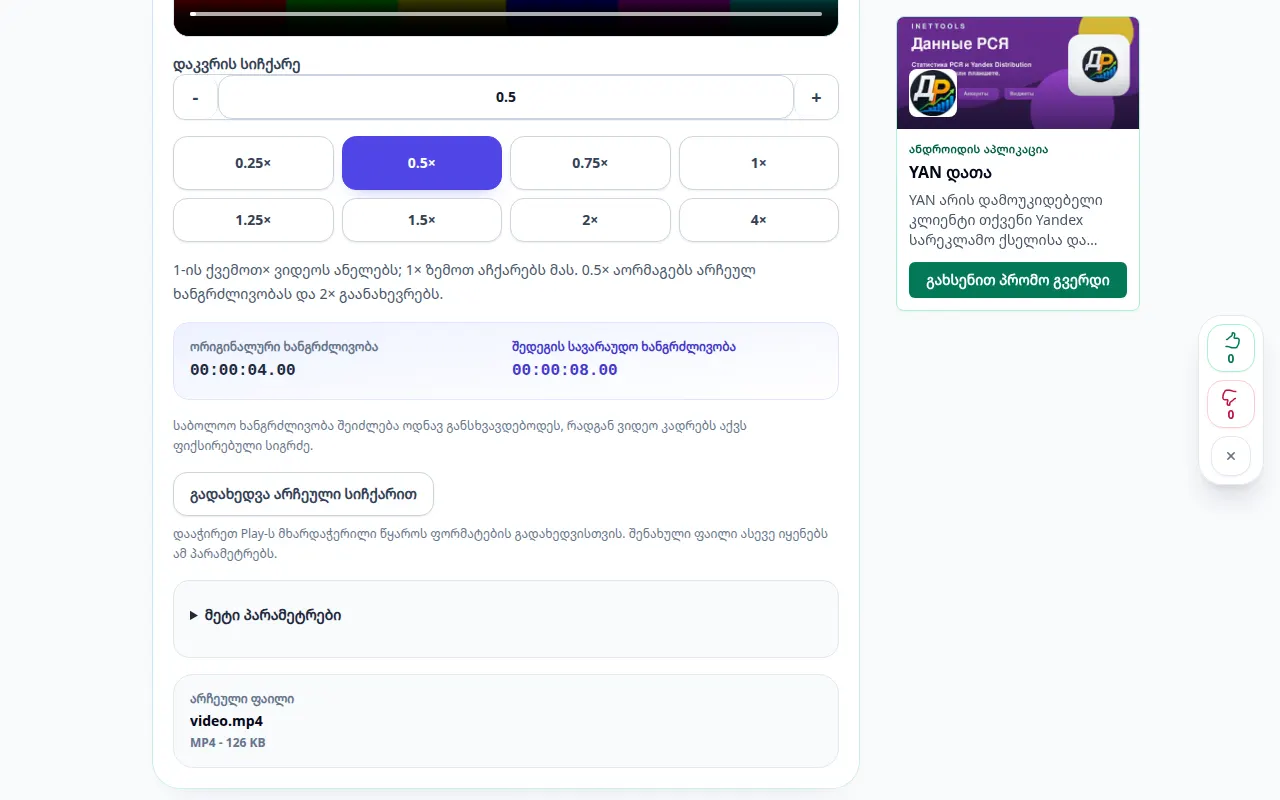
პარამეტრები და შემდეგი მოქმედება 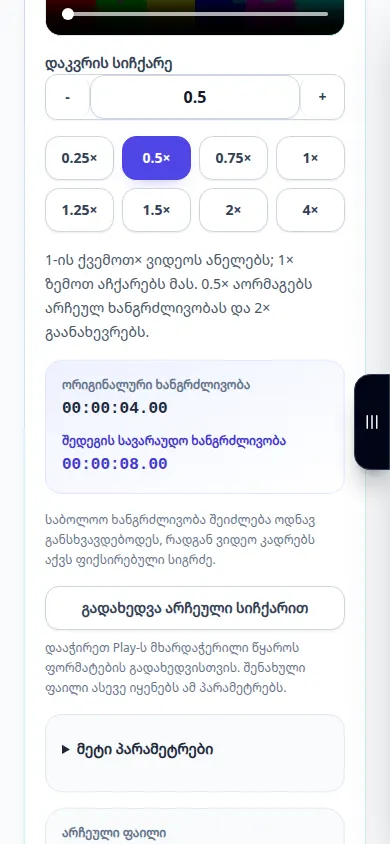
პარამეტრები და შემდეგი მოქმედება -
ვიდეოს მხოლოდ ნაწილის შესაცვლელად, ჩართეთ ფრაგმენტის რეჟიმი და დააყენეთ მისი დასაწყისი და დასასრული. ამ ფრაგმენტის გარეთ არსებული ნაწილები ინარჩუნებენ თავდაპირველ სიჩქარეს.
-
აირჩიეთ MP4 ან WebM, ხმა და ხარისხი. გადახედეთ კოტირებულ ფასს და დაიწყეთ დამუშავება ერთხელ. აქცია ჩერდება ამ ფასიან ოპერაციამდე.
-
დამუშავების წარმატების შემდეგ, დაუკარით შედეგი და შეინახეთ. შეამოწმეთ სურათი, ხმა და გადასვლები შეცვლილი ფრაგმენტის გარშემო.
კომპიუტერზე
გამოიყენეთ წინასწარ დაყენებული სიჩქარის ღილაკები ან შეიყვანეთ მორგებული მნიშვნელობა 0,25×-დან 4×-მდე. გადახედეთ არჩეულ ფრაგმენტს რენდერამდე.
ტელეფონზე
აირჩიეთ ვიდეო ფაილებიდან ან თქვენი გალერეიდან. დროის შეყვანის შემდეგ დახურეთ კლავიატურა და დაწყებამდე შეამოწმეთ გადახედვა.
Safari-ში iPhone-ზე გახსენით გაზიარების მენიუ და აირჩიეთ Save to Files, თუ შედეგი იხსნება ახალ ჩანართში. Android Chrome-ში შეამოწმეთ ჩამოტვირთვები. შეინახეთ ეს ჩანართი ღია დამუშავების დასრულებამდე.
უკეთესი შედეგისთვის
გადახედვა ცვლის დაკვრას ბრაუზერში. მხოლოდ წარმატებული რენდერი ქმნის ფაილს ახალი სიჩქარით. ნელი მოძრაობა ვერ აღადგენს ორიგინალს გამოტოვებულ კადრებს.
სკრინშოტები და ვიდეო
დესკტოპის დემონსტრირება
ჩანაწერში ნაჩვენებია ინგლისური ინტერფეისი. მიჰყევით ზემოთ ნათარგმნ ნაბიჯებს; კონტროლი იგივე თანმიმდევრობითაა. ეს ჩანაწერი აჩვენებს წყაროს და ხელმისაწვდომ პარამეტრებს მთავარ მოქმედებამდე. მიჰყევით ზემოთ მოცემულ ნაბიჯებს დამუშავების დასაწყებად და შედეგის შესანახად.
სატელეფონო დემონსტრაცია
ჩანაწერში ნაჩვენებია ინგლისური ინტერფეისი. მიჰყევით ზემოთ ნათარგმნ ნაბიჯებს; კონტროლი იგივე თანმიმდევრობითაა. ეს ჩანაწერი აჩვენებს წყაროს და ხელმისაწვდომ პარამეტრებს მთავარ მოქმედებამდე. მიჰყევით ზემოთ მოცემულ ნაბიჯებს დამუშავების დასაწყებად და შედეგის შესანახად.
კითხვები და პრობლემების მოგვარება
შემიძლია მხოლოდ ერთი ფრაგმენტის შეცვლა?
დიახ. ჩართეთ ფრაგმენტის რეჟიმი და დააყენეთ დასაწყისი და დასასრული. ვიდეოს დანარჩენი ნაწილი ინარჩუნებს თავდაპირველ სიჩქარეს.
როდის ხდება კრედიტების დარიცხვა?
დაწყებამდე შეამოწმეთ ზუსტი ციტატა. კრედიტები ირიცხება მხოლოდ დამოწმებული შენახული შედეგისთვის; თავად წინასწარი გადახედვა არ იწყებს რენდერს.
თუ ხედავთ შეტყობინებას, რომ სერვისი გადატვირთულია, დაელოდეთ და სცადეთ მოგვიანებით. წარუმატებელი მცდელობა არ ნიშნავს, რომ თქვენი საწყისი ფაილი შეიცვალა.