გზამკვლევი განახლებულია:
შეამოწმეთ, თუ როგორ იცვლება სიხშირეები დროთა განმავლობაში და ხელმისაწვდომი ვიზუალიზაციის ექსპორტი.
გახსენით ეს სახელმძღვანელო ბმულის „როგორ გამოვიყენოთ ეს ინსტრუმენტი“ ინსტრუმენტის სახელის ქვემოთ. მასში შედის ნაბიჯები, ეკრანის ანაბეჭდები და ვიდეოები კომპიუტერებისა და ტელეფონებისთვის.
სანამ დაიწყებ
გამოიყენეთ აუდიო ჩანაწერი, რომლის შემოწმების ნებართვა გაქვთ. სპექტროგრამა არის ვიზუალიზაცია და არა ყველა ბგერის ავტომატური იდენტიფიკაცია.
სცადეთ საჩვენებელი ფაილით — audio.mp3
ეს პატარა ფაილები შექმნილია ამ სახელმძღვანელოსთვის და არ შეიცავს პერსონალურ მონაცემებს.
ნაბიჯ-ნაბიჯ ინსტრუქციები
- აირჩიეთ აუდიო ფაილი და დაელოდეთ ტალღის ფორმას ან სპექტროგრამის სამუშაო ადგილს.
- აირჩიეთ ხელმისაწვდომი სიხშირის დიაპაზონი, არხი და ჩვენების პარამეტრები.
- დაარეგულირეთ ანალიზის გარჩევადობა, თუ შემოთავაზებულია: მეტი დროის დეტალი და მეტი სიხშირის დეტალი მოიცავს გაცვლას.
- შექმენით ან განაახლეთ ხედი, შემდეგ შეამოწმეთ ჩანაწერის ცნობილი მონაკვეთი.
- გამოიყენეთ შემოთავაზებული სურათი ან მონაცემთა ექსპორტი და ჩაწერეთ პარამეტრები, რომლებიც გამოიყენება მნიშვნელოვანი შედარებისთვის.
კომპიუტერზე
გამოიყენეთ სრული სიგანის სამუშაო პანელი წყაროს, პარამეტრებისა და შედეგის შესადარებლად. შეინახეთ ორიგინალი ფაილი, რათა სცადოთ სხვა პარამეტრი მისი ჩანაცვლების გარეშე.
ტელეფონზე
აირჩიეთ წყარო ფაილებიდან ან თქვენი მოწყობილობის ფაილების მენეჯერიდან. გადადით ქვემოთ პარამეტრებზე და შედეგზე; შეინახეთ ეს ჩანართი ღია ოპერაციის დასრულებამდე.
Safari-ში iPhone-ზე გახსენით გაზიარების მენიუ და აირჩიეთ Save to Files, თუ შედეგი იხსნება ახალ ჩანართში. Android Chrome-ში შეამოწმეთ ჩამოტვირთვები. შეინახეთ ეს ჩანართი ღია დამუშავების დასრულებამდე.
უკეთესი შედეგისთვის
შეადარეთ ჩანაწერები იგივე ეკრანის მასშტაბით და ანალიზის პარამეტრებით; მხოლოდ სხვადასხვა ფერები არ ადასტურებს ხმის ხარისხის განსხვავებას.
სკრინშოტები და ვიდეო
დესკტოპის დემონსტრირება
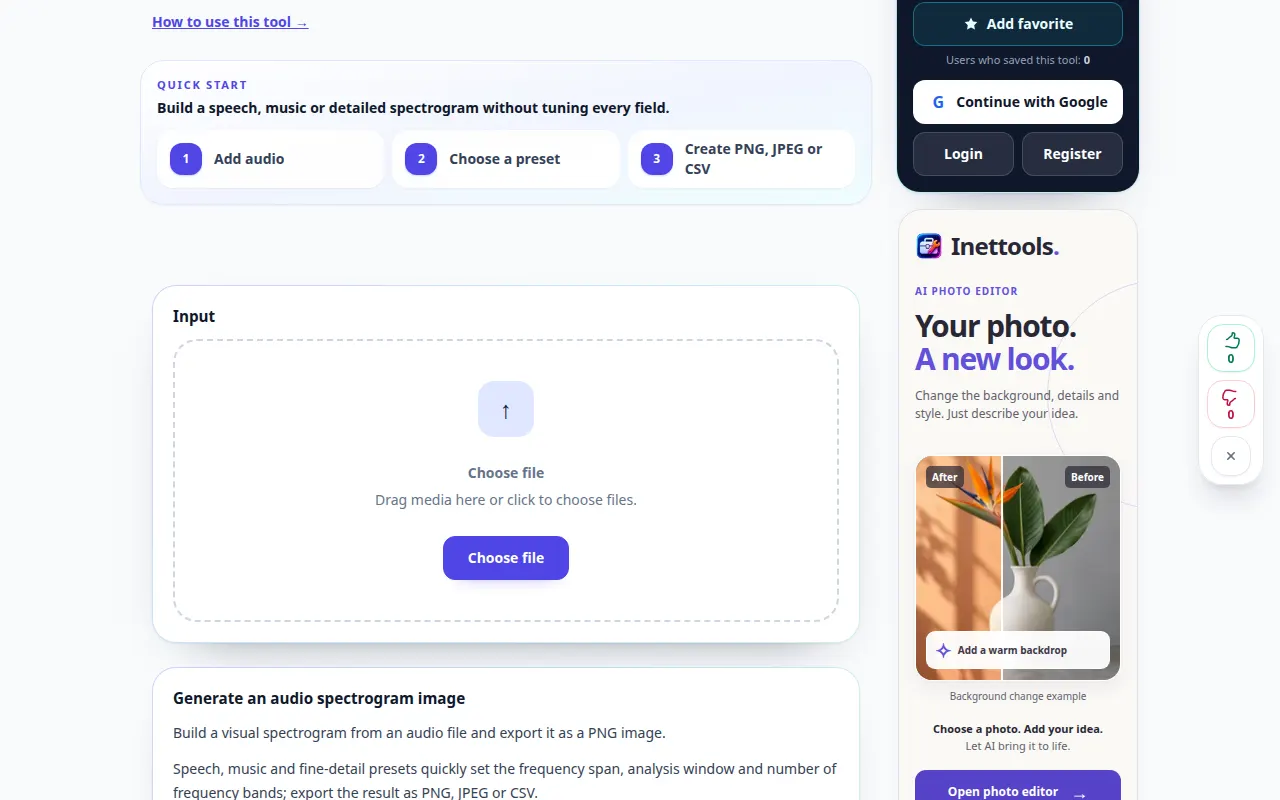
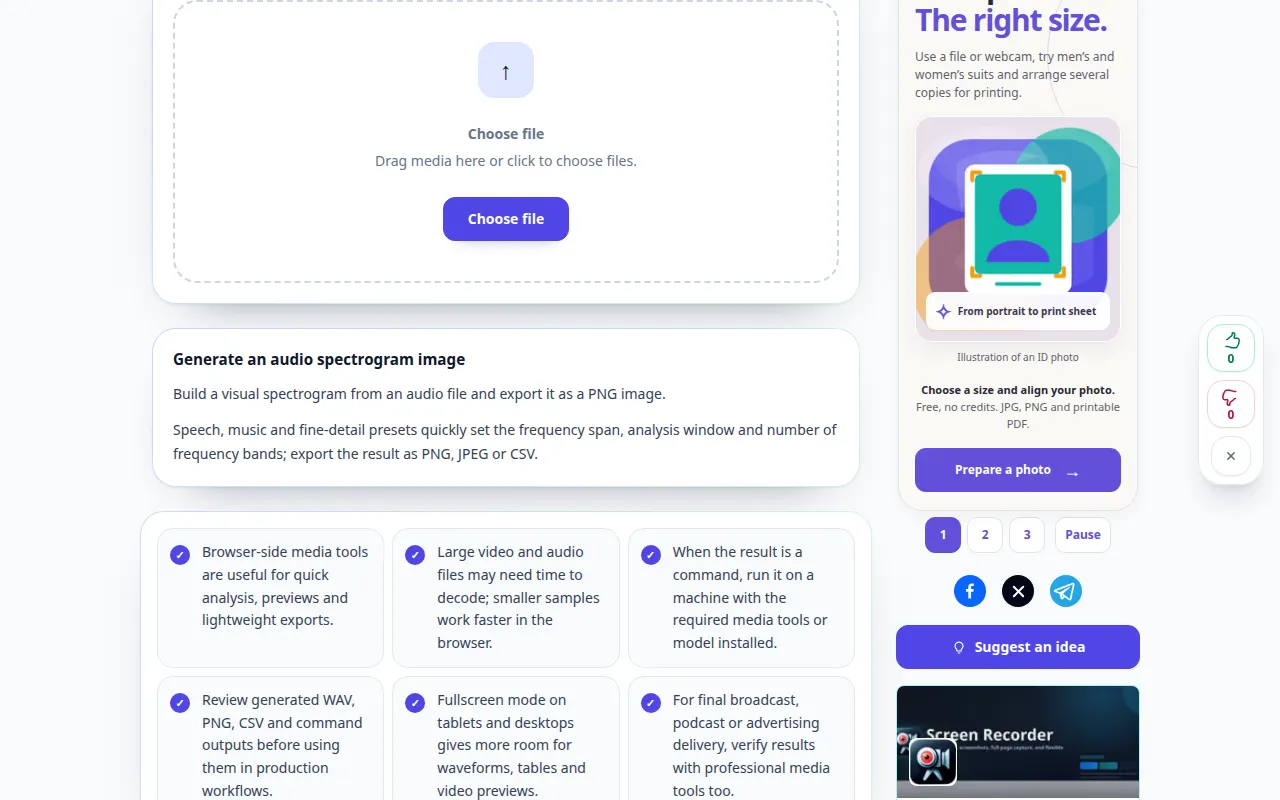
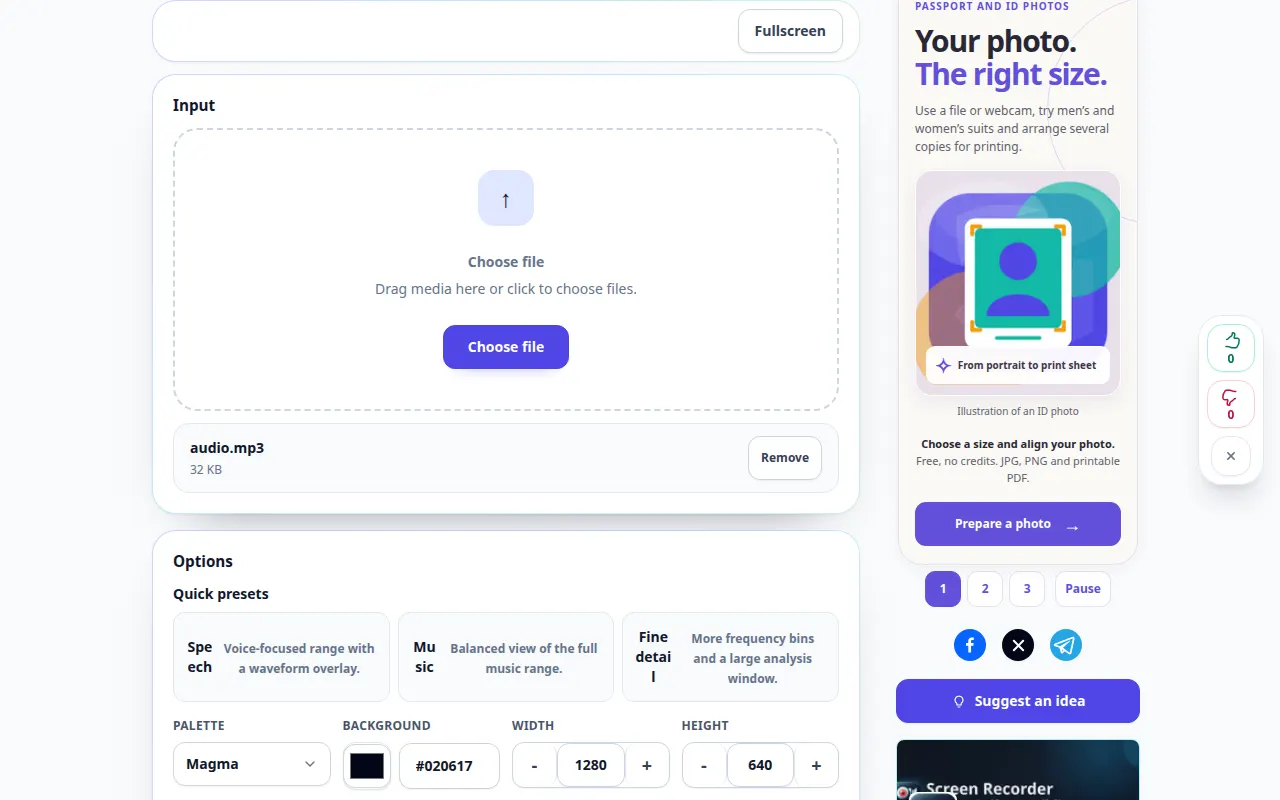
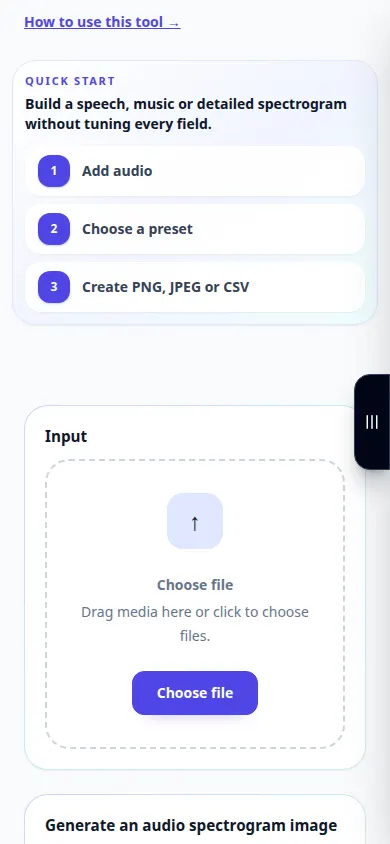
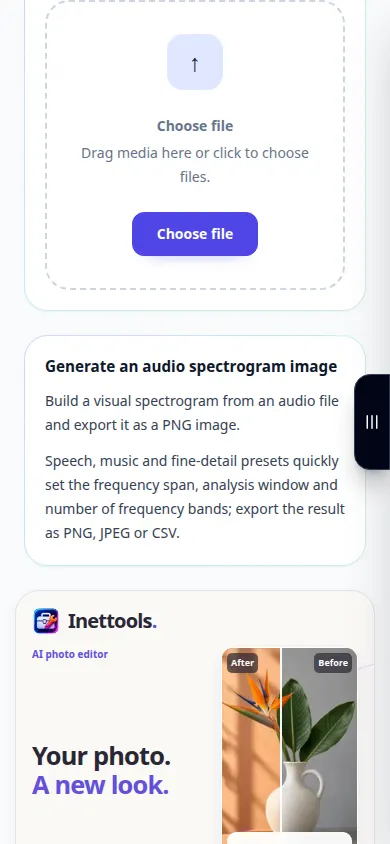
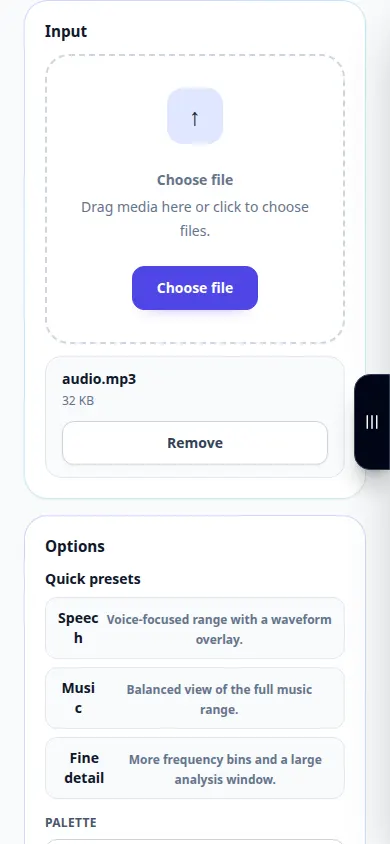
ჩანაწერში ნაჩვენებია ინგლისური ინტერფეისი. მიჰყევით ზემოთ ნათარგმნ ნაბიჯებს; კონტროლი იგივე თანმიმდევრობითაა. ეს ჩანაწერი აჩვენებს წყაროს და ხელმისაწვდომ პარამეტრებს მთავარ მოქმედებამდე. მიჰყევით ზემოთ მოცემულ ნაბიჯებს დამუშავების დასაწყებად და შედეგის შესანახად.
სატელეფონო დემონსტრაცია
ჩანაწერში ნაჩვენებია ინგლისური ინტერფეისი. მიჰყევით ზემოთ ნათარგმნ ნაბიჯებს; კონტროლი იგივე თანმიმდევრობითაა. ეს ჩანაწერი აჩვენებს წყაროს და ხელმისაწვდომ პარამეტრებს მთავარ მოქმედებამდე. მიჰყევით ზემოთ მოცემულ ნაბიჯებს დამუშავების დასაწყებად და შედეგის შესანახად.
კითხვები და პრობლემების მოგვარება
რატომ არის მოკლე ხმები დროში გაჟღენთილი?
ანალიზის ფანჯარა აკონტროლებს დროისა და სიხშირის გარჩევადობას. სცადეთ სხვა ხელმისაწვდომი ფანჯრის ზომა.
ადასტურებს თუ არა დაკარგული მაღალი სიხშირის დიაპაზონი, რომ ფაილი ყალბია?
არა. ჩამწერ მოწყობილობას, დამუშავებას და შეკუმშვას შეუძლია შეზღუდოს სიხშირის შინაარსი.
თუ ხედავთ შეტყობინებას, რომ სერვისი გადატვირთულია, დაელოდეთ და სცადეთ მოგვიანებით. წარუმატებელი მცდელობა არ ნიშნავს, რომ თქვენი საწყისი ფაილი შეიცვალა.