გზამკვლევი განახლებულია:
აირჩიეთ არქივი, შეამოწმეთ მისი შინაარსი და შეინახეთ ამოღებული ფაილები, რომლებიც გჭირდებათ კომპიუტერში ან ტელეფონში.
გახსენით ეს სახელმძღვანელო ბმულის „როგორ გამოვიყენოთ ეს ინსტრუმენტი“ ინსტრუმენტის სახელის ქვემოთ. მასში შედის ნაბიჯები, ეკრანის ანაბეჭდები და ვიდეოები კომპიუტერებისა და ტელეფონებისთვის.
სანამ დაიწყებ
მოამზადეთ არქივი ფაილის ამომრჩეველის მიერ მიღებული ფორმატით. გამოიყენეთ არქივები იმ წყაროებიდან, რომლებსაც ენდობით. არ გახსნათ უცნობ შესრულებადი ფაილები მხოლოდ იმიტომ, რომ ამოღება წარმატებით დასრულდა.
სცადეთ საჩვენებელი ფაილით — example.zip
ეს პატარა ფაილები შექმნილია ამ სახელმძღვანელოსთვის და არ შეიცავს პერსონალურ მონაცემებს.
ნაბიჯ-ნაბიჯ ინსტრუქციები
- გახსენით Archive Extractor და აირჩიეთ არქივი თქვენი მოწყობილობიდან.
- შეამოწმეთ არჩეული ფაილი და დაიწყეთ ექსტრაქცია. თუ პაროლის ველი არის შემოთავაზებული და არქივი დაშიფრულია, შეიყვანეთ სწორი პაროლი.
- დაელოდეთ ამოღებული ფაილების სიას. წაიკითხეთ ფაილის სახელები და ზომები, სანამ აირჩევთ რა შეინახოთ.
- გამოიყენეთ ჩამოტვირთვის კონტროლი თქვენთვის საჭირო ფაილის გვერდით. თუ კომბინირებული შედეგია შემოთავაზებული, გადაამოწმეთ მისი შინაარსი შენახვის შემდეგ.
- გახსენით შენახული ფაილები აპლიკაციებით, რომლებიც მხარს უჭერენ მათ ფორმატებს. შეინახეთ ორიგინალური არქივი, სანამ არ შეამოწმებთ ამოღებულ ასლებს.
კომპიუტერზე
გადაიტანეთ არქივი ატვირთვის ზონაში. გადახედეთ ფაილების სიას და შეინახეთ ცალკეული ელემენტები საქაღალდეში, სადაც მარტივად შეგიძლიათ იპოვოთ ისინი.
ტელეფონზე
აირჩიეთ არქივი ფაილებიდან ან ჩამოტვირთვებიდან. შეინახეთ ამოღებული ელემენტები iPhone-ის ფაილებში ან Android-ის ჩამოტვირთვების საქაღალდეში, შემდეგ გახსენით ისინი შესაბამის აპლიკაციაში.
Safari-ში iPhone-ზე გახსენით გაზიარების მენიუ და აირჩიეთ Save to Files, თუ შედეგი იხსნება ახალ ჩანართში. Android Chrome-ში შეამოწმეთ ჩამოტვირთვები. შეინახეთ ეს ჩანართი ღია დამუშავების დასრულებამდე.
უკეთესი შედეგისთვის
ამოღებული ფაილი მაინც შეიძლება იყოს სახიფათო ან დაზიანებული. ინსტრუმენტი ხსნის არქივს; წარმატებული მოპოვება არ ადასტურებს შინაარსს.
სკრინშოტები და ვიდეო
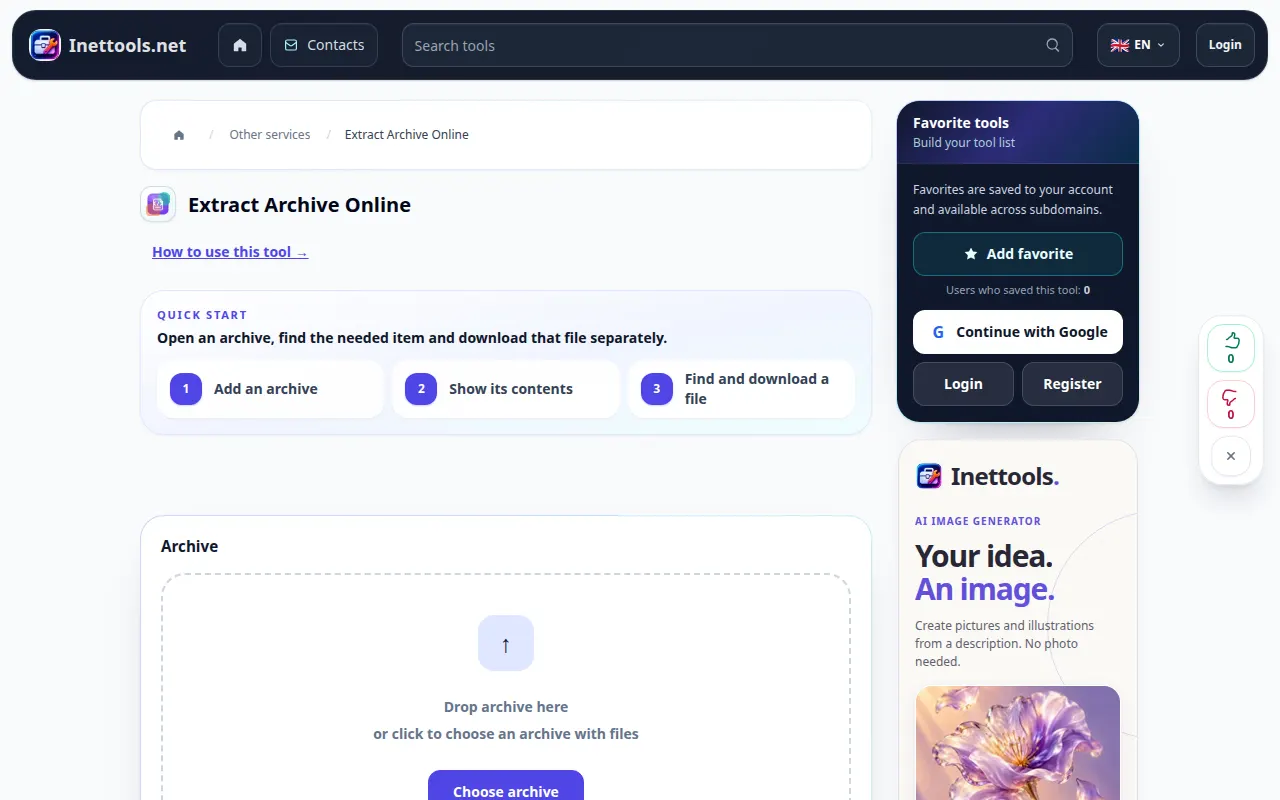
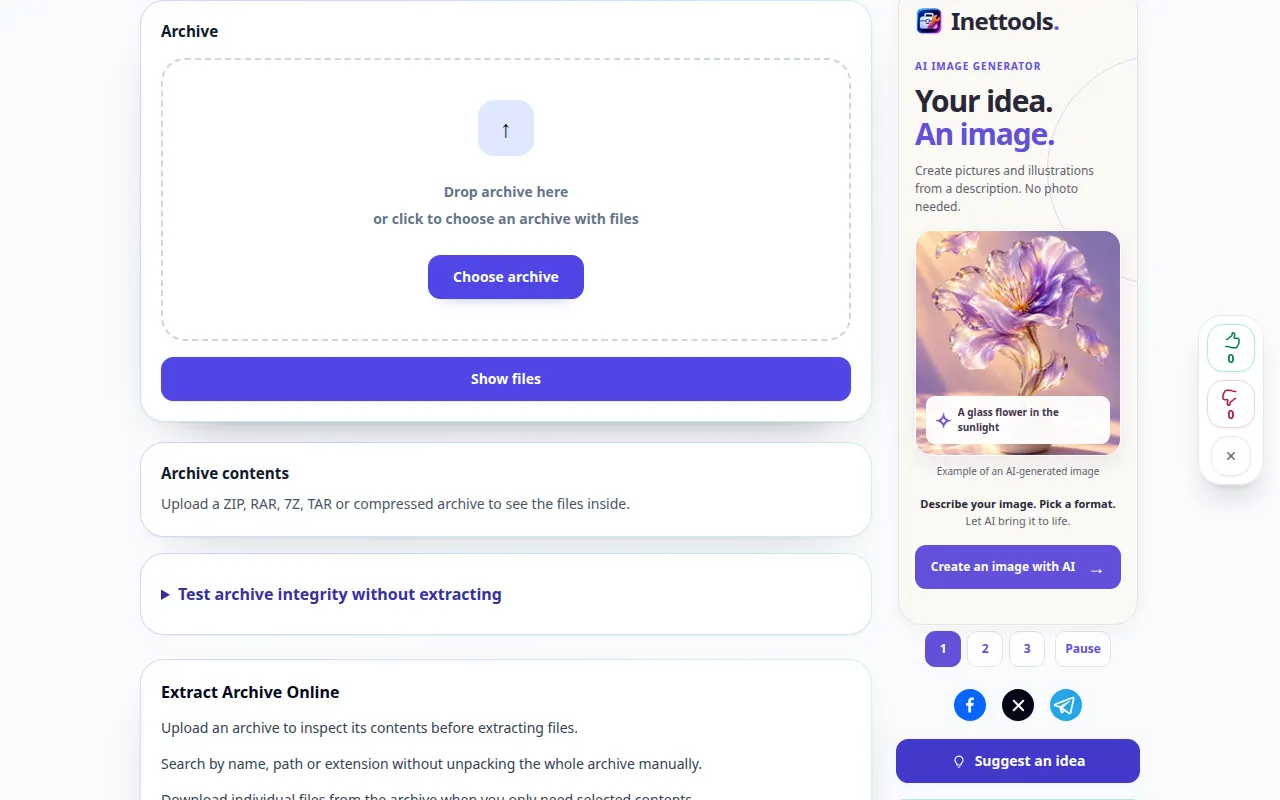
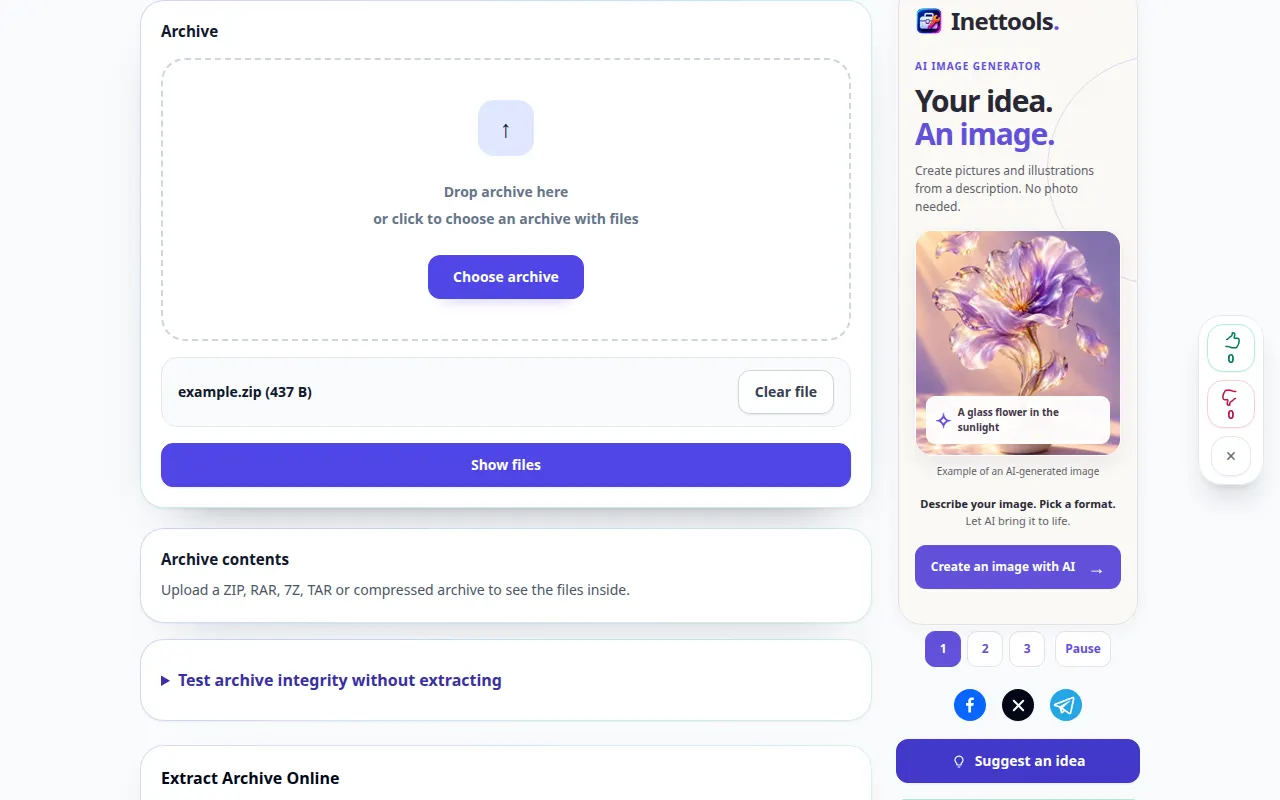
დესკტოპის დემონსტრირება
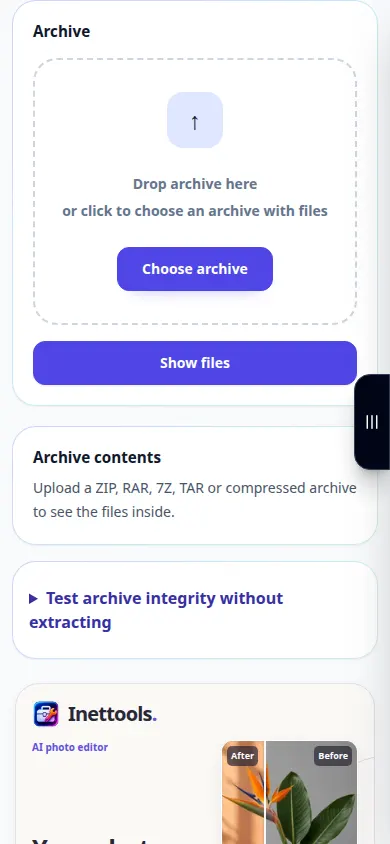
ჩანაწერში ნაჩვენებია ინგლისური ინტერფეისი. მიჰყევით ზემოთ ნათარგმნ ნაბიჯებს; კონტროლი იგივე თანმიმდევრობითაა. ეს ჩანაწერი აჩვენებს სადემონსტრაციო შეყვანას და შედეგად გამომავალს ხელსაწყოში.
სატელეფონო დემონსტრაცია
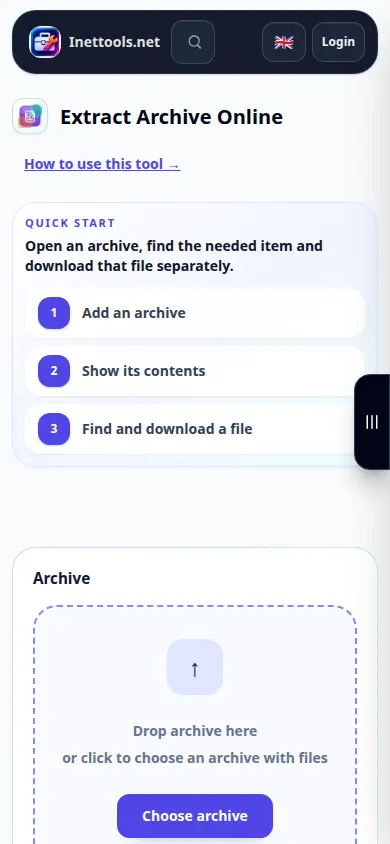
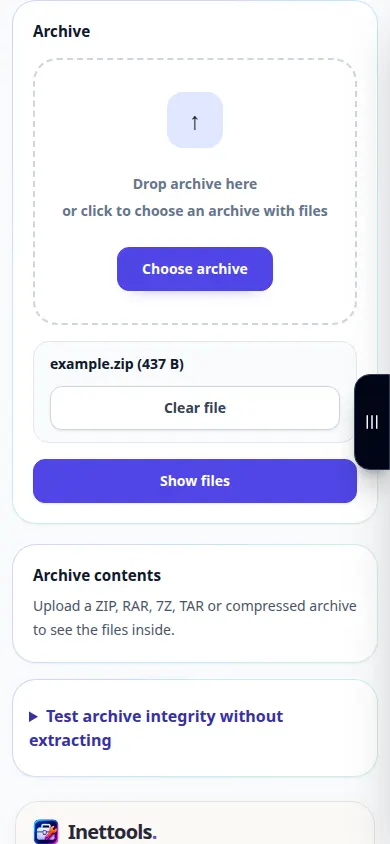
ჩანაწერში ნაჩვენებია ინგლისური ინტერფეისი. მიჰყევით ზემოთ ნათარგმნ ნაბიჯებს; კონტროლი იგივე თანმიმდევრობითაა. ეს ჩანაწერი აჩვენებს სადემონსტრაციო შეყვანას და შედეგად გამომავალს ხელსაწყოში.
კითხვები და პრობლემების მოგვარება
რატომ ჩერდება ამოღება შეცდომით?
არქივი შეიძლება იყოს არასრული, დაზიანებული, დაშიფრული ან მხარდაუჭერელ ვარიანტში. შეამოწმეთ პაროლი, ხელახლა დააკოპირეთ სრული არქივი და სცადეთ მხარდაჭერილი ფორმატი.
რატომ შემიძლია ფაილის შენახვა, მაგრამ არ გახსნა?
ფაილს შეიძლება დასჭირდეს კონკრეტული აპლიკაცია ან შეიძლება თავად იყოს დაზიანებული. შეამოწმეთ მისი გაფართოება და შეადარეთ იგი ორიგინალურ არქივის შინაარსთან.
თუ ხედავთ შეტყობინებას, რომ სერვისი გადატვირთულია, დაელოდეთ და სცადეთ მოგვიანებით. წარუმატებელი მცდელობა არ ნიშნავს, რომ თქვენი საწყისი ფაილი შეიცვალა.

